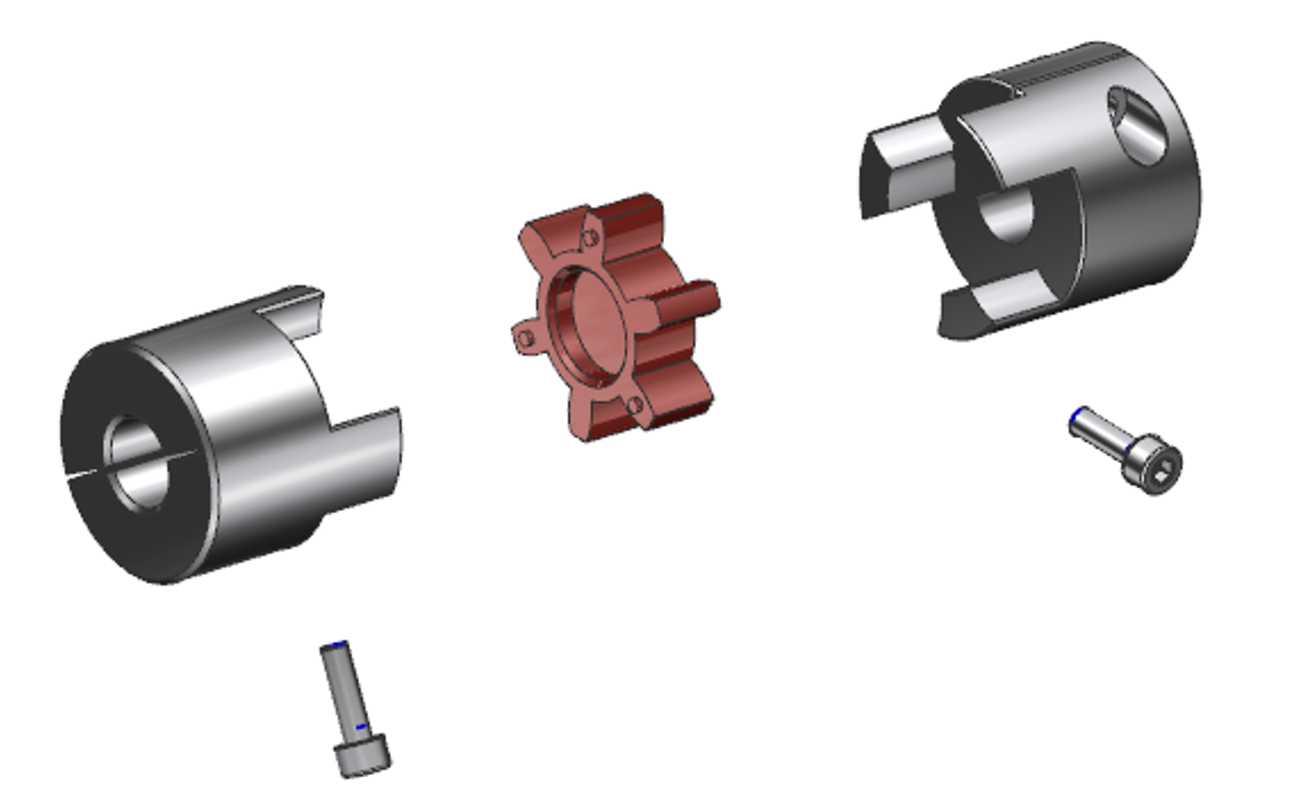
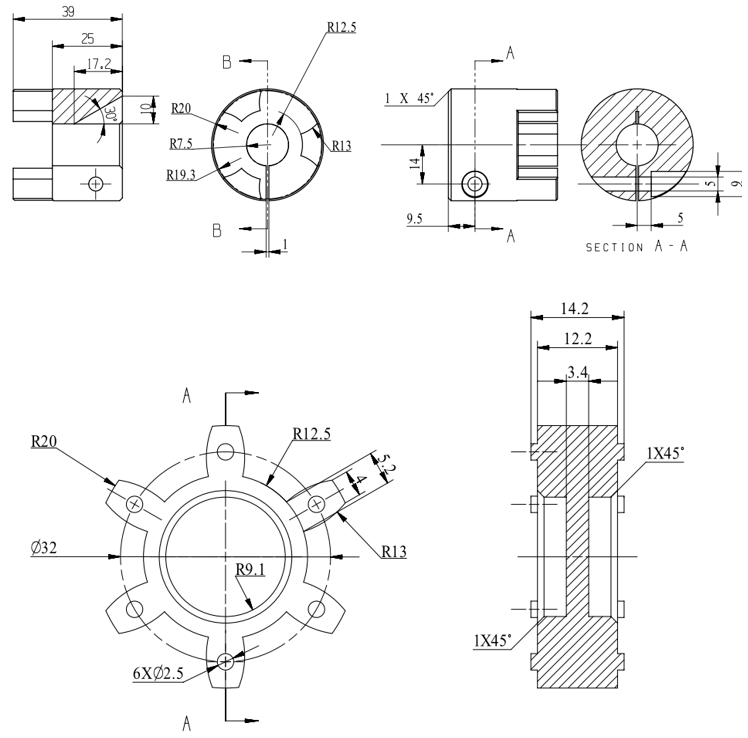
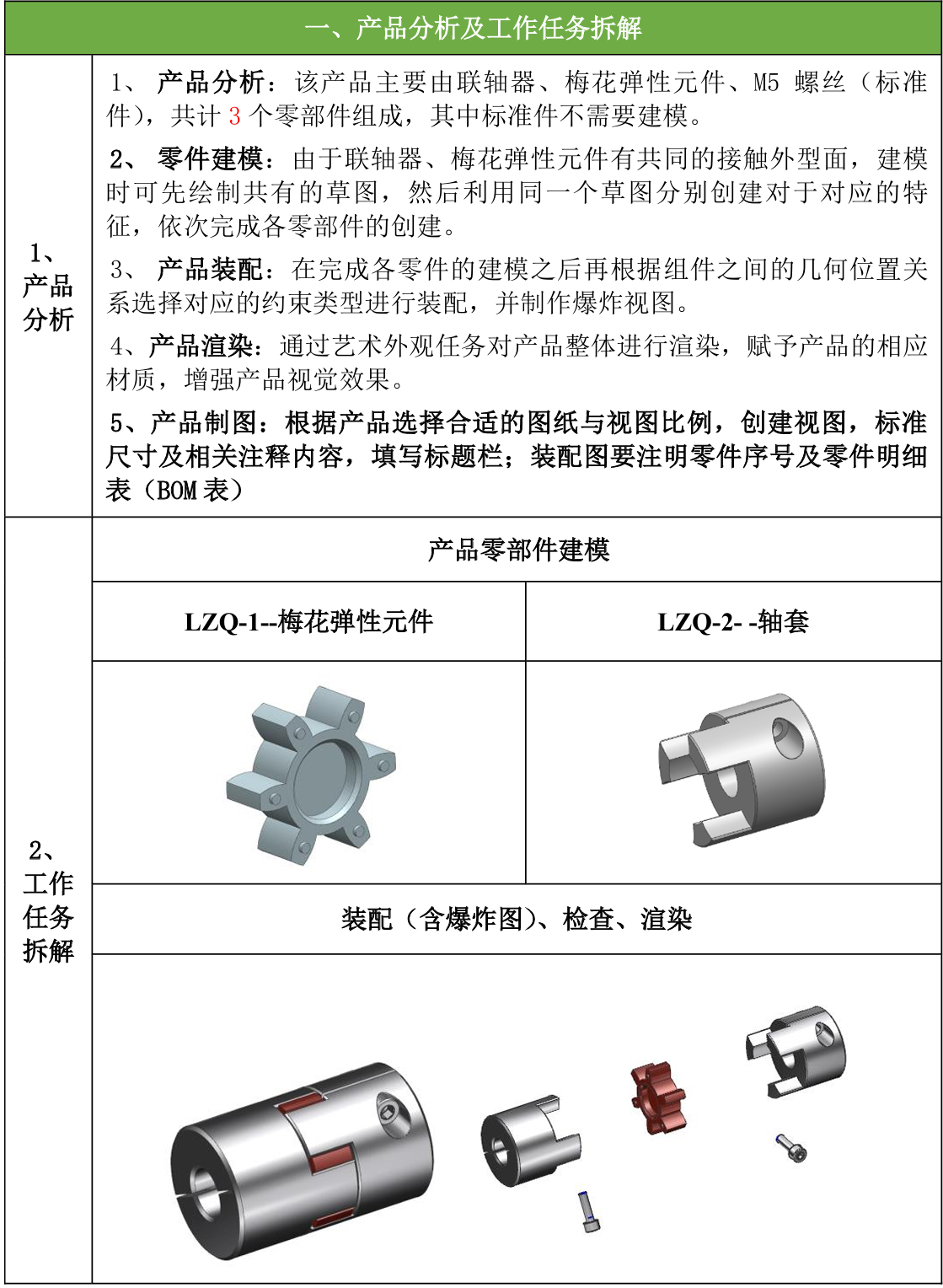
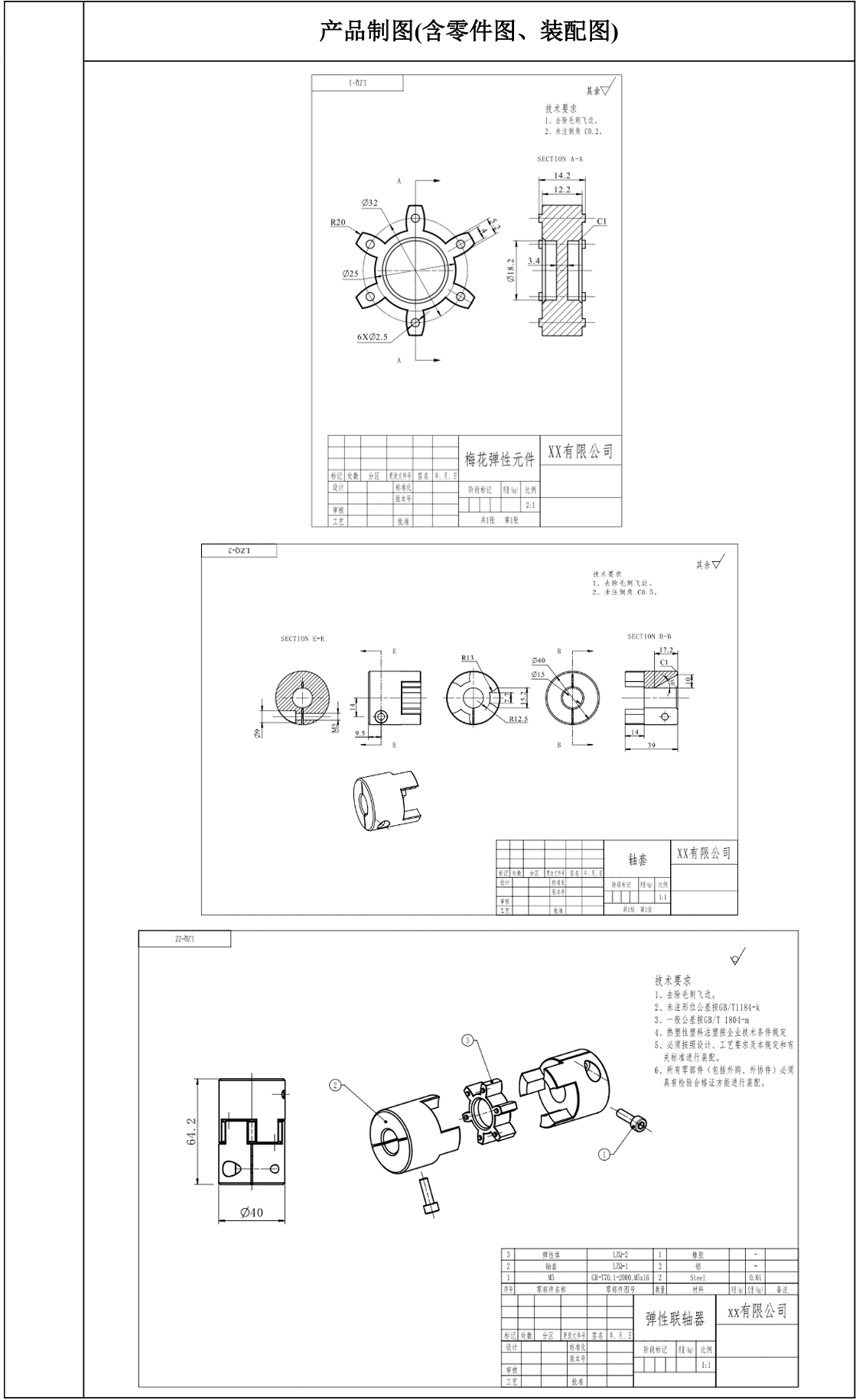
知识点1:三维软件制图工作流程
根据机械制图原理,视图与三维实体之间遵循的是投影关系(如正投影),按照三个基本投影方向(水平、垂直、宽)获得的视图我们常称为基本视图基本视图包括前视图、后视图、左视图、右视图、俯视图、仰视图,我们可以在3D建模过程中切换这些视图方向 ,并更改显示方式
 为
为 ,获得的平面视图便是基本投影视图(如下图所示)。
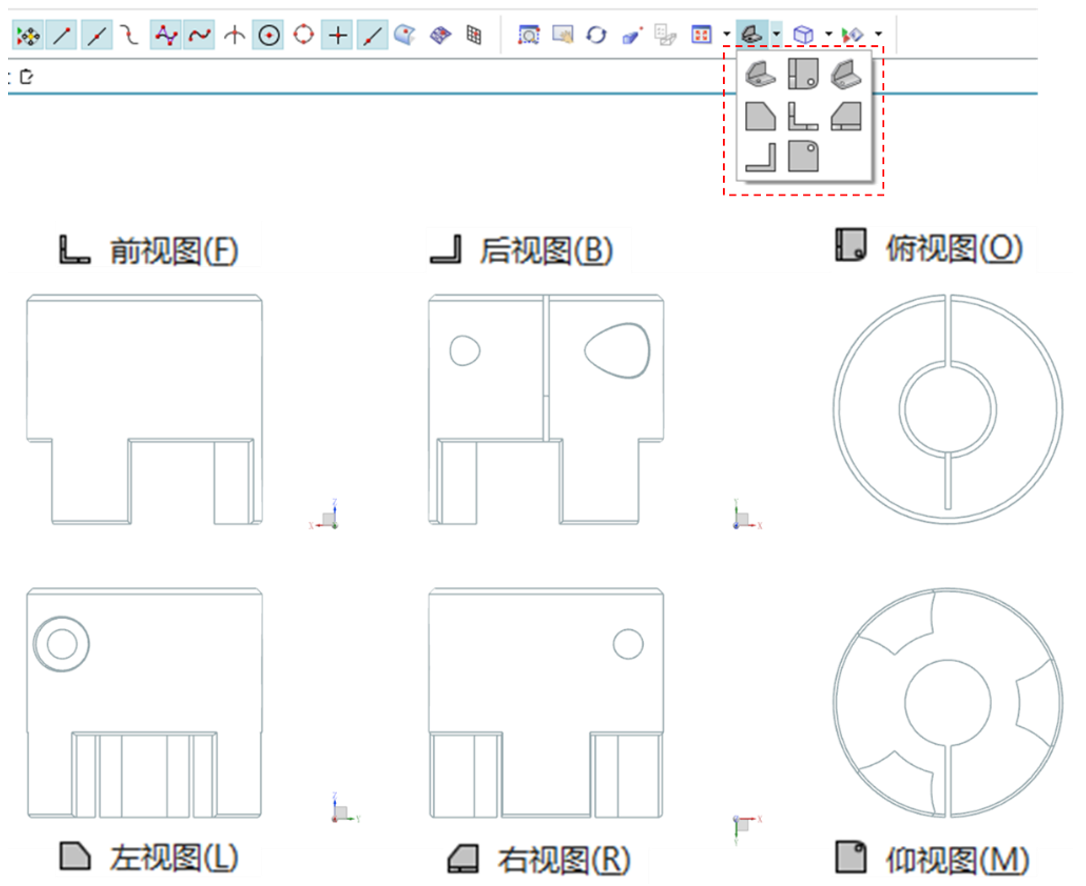
图3 轴套的基本视图
由上可知,在三维设计软件中,制图视图和3D模型之间的关系密切,制图视图是由3D模型投影生成的二维轮廓线,制图视图与3D模型之间存在的关联性意味着当3D模型发生变更时,与之关联的制图视图会自动更新,确保图纸与模型保持一致。这种关联性大大减少了手动更新图纸的工作量,提高了设计效率。因此与大家在《机械制图》课程中手工进行2D制图流程不同,在3D软件制图中无需绘制视图,而只需要使用视图工具创建需要的视图,然后进行尺寸标注及注释即可完成大部分的制图工作。
在NX软件中,其基于3D模型的制图工作流程包括:创建图纸→添加视图→添加尺寸和注释→根据制图标准和制造要求,检查完善→输出和打印。
在整个工作流程中,NX提供了丰富的工具和自动化功能,以提高制图效率和准确性。例如,NX的参数化建模和关联性确保了设计变更可以快速反映到工程图中,而自动化的尺寸标注和注释工具则减少了手动输入的错误。通过这些工具,工程师可以专注于产品设计创新,而不是繁琐低效的制图任务。
知识点2:制图图纸页
机械制图图纸页是工程设计中的关键组成部分,它不仅承载了产品的几何信息,还包含了制造和装配所需的详细说明,其功能和选择依据主要包括以下几点:
(1)主要功能
设计表达:图纸页用于呈现三维模型投影后的二维视图,包括正视图、侧视图、俯视图等,以及剖视图、局部放大图等,以清晰地传达设计细节。
技术交流:工程制图是设计师与工程师、生产人员、制造商以及其他相关人员之间沟通设计思想和细节的通用语言。作为设计者与制造者之间的沟通桥梁,图纸页确保了设计意图的准确传递。
生产指导:工程图纸详细记录了产品的每一个细节,包括尺寸、公差、材料、表面处理等,确保生产过程中能够按照设计要求精确制造,图纸页上的尺寸标注、公差要求和材料说明为生产过程提供了精确的操作指南。
质量监控:图纸作为质量控制的基准,帮助质量检查人员确保产品符合设计规范。任何偏差都可以在生产过程中被及时发现和纠正,从而有助于质量控制团队确保产品制造符合设计标准。
文档管理:图纸页作为项目文档的一部分,记录了产品的设计演变,对于产品的维护、修理和未来的设计改进都具有重要价值。
(2)选择依据
产品设计复杂度:产品的复杂性决定了需要多大尺寸图纸页或多少张图纸页来完整展示。复杂的产品可能需要多张图纸页来展示不同的视图和细节。
视图数量:根据产品的不同视图(如正视图、侧视图、俯视图等)和剖视图的数量来确定图纸页的数量。
尺寸和比例:图纸页的大小和比例需要根据产品视图的尺寸来选择,以确保所有细节都能清晰展示。
制图标准:遵循国际或国家制图标准,如ISO、ANSI等,这些标准规定了图纸页的布局、尺寸标注、线型等。
信息逻辑:图纸页的布局应有助于信息的组织和查找,例如,将相关的视图和注释放在同一图纸页上,或者按照装配顺序排列图纸页。
综上而言,在选择图纸页时,设计师应综合考虑上述因素,以确保图纸页既满足技术规范,又便于实际应用,从而提高整个设计和制造流程的效率。
(3)图纸创建
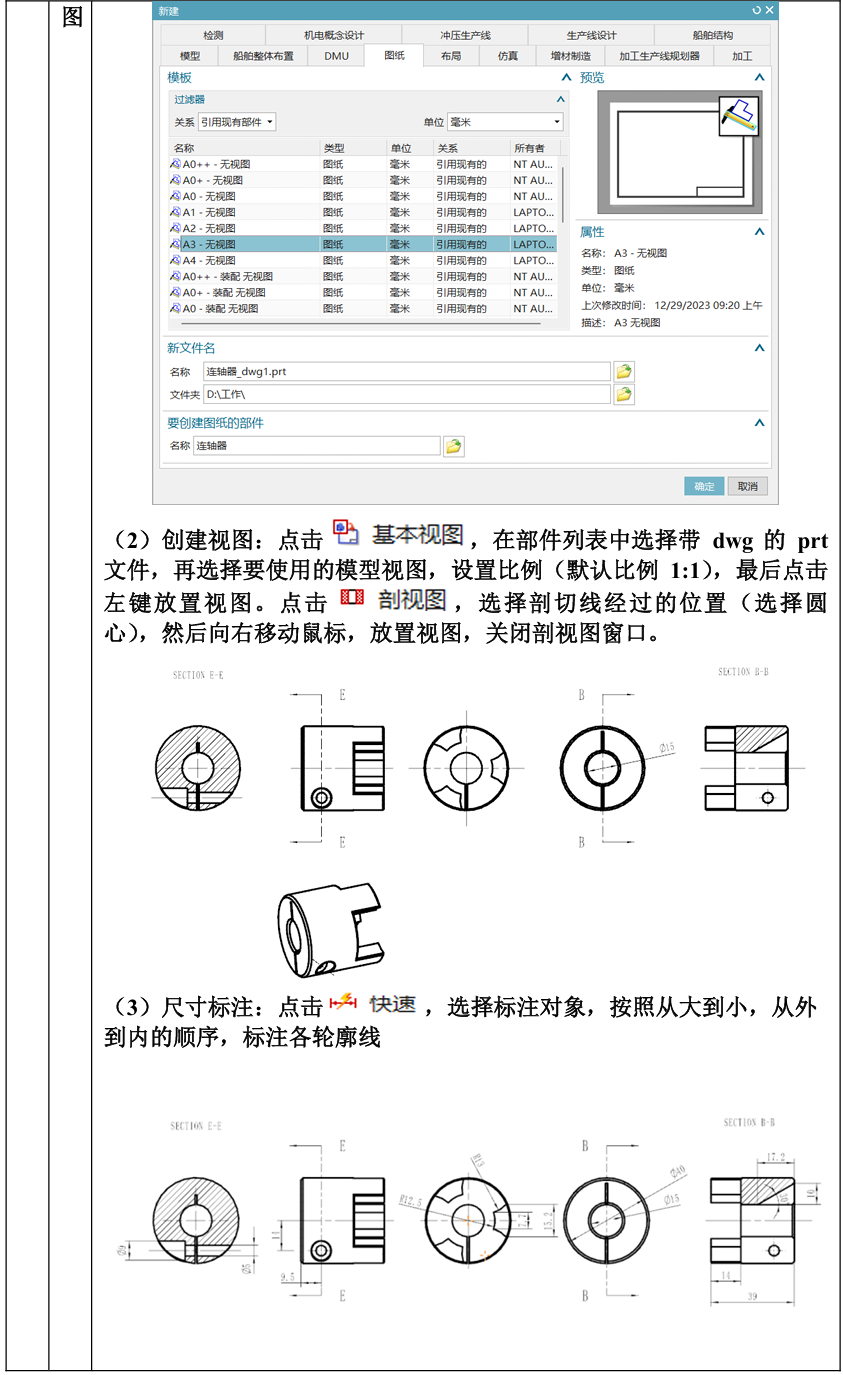
NX为用户的制图工作提供了两种图纸创建的方式:一是在主模型中新建图纸,二是根据主模型部件创建非主模型图纸,前者的图纸页和3D模型都在同一个prt文件内,而后者的图纸页和3D模型是分开的两个prt文件(图纸文件名称默认含dwg),两种方式都常用于工程实际,但后者将模型和图纸分开更加利于数据管理,因此NX官方建议用户使用后者。
注意:模板图纸带有图框和标题栏,默认隐藏于170号图层,在操作过程中可以通过视图选项卡下的 进行显示。
进行显示。
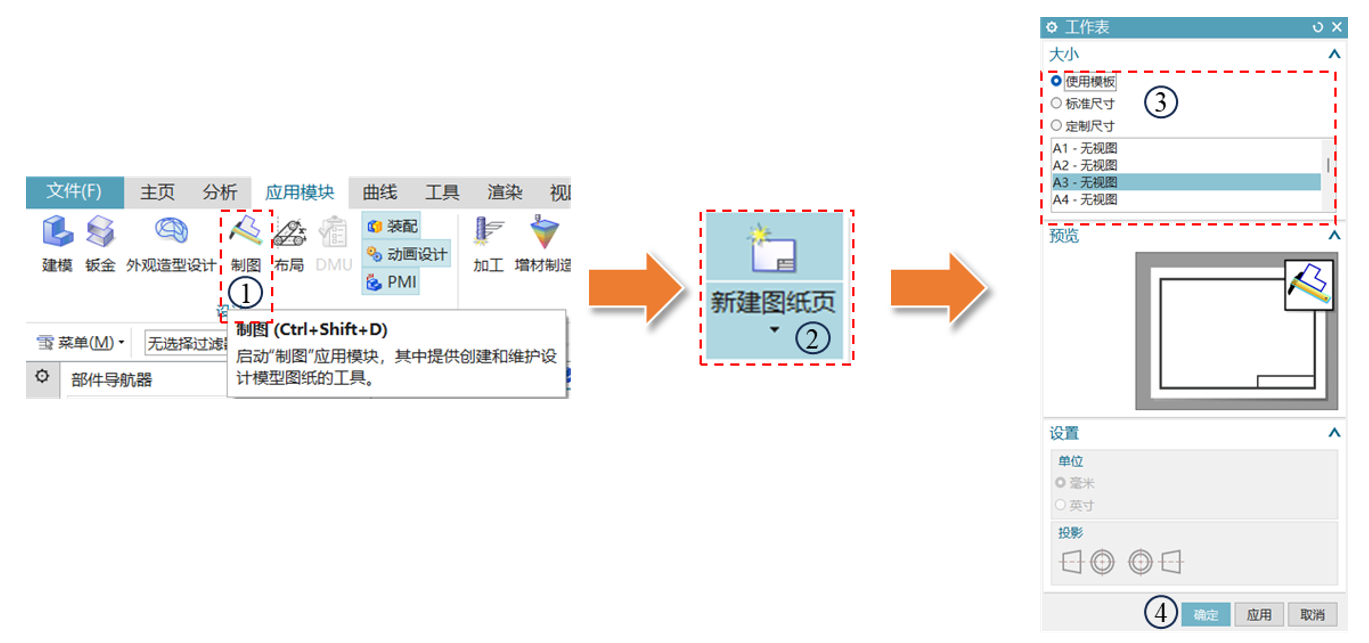
图4 在主模型中新建图纸步骤
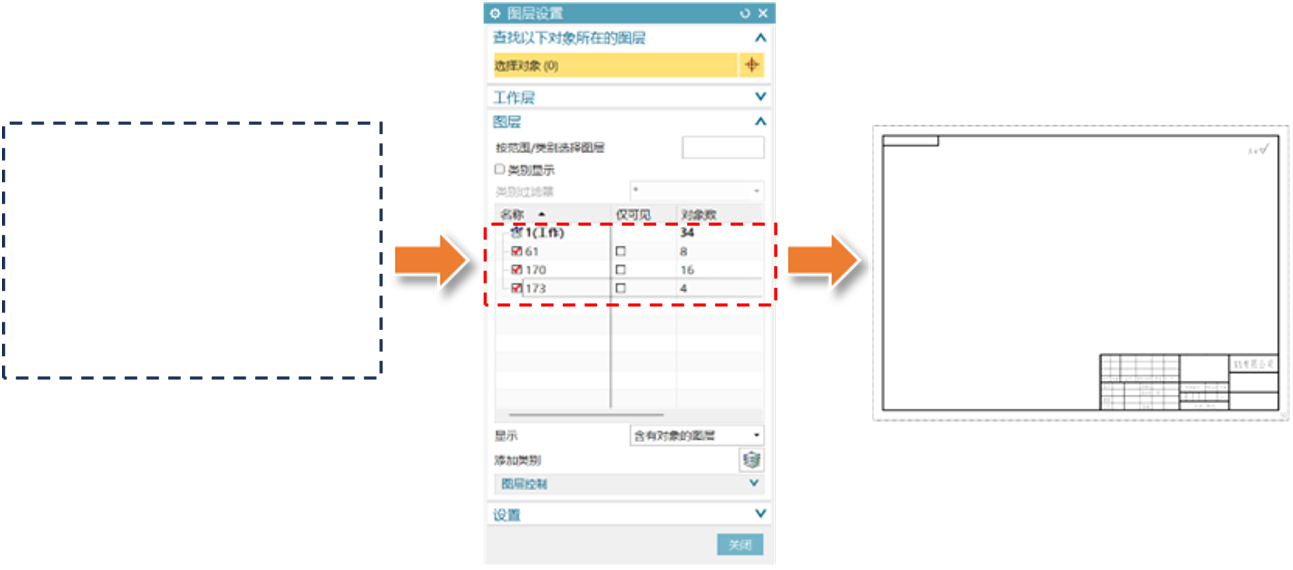
图5 通过图层设置显示被隐藏的模板图纸图框及标题栏
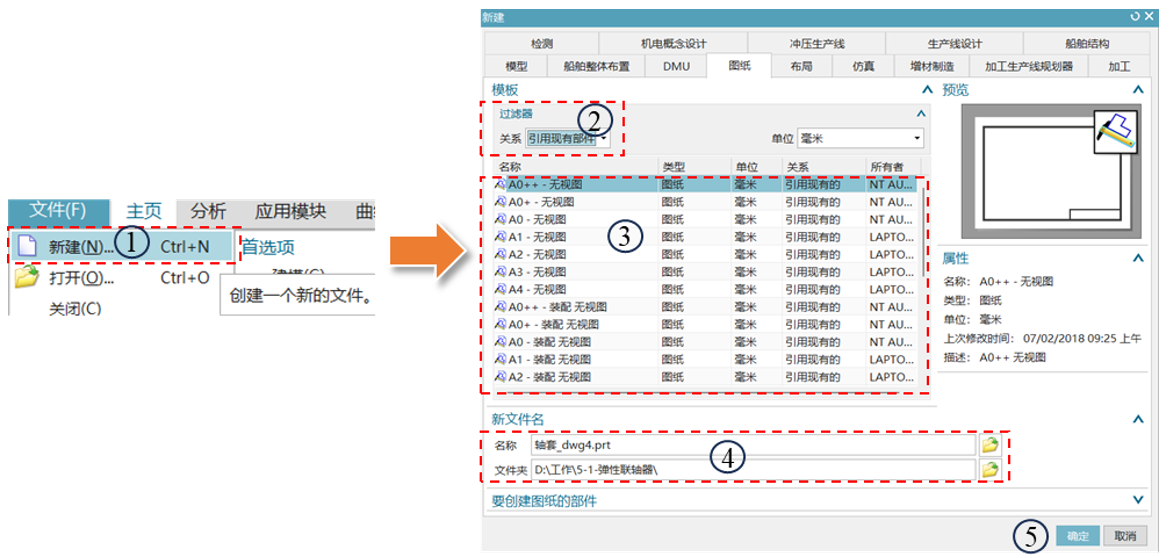
图6 根据主模型部件创建非主模型图纸步骤
NX图纸页设置可定义的内容包括:大小、比例、图纸页名称、页号、修订版本号、单位(默认GB是毫米)及投影视角。
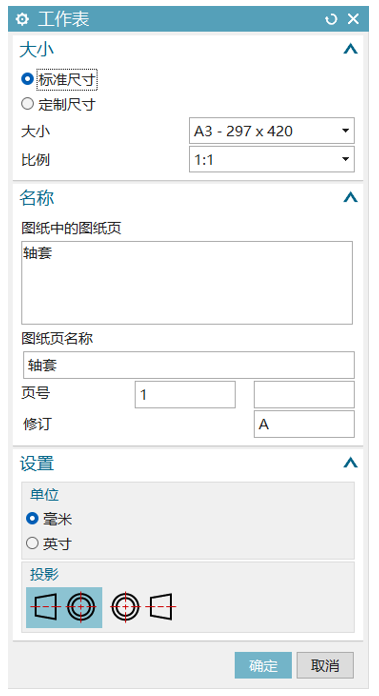
图7 图纸页设置窗口
知识点3:基本视图
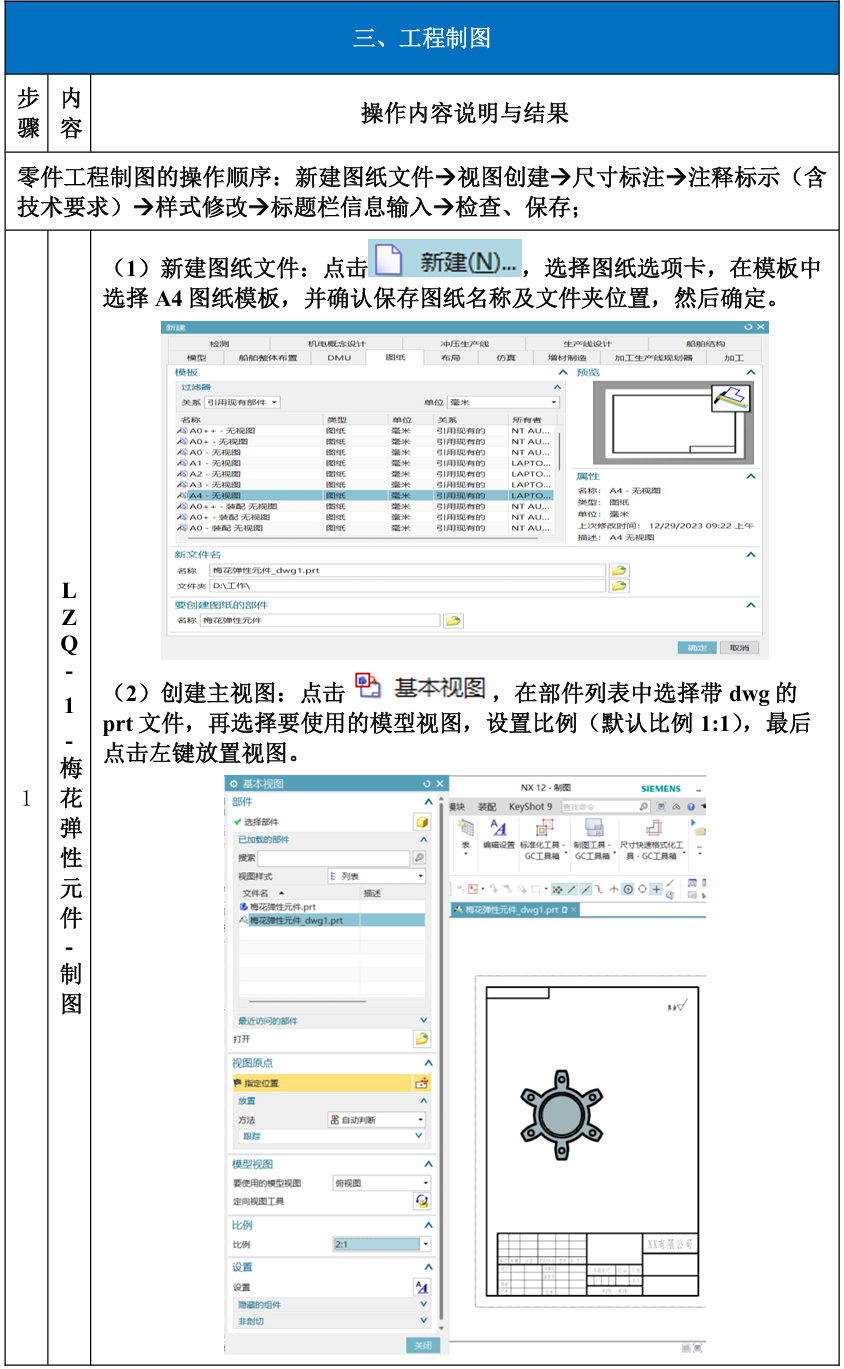
NX的基本视图一般常用基本视图工具 进行创建,其一般使用步骤为:选择要创建视图的部件(默认列表中是已打开的部件,如果没有则通过打开
 方式选择指定的部件)→指定模型视图(可之间通过下拉按钮任选8个基本视图,如果没有符合要求的则可以通过定向视图工具
 调整视图方向)→确定视图比例(默认为1:1)→预览并单击左键确定视图放置位置。
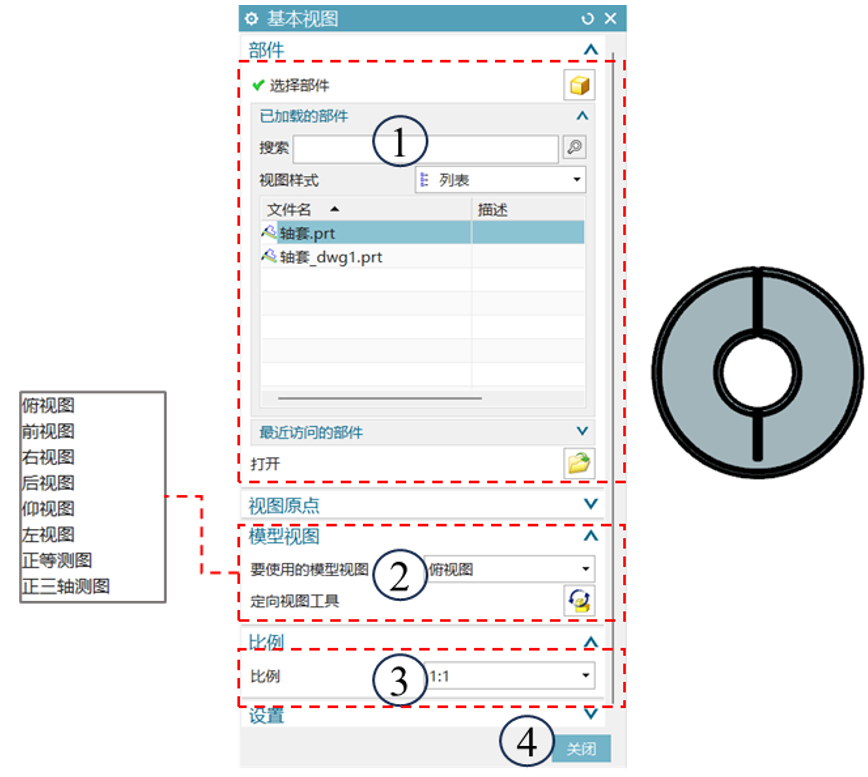
图8 基本视图设置窗口
知识点4:投影视图
NX为提高制图效率,默认在创建完某个基本视图之后会自动切换投影视图,从而使用户能快速创建其他三视图。当然,用户也可根据需要使用投影视图 工具从现有视图创建投影视图。其一般操作步骤如下:指定投影父视图→指定投影方向(默认自动判断方向是根据鼠标移动方位判断正交对齐方向如常用的水平和竖直方向,如果投影方向与需要的视图方向相反可反转投影方向
 )→确定视图原点位置→预览并单击左键确定投影视图放置位置。
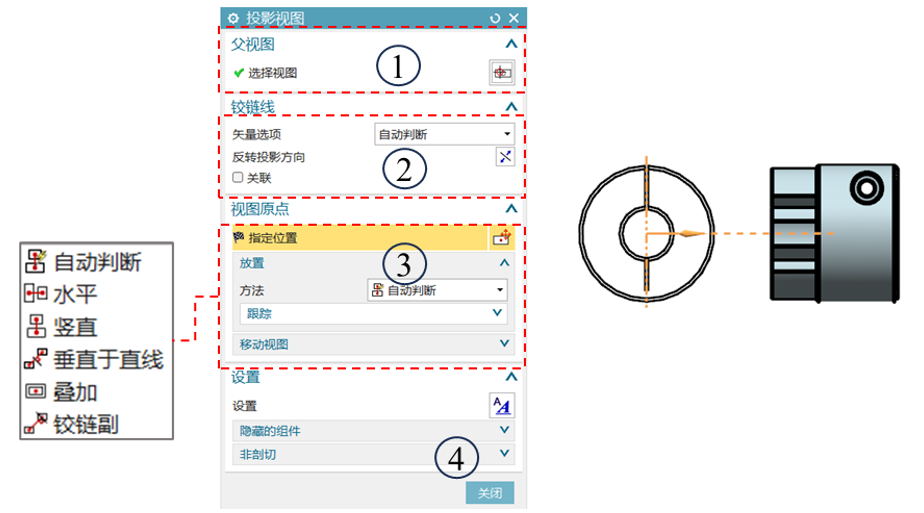
图8 投影视图设置窗口
知识点5:剖视图
剖视图通过假想的切割面将物体剖开,展示其内部结构或隐藏部分,这种视图通常用于展示零件的内部形状、装配关系或内部特征。剖视图可以是全剖/旋转剖/阶梯剖(显示整个截面)或半剖(只显示部分截面)。
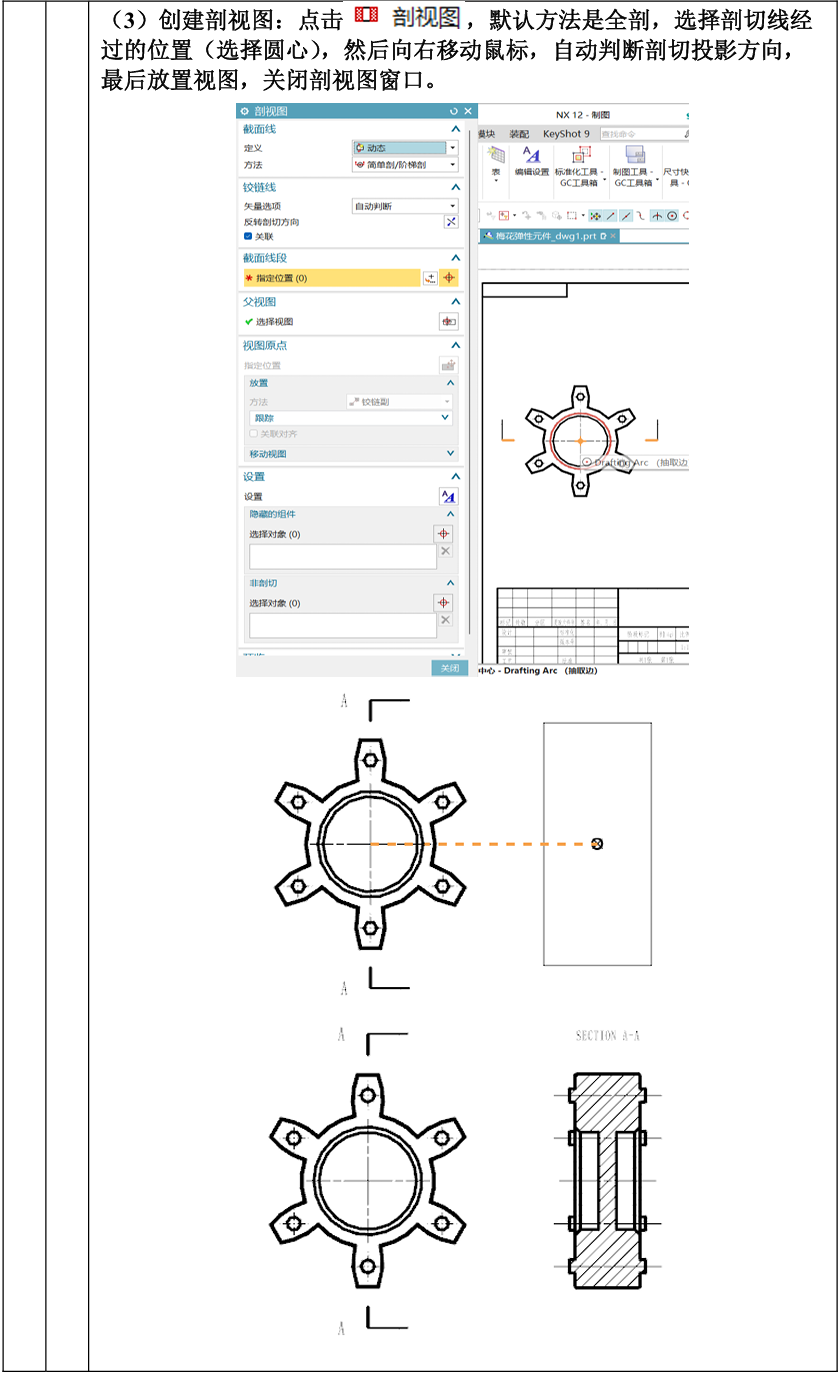
NX提供的剖视图 工具,其一般操作步骤如下:指定剖视图方法(默认全剖)→指定投影方向(默认自动判断方向是根据鼠标移动方位自动判断剖切后的视图方向,垂直剖切线的箭头方向即为投影投影方向,如需要的视图方向相反可反转投影方向)→指定剖切线位置→指定剖切俯视图→预览并单击左键确定投影视图放置位置。
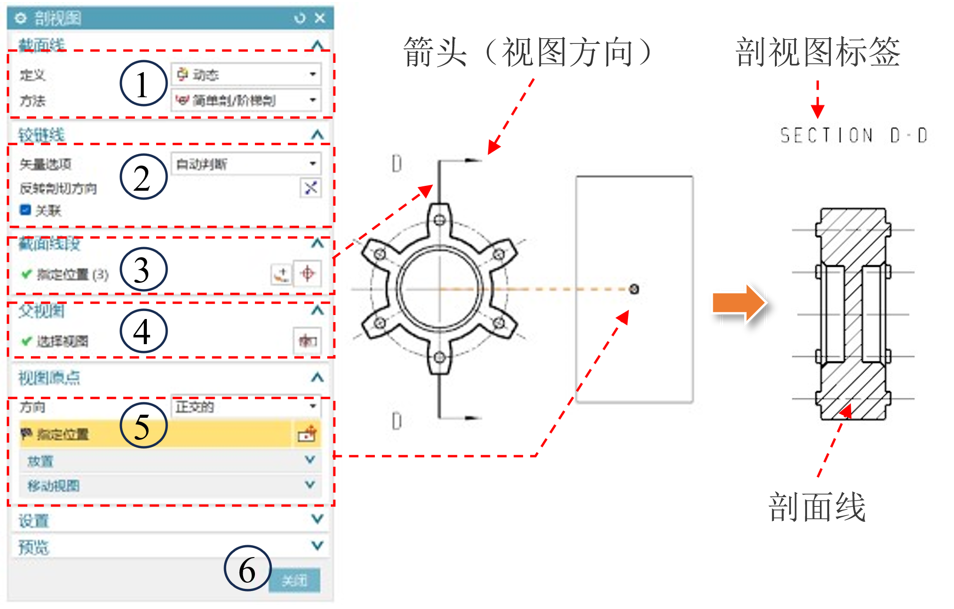
图9 剖视图设置窗口
知识点6:尺寸标注
NX制图模块中尺寸标注操作类似于草图绘制中尺寸标注的方法,但与草图不同,制图中的尺寸标注通常要遵循国际或国家的标准,如GB/T标准,因此其尺寸标注工具、标注类型、标注样式等会有更高的要求。
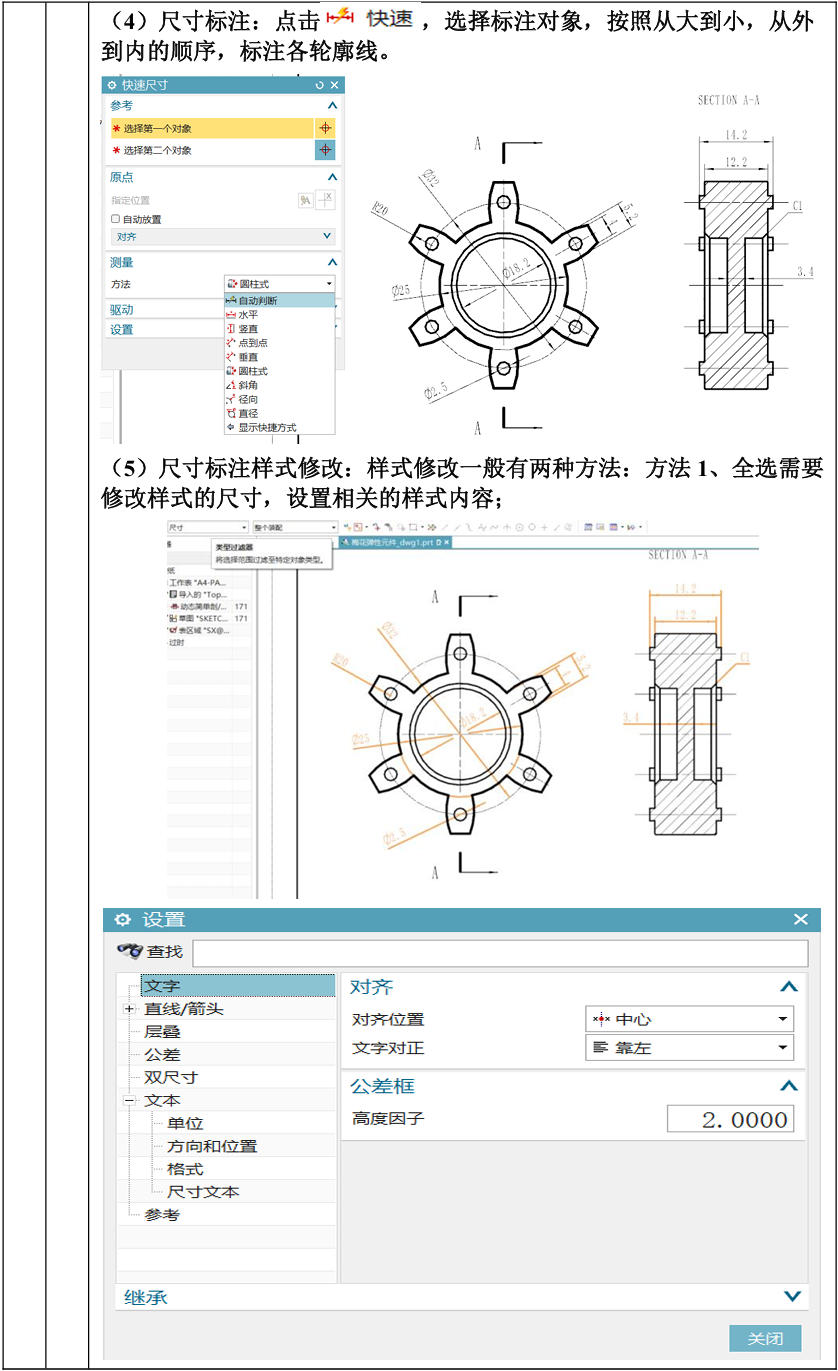
NX制图常用快速标注工具,基于选定的对象和光标位置确定要创建的尺寸类型,其一般使用步骤为:选择标注对象→移动鼠标即可看到标注放置位置→检查标注方法(可根据需要切换标注方法类型)→预览尺寸类型并单击左键放置尺寸。
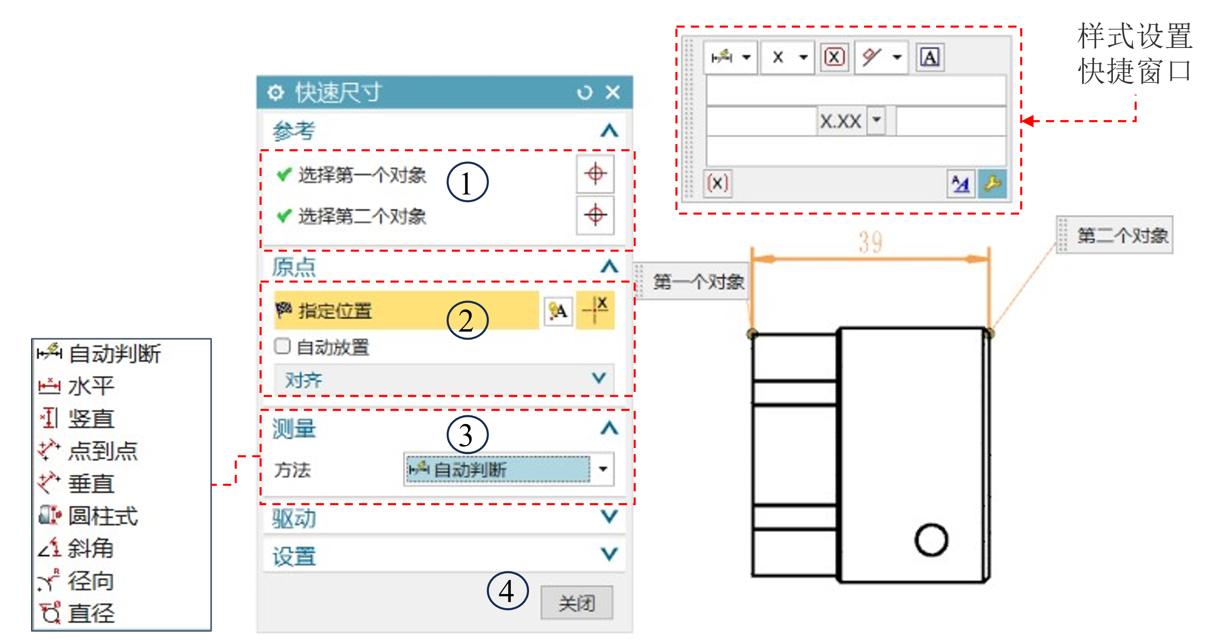
图10 尺寸标注操作步骤
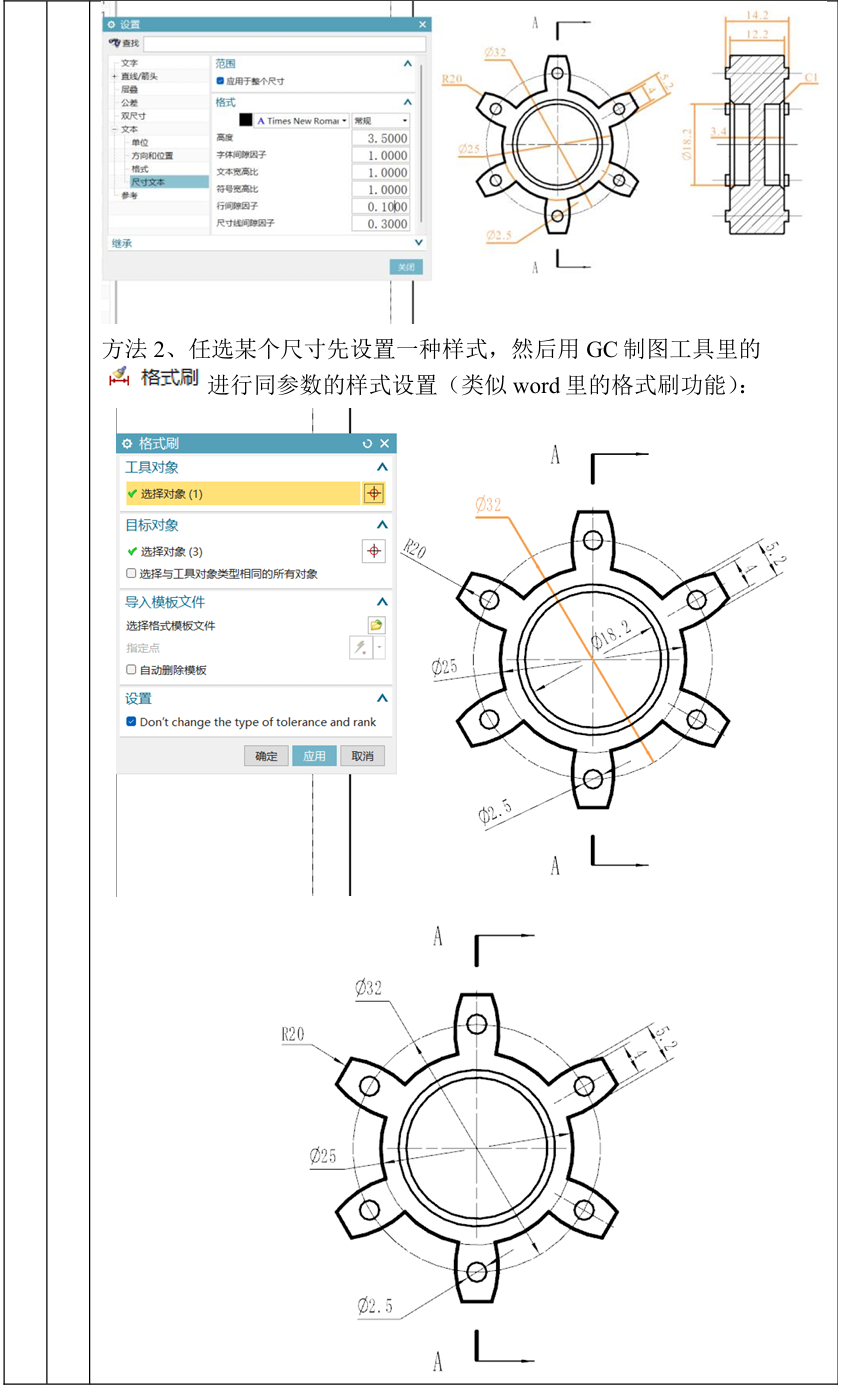
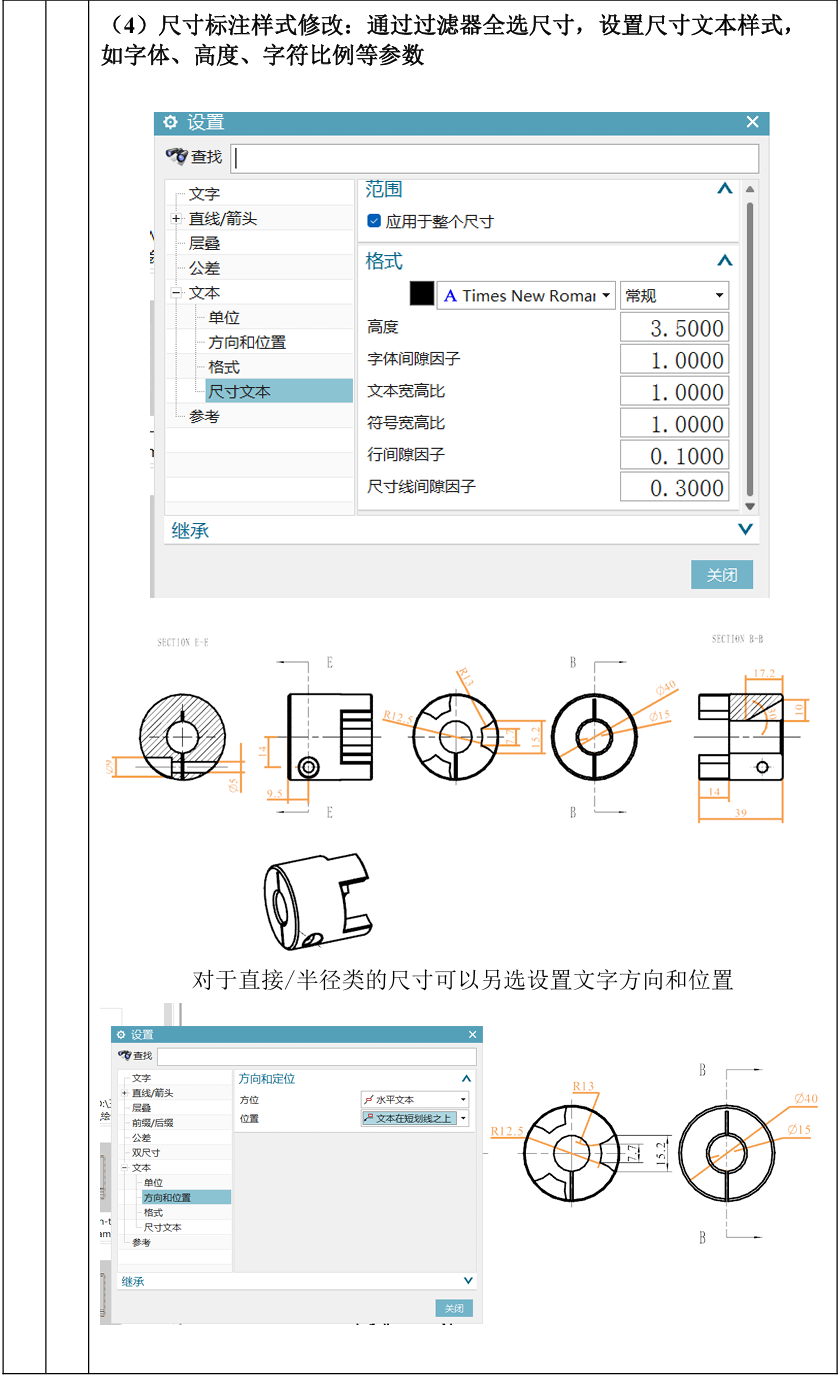
在尺寸标注过程,用户可通过样式设置窗口快捷设置需要的尺寸样式类型和内容,例如公差尺寸、文本方向、尺寸精度位数、附加文本或者通过文本设置窗口进行更详细的样式设置,如下图所示。
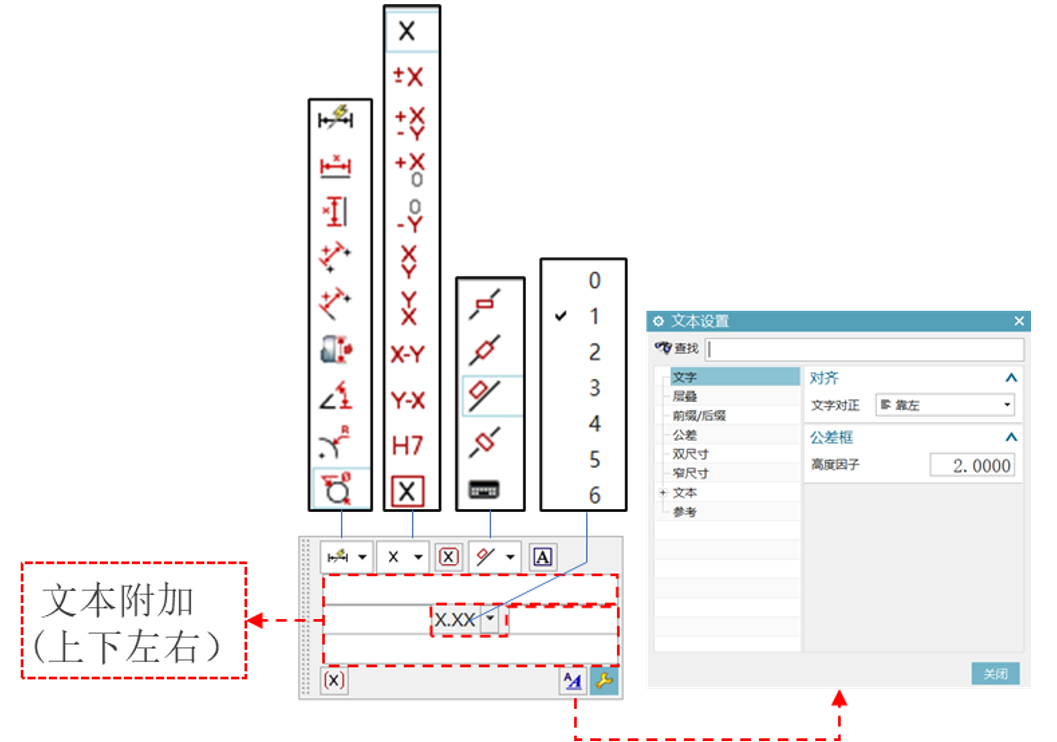
图11 尺寸样式设置窗口
知识点7:注释
在图纸页中,除了尺寸之外还有一些重要的产品信息需要进行表达,例如某个产品特征的详细说明,又如技术要求等。
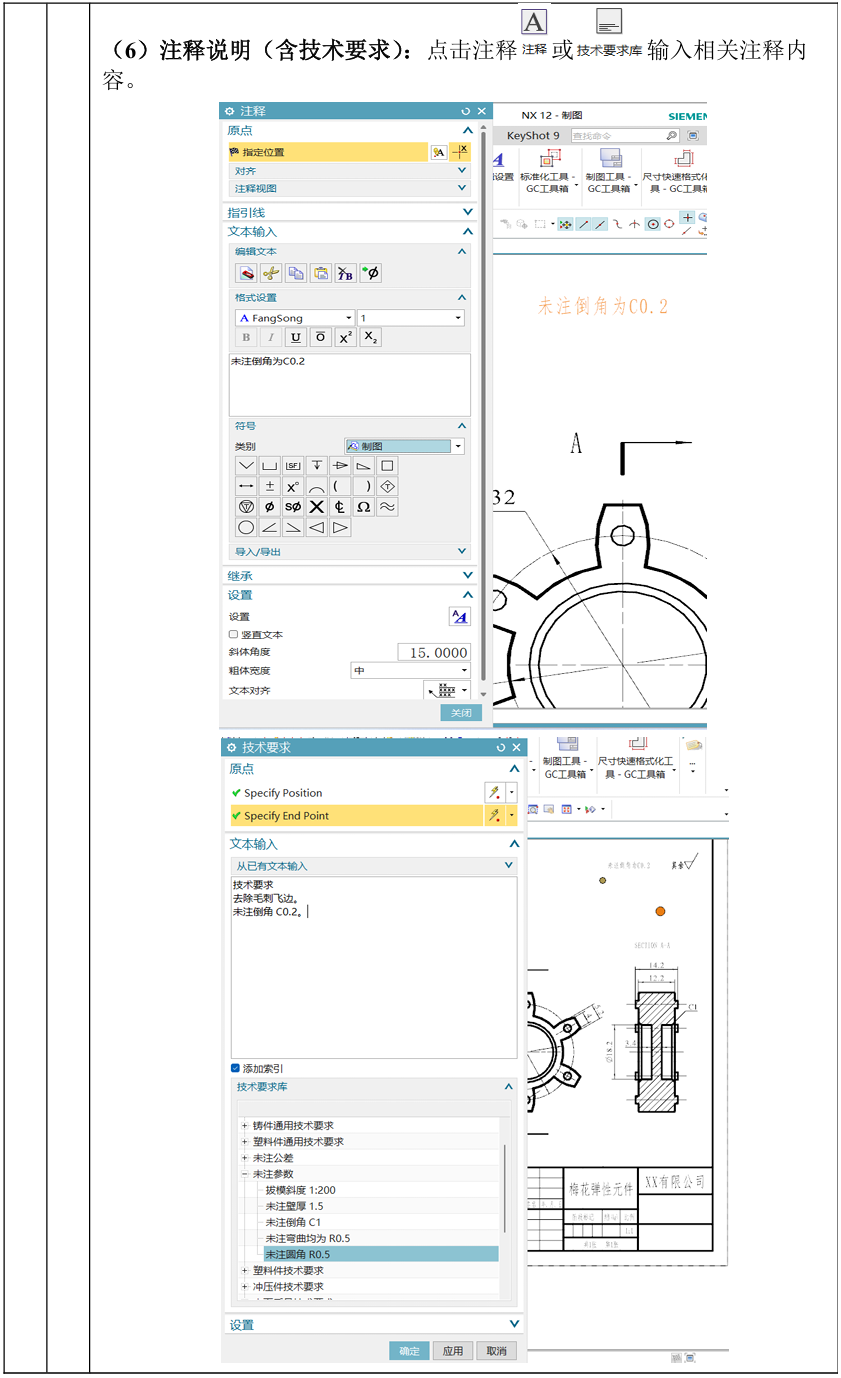
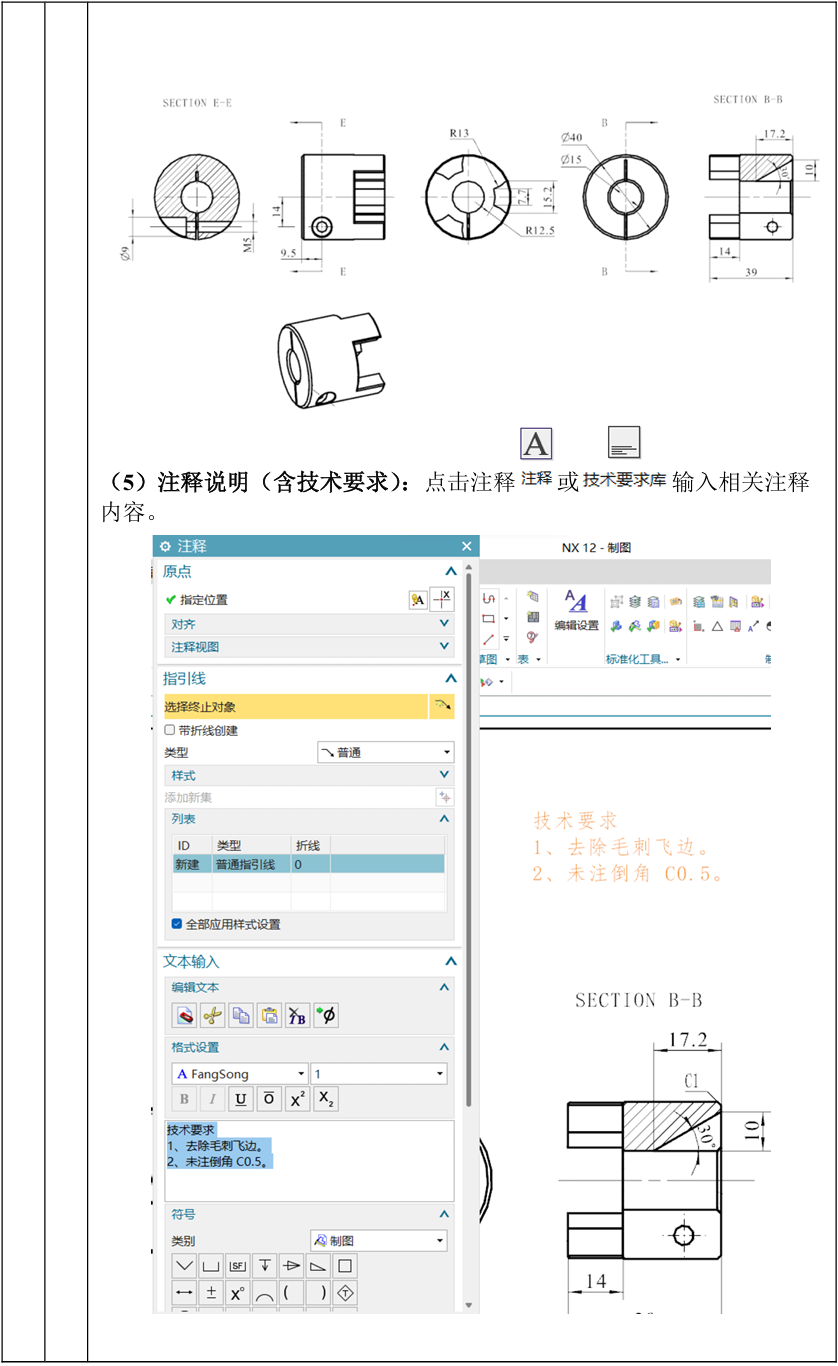
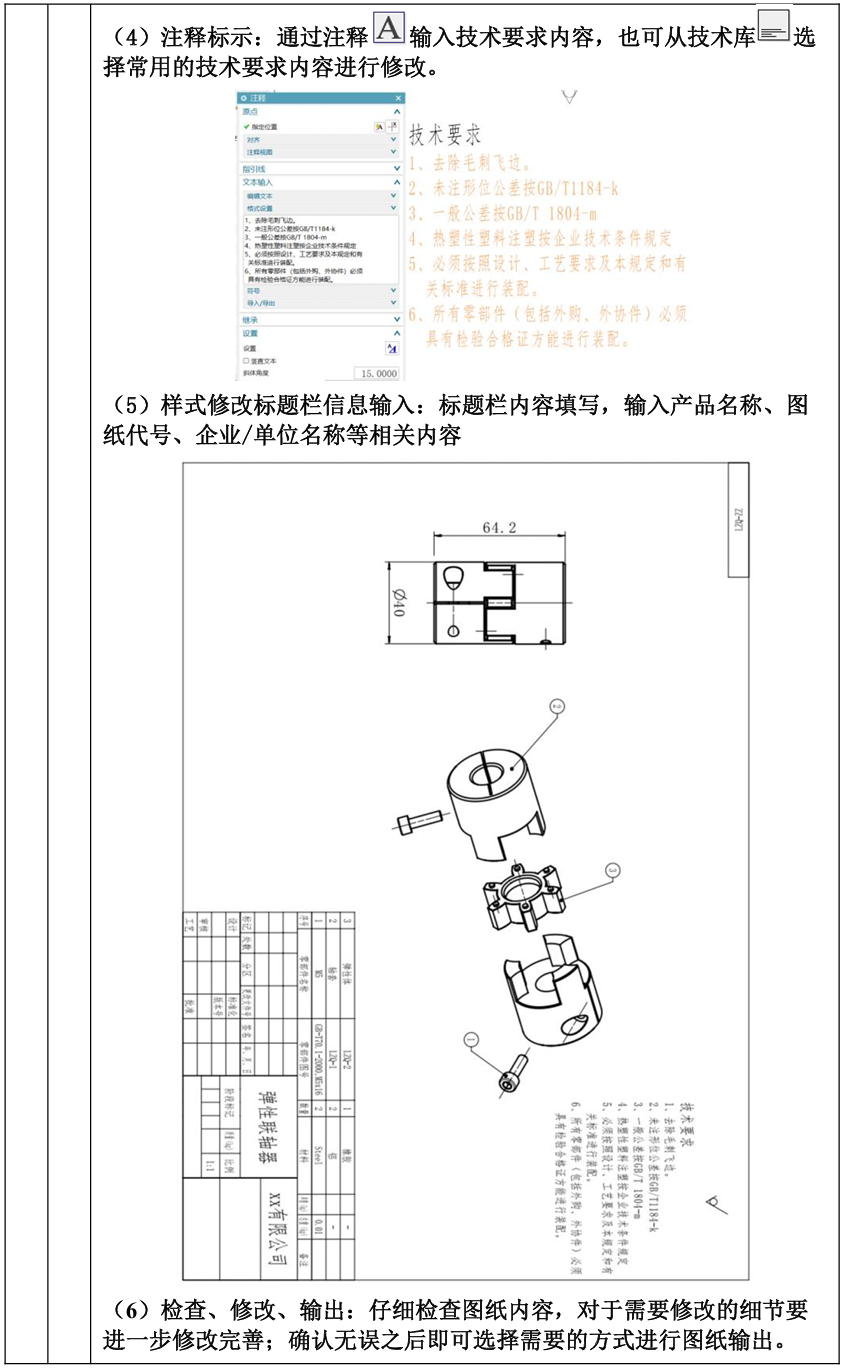
NX制图常用注释工具 ,可创建由文本组成或由文本以及一条或多条指引线组成的注释内容,其一般使用步骤为:输入注释文本内容(可利用编辑文本工具及格式设置、特殊符号、导入/导出功能快速编辑所需文本)→移动鼠标至注释放置位置(注释跟随光标移动)→确认注释内容并单击左键放置注释→关闭或继续其他注释工作。
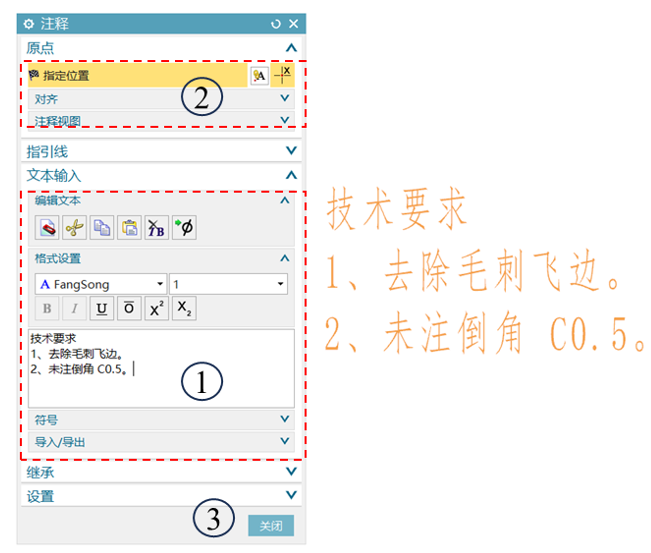
图12 注释工具操作步骤
注意:在编辑或创建注释和标签的过程中,当您输入每个字符时,NX都会直接在图形窗口中提供预览。如果注释内容需要更改,则可直接双击对应的注释即可重新进入注释设置窗口进行修改。
知识点8:标题栏填写
标题栏是图纸页中除了视图、尺寸、技术要求之外的重要信息标示表格,一般处于在图纸右下角,根据制图国标要求,要填写该产品的名称、数量、材料、比例、图纸编号以及设计、审核人员的姓名等内容。
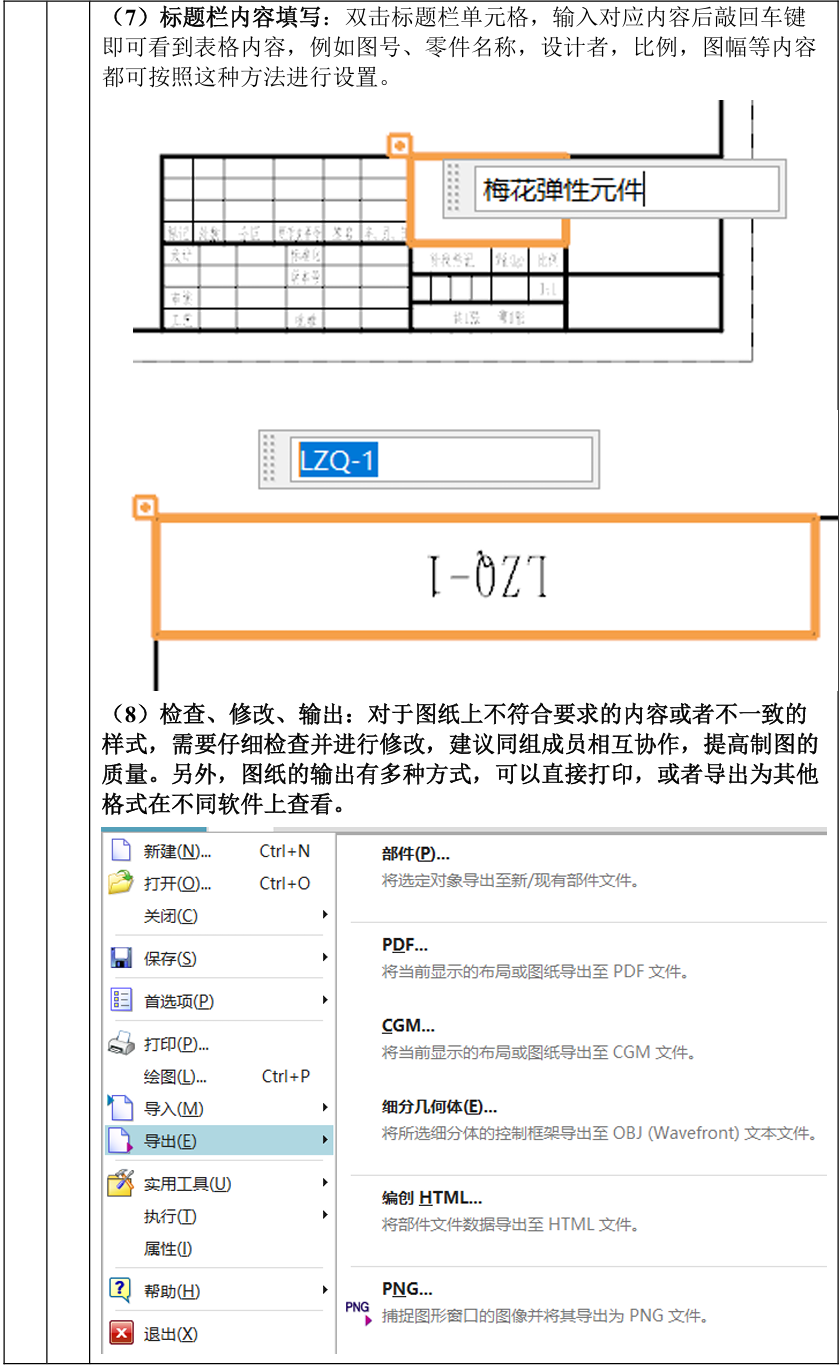
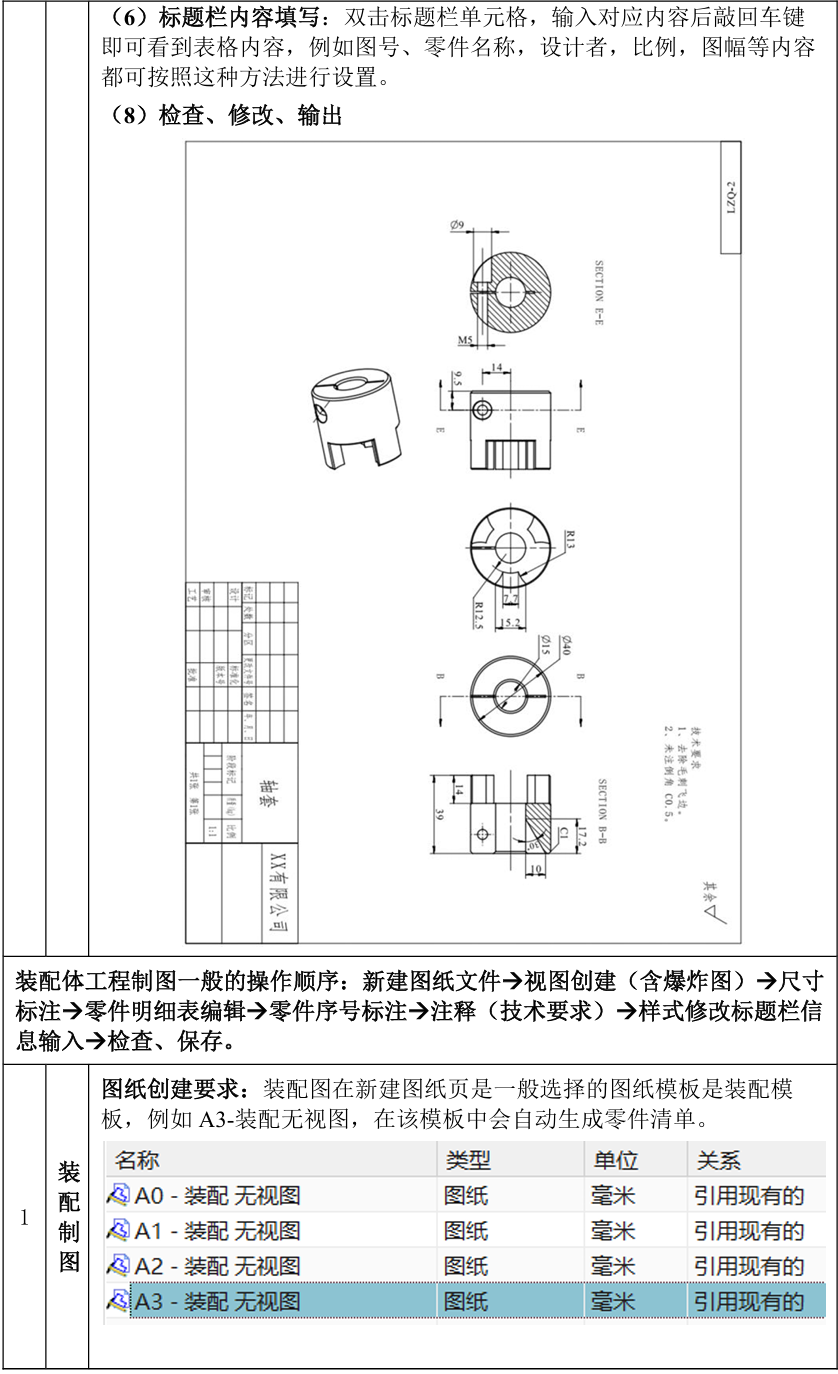
在NX制图中填写标题栏内容,与excel表格填写类型:双击标题栏单元格,输入对应内容后敲回车键即可看到表格内容,如果需要更改单元格样式可右键单击对应的单元格进行编辑或设置。
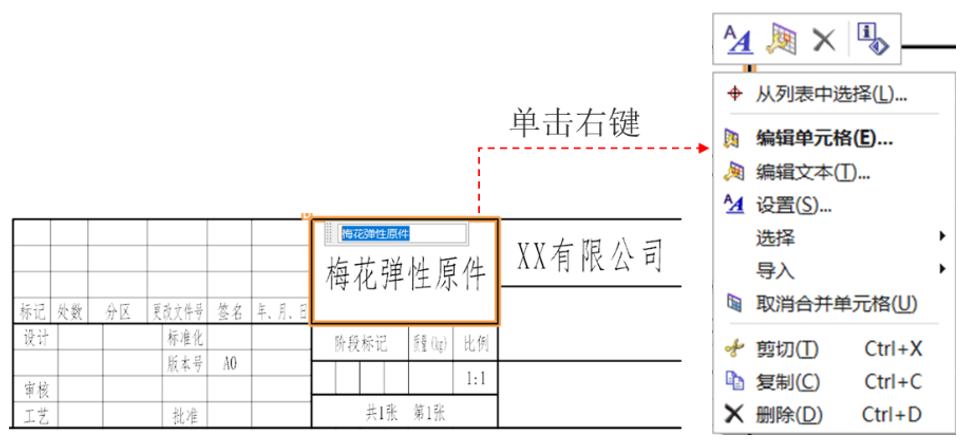
图13 标题栏操作步骤
知识点9:装配图
与零件图专注于单个零件的设计和制造细节不同,装配图是用于展示多个零件如何组合在一起形成最终产品,它呈现了零件之间的相对位置、连接方式、装配顺序和整体外观。装配图主要内容要求:
(1)视图
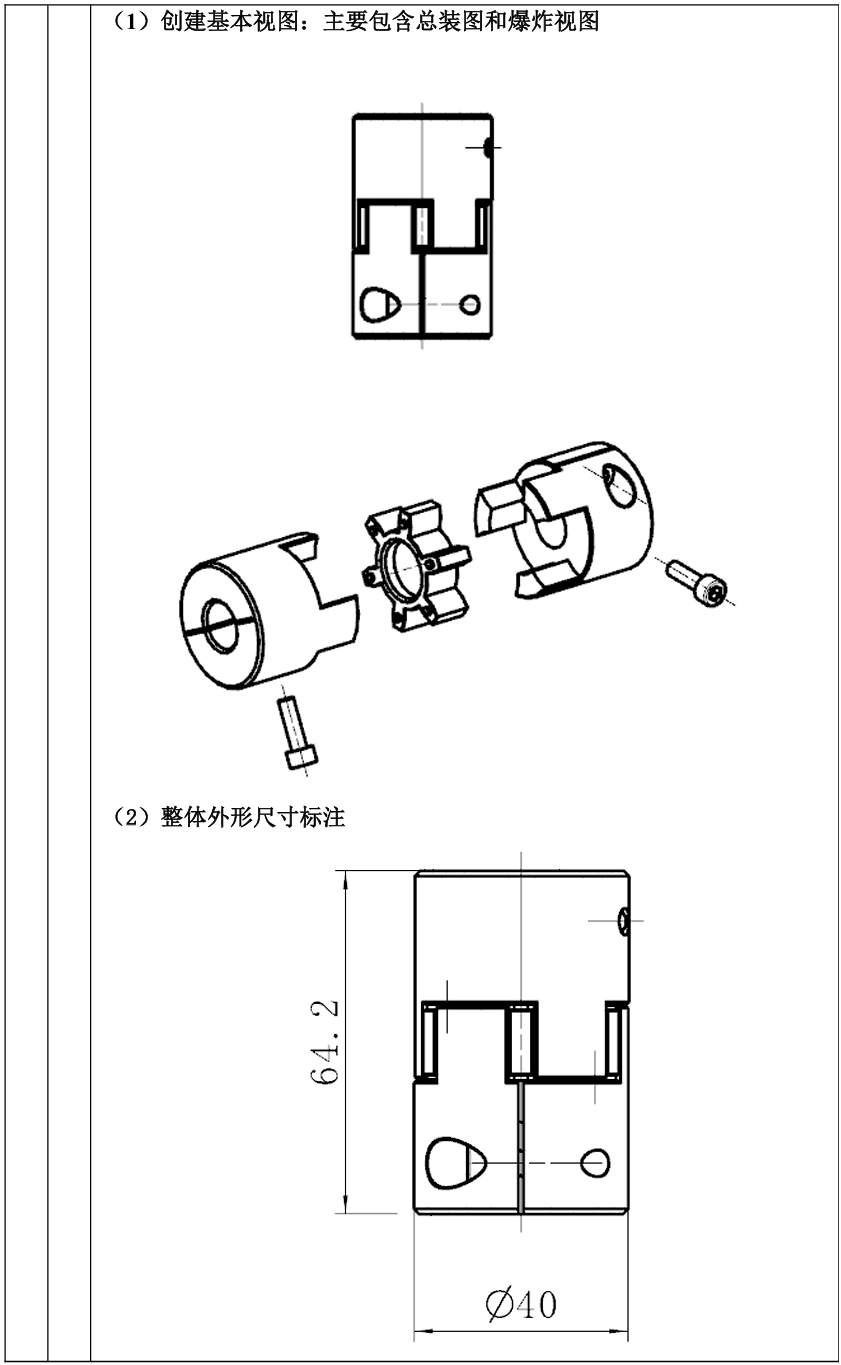
通常包含多个零件的视图(总装图),也包括爆炸图,用来显示零件的分离状态,以及装配过程中的步骤。在装配视图中不要求展示零件的所有细节,而是侧重于整体的装配关系和功能的体现。
(2)尺寸
装配图的尺寸标注要求与零件图的尺寸标注要求不同,它不需要标注每个零件的全部尺寸,只需标注一些必要尺寸,例如装配尺寸、安装尺寸、整体外形尺寸(总长、总高、总宽尺寸)等。
(3)零件清单
随着工业产品生产过程的复杂化和规模化,越复杂的产品其制造、装配、供应链等环节越复杂,因此需要一种系统化的方法来管理和记录产品制造所需的所有零件、组件和原材料,物料清单应运而生。由于装配图指向的整体产品的生产制造和制造,是设计师与制造人员、装配人员、采购人员以及最终用户之间沟通的桥梁,为提升产品生命周期管理,装配图里均需要体现物料清单。
物料清单(Bill of Materials,简称BOM)或称为零件清单是制造和项目管理中的一个重要工具,它详细列出了构成一个产品或项目的所有零件、组件、原材料以及它们的规格、数量和关系,其主要作用有:
生产规划:零件清单提供了制造产品所需的所有材料和组件的详细列表,帮助生产团队精确规划生产过程。
成本估算:通过列出所有零件的成本,零件清单有助于估算整个产品的制造成本,为定价和预算提供依据。
库存管理:零件清单有助于库存管理人员跟踪库存水平,确保生产过程中有足够的材料和零件供应。
采购管理:零件清单为采购部门提供了所需的零件信息,包括数量、规格和供应商信息,以便进行有效的采购。
生产调度:零件清单帮助生产计划者安排生产任务,确保所有必要的零件在正确的时间到达生产线。
质量控制:零件清单可以作为质量控制的参考,确保所有零件都符合质量标准。
装配指导:在装配过程中,零件清单可以作为装配顺序和数量的指南,减少错误和遗漏。
设计变更管理:当产品设计发生变更时,零件清单可以快速更新,反映新的零件需求,确保生产团队使用正确的零件。
维修和维护:对于已生产的产品,零件清单可以作为维修和维护的参考,帮助维护人员快速找到所需零件。
知识点10:零件明细表
在NX中制作零件清单可通过3种方式来完成:1、通过创建表格注释 ,填写零部件的属性包括部件名称、编号、材料等信息;2、通过零件明细表
 自动生成零件清单(主要有序号、名称、数量三列内容,其他信息需要自行增加);3、通过图纸模板直接生成零件明细表,根据需求进行进一步编辑。需要注意的是后两种方法再零部件更换或更新相关属性信息会及时更新表中内容,因此在企业工作中常选择第2或3种方式创建零件清单。
(1)零件明细表操作步骤:从制图主页选项卡找到表格组里的零件明细表→单击即可看到十字光标及矩形框(零件明细表格范围)→移动鼠标使至零件明细表所需位置(矩形框跟随光标移动)→单击左键放置零件明细表→根据需要编辑修改零件明细表内容。

图14 零件明细表操作步骤
(2)通过图纸模板创建零件明细表操作步骤:在装配体打开状态新建→选择装配图模板→确定即可看到图纸页中的零件明细表→根据需要编辑修改零件明细表内容。
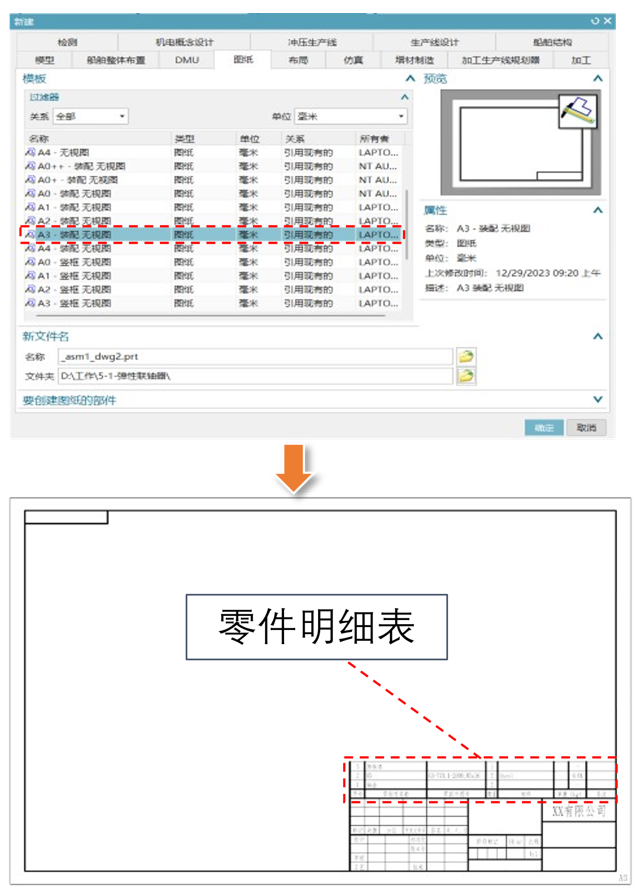
图15 通过图纸模板创建零件明细表操作步骤
知识点11:零件序号注释
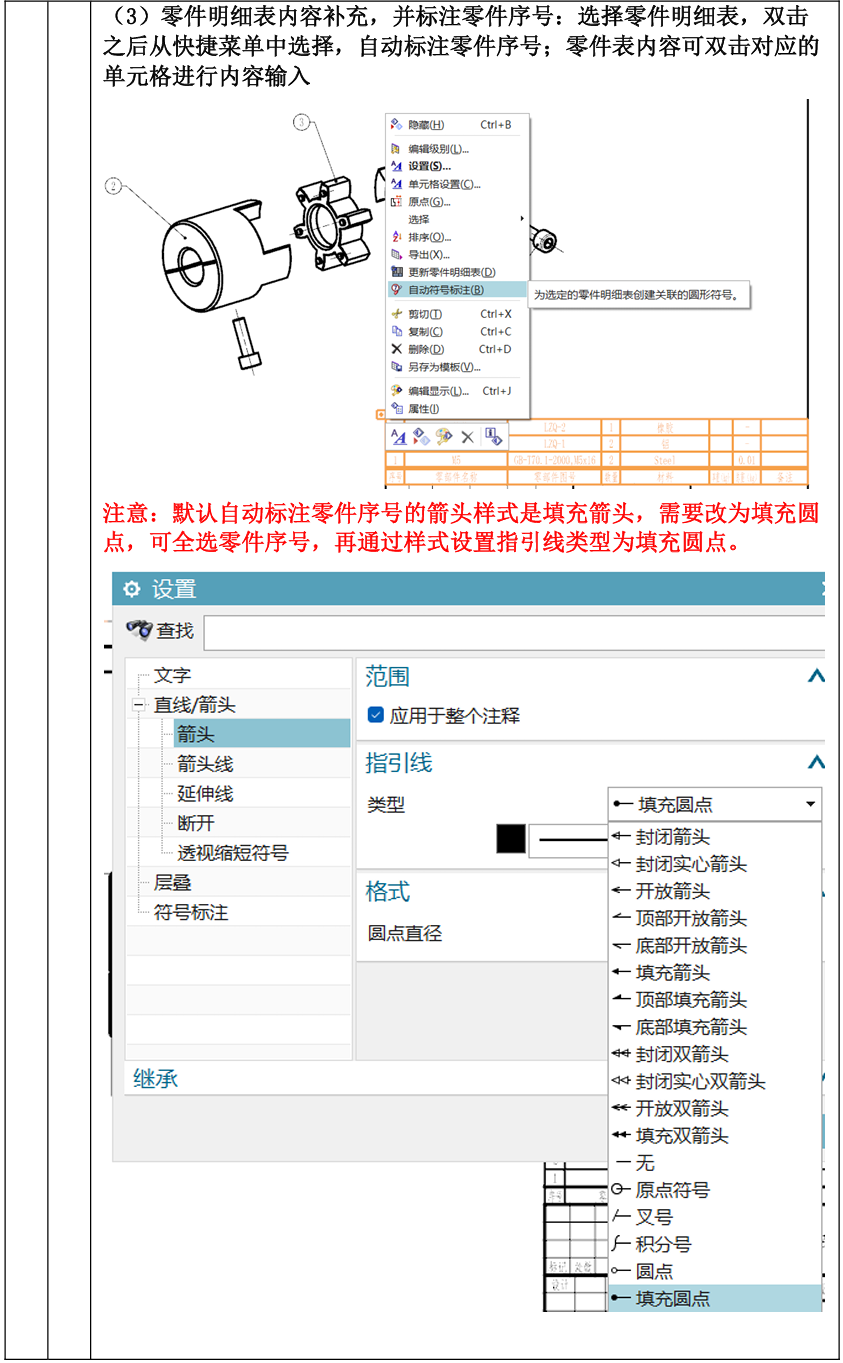
在装配图中零件明细表中的零件需要通过序号注释在视图上,为此NX提供了两种装配图零件序号注释的方式:1、通过符号注释工具 ,设置零部件的序号和指引线进行注释;2、通过自动符号标注工具
 自动生成零件序号及指引线;但要注意前者无法根据零件明细表自动更新,需要收到更改,而后者则可以及时更新,因此建议选择后者进行零件序号标注。
NX自动符号标注工具 常用的操作步骤:选择零件明细表(注意整个表格高亮橙色)→在表上单击右键,从快捷菜单中选择,即可看到零件序号→更改序号样式(如字体样式,指引线位置和样式,默认箭头需更改为圆点,其他可根据需要进行设置)。
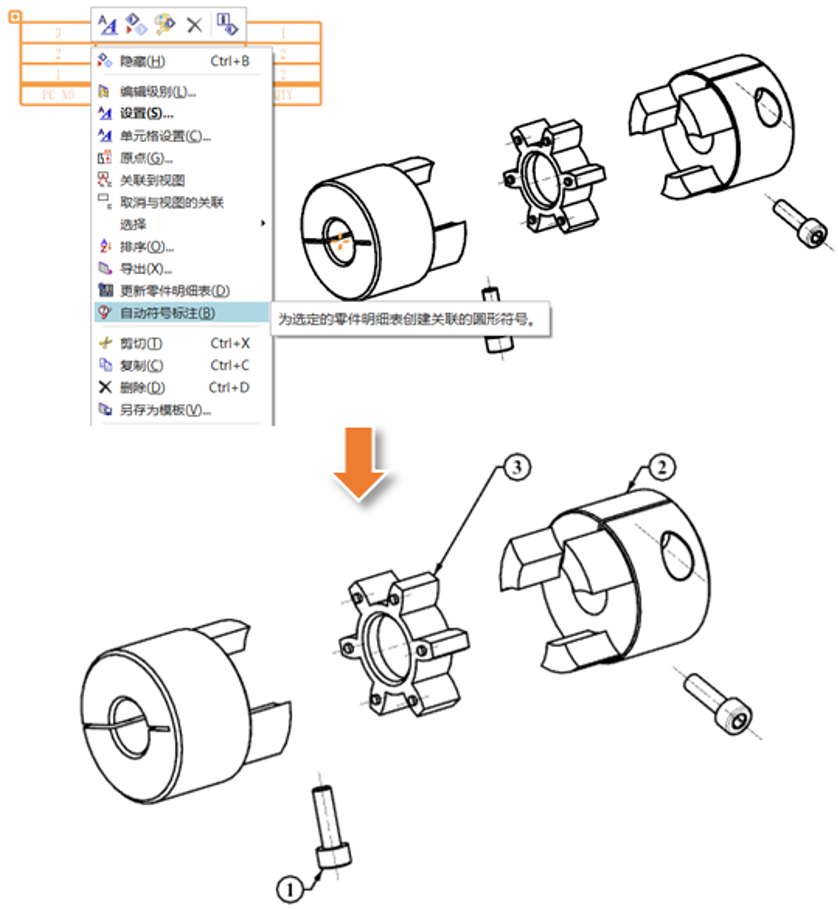
图16 自动符号标注创建零件序号
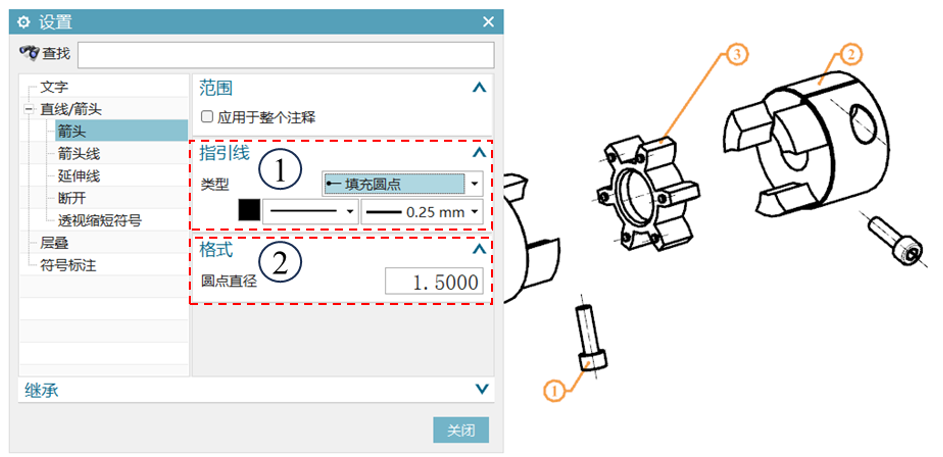
图17 符号标注样式修改