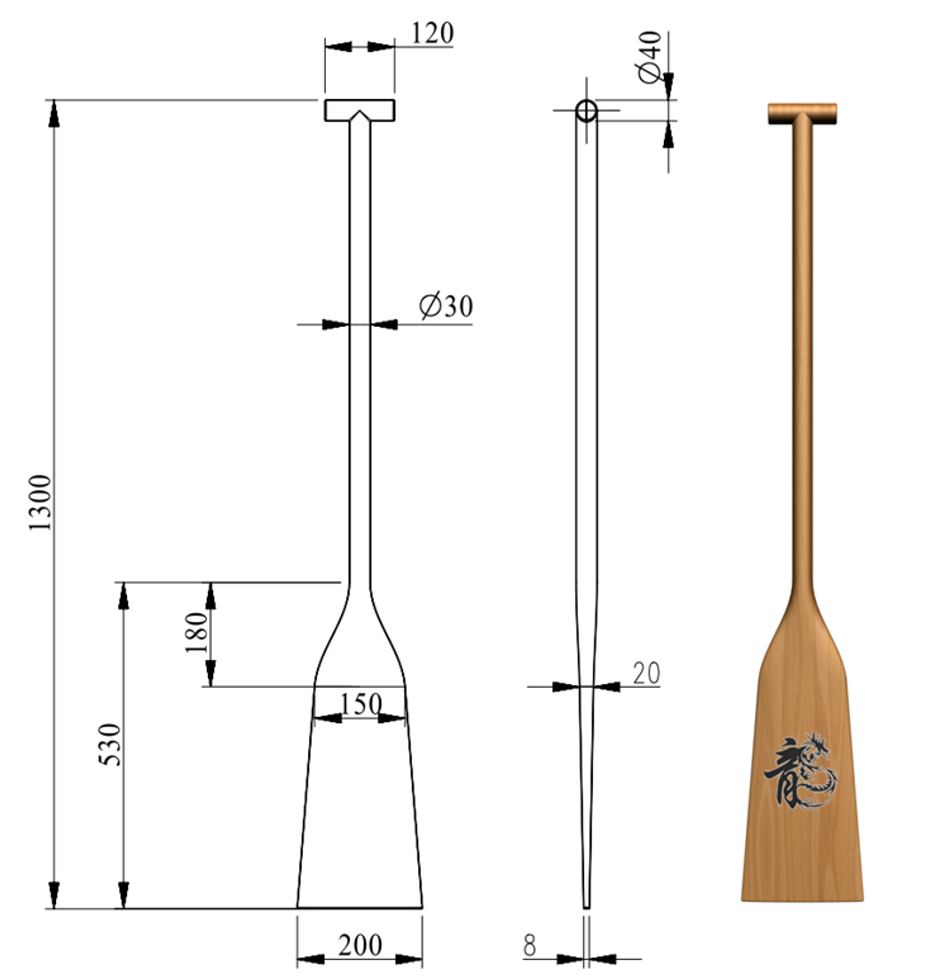
知识点1:通过曲线组创建曲面
(1)曲线曲面的结构特点及及曲面创建的原理
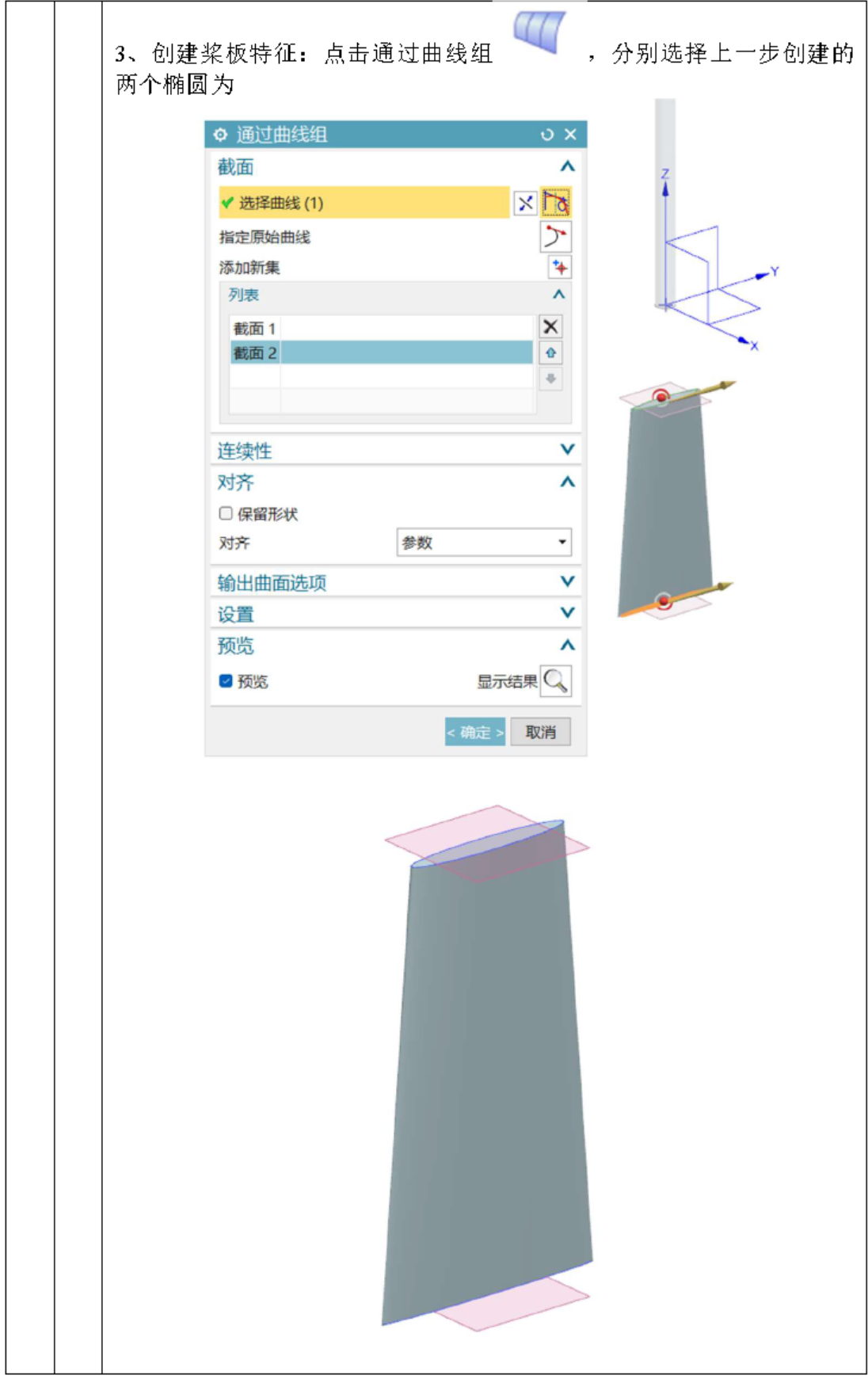
如果曲面在沿某个方向的不同位置的截面轮廓形状近似,那么这个曲面就是典型的曲线组曲面,可以将其拆解成不同的曲线轮廓,然后再分别用这些曲线轮廓进行拟合。因此NX软件的通过曲线组的建模原理是通过多个截面创建实体或曲面,其中形状会根据截面形状发生更改以穿过每个截面,最终构成完整曲面,如下图所示。
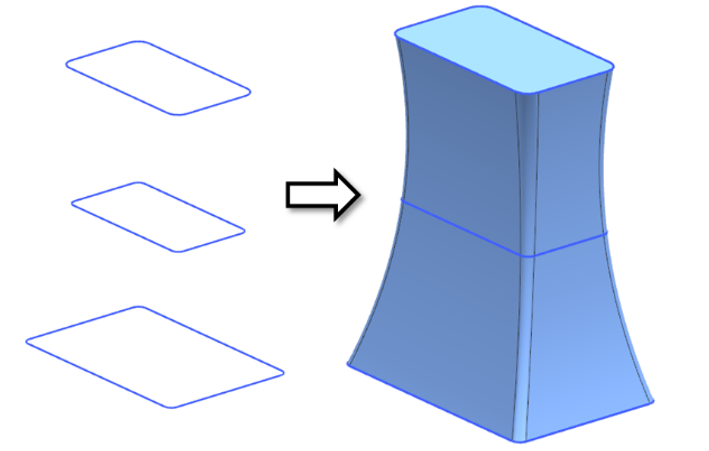
图3 通过曲线组原理
(2)通过曲线组的操作步骤
通过曲线组 的一般操作步骤为:
1)截面线组添加:左键选取首个截面曲线串,其他截面线通过添加新集,依次选择各截面,如下图所示。

图4 选择截面曲线
2)设置连续性体类型:选择曲面与相切曲面的约束关系(G0、G1相切或G2 曲率),默认G0,如果明确与相连接曲面相切,常用G1相切。
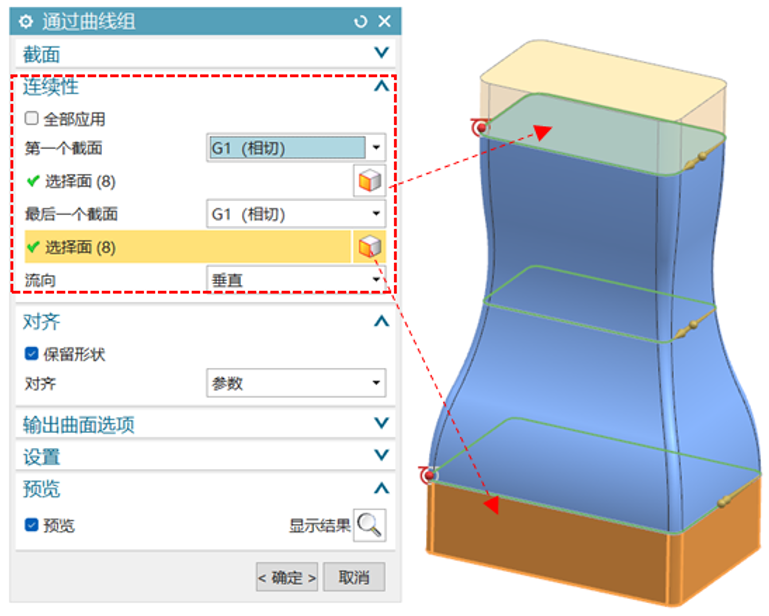
图5 设置曲面约束方式
3)设置体类型:可以选择生成片体或实体,如下图所示。注意:截面线均为封闭曲线,则默认设置生成实体,如果要生成片体需更改体类型为片体。
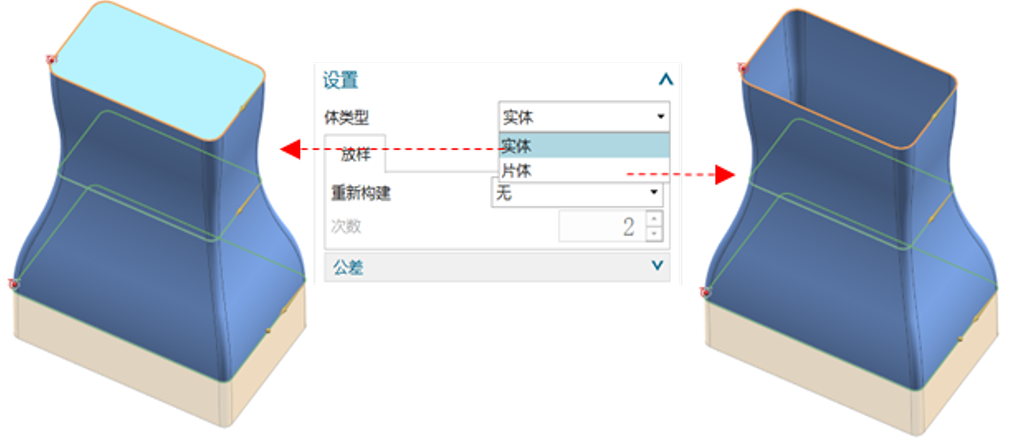
图6 设置体类型
4)预览并确定生成曲面,如图4所示。
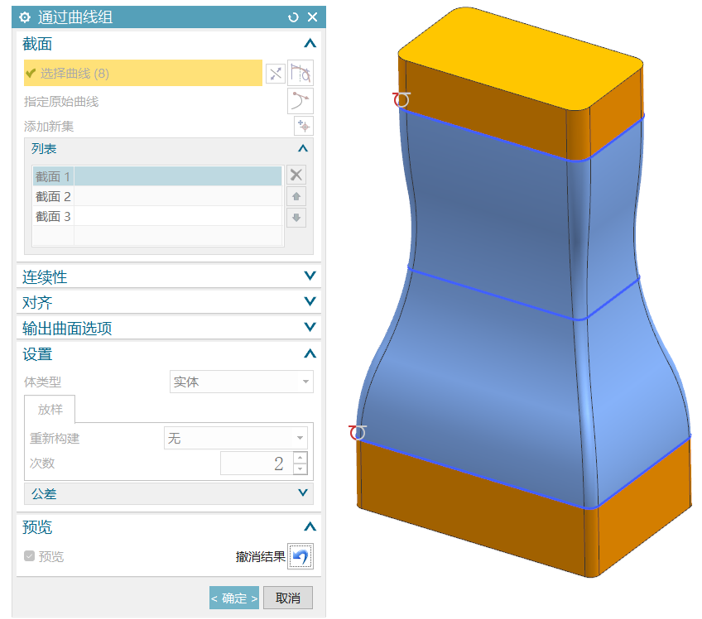
图7 预览结果
知识提点:选取截面时需要注意选取截面线后显示的曲线方向,方向不对将导致模型错误,如图8所示。在实际操作时建议,每组截面用左键选取的位置尽量相同。
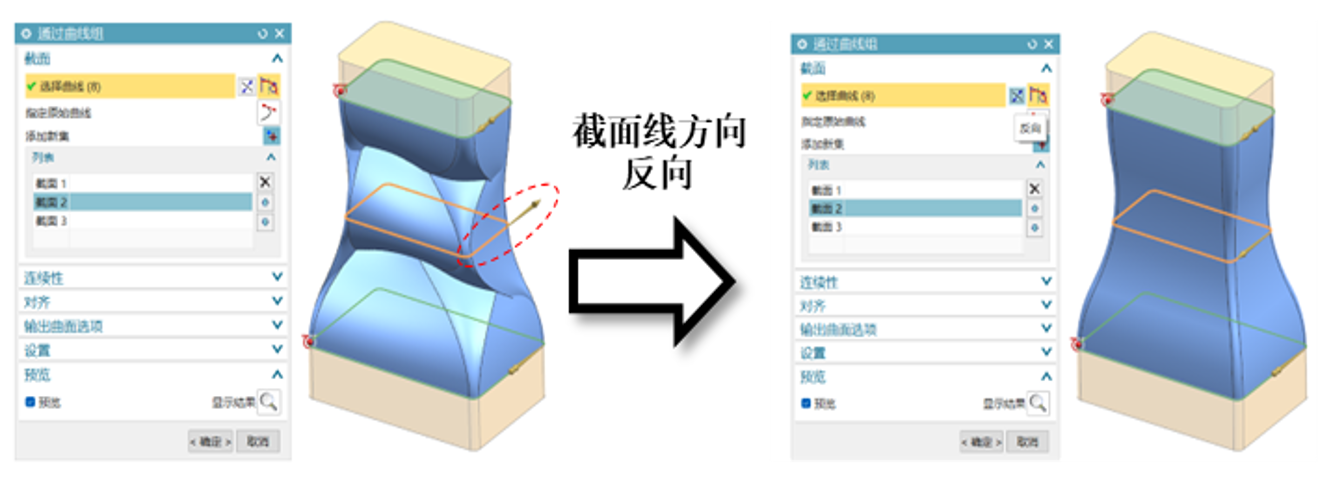
图8 截面线方向修改
知识点2:相交曲线
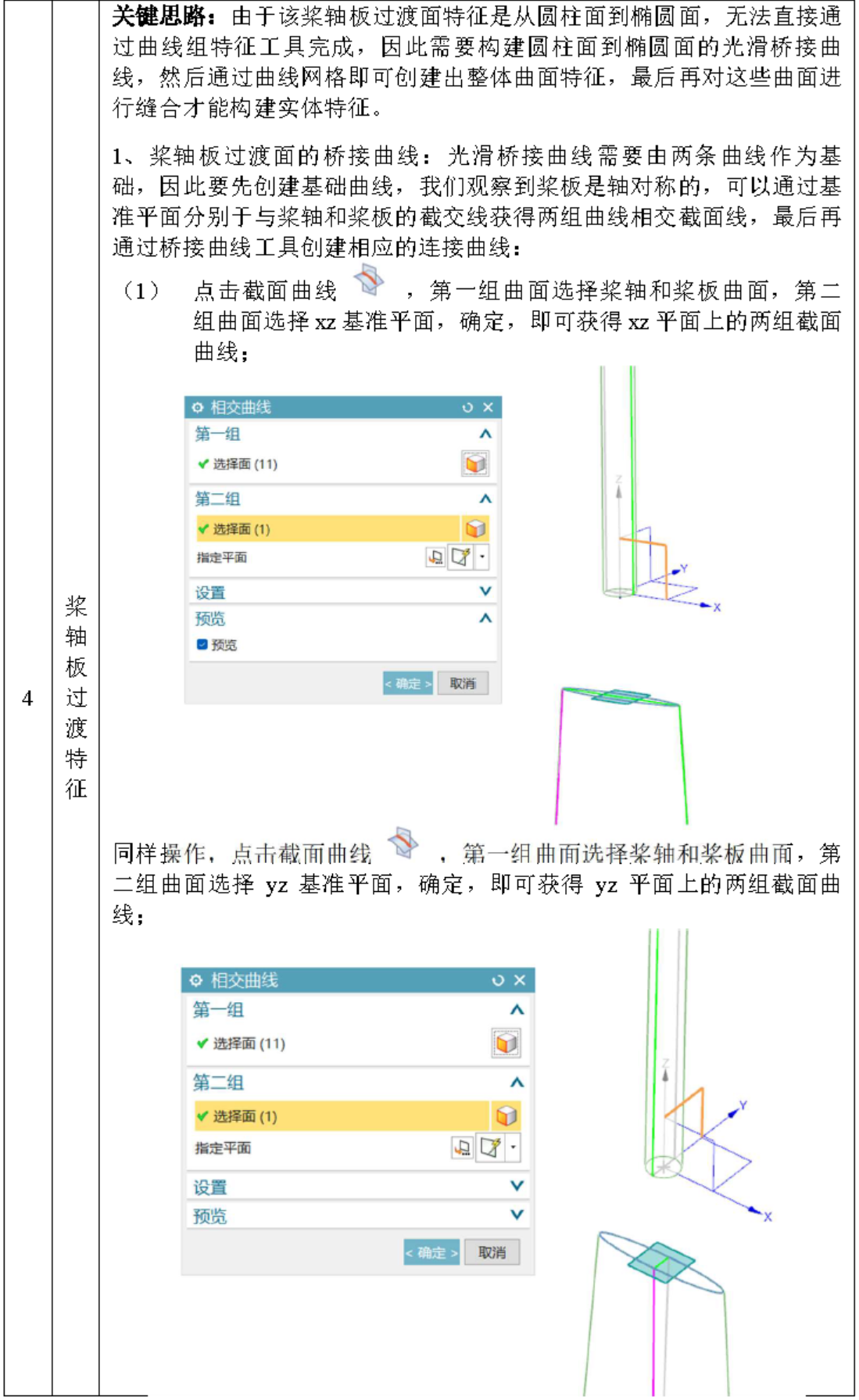
相交曲线是在两组对象(如两个相交的面)相交处的曲线,NX的相交曲线工具可以通过选择2组面(每组面可包含多个面对象)创建所需的相交曲线。
NX的相交曲线 工具的一般使用步骤为:指定第一组曲面→指定第二组面→预览并确定相交曲线特征。
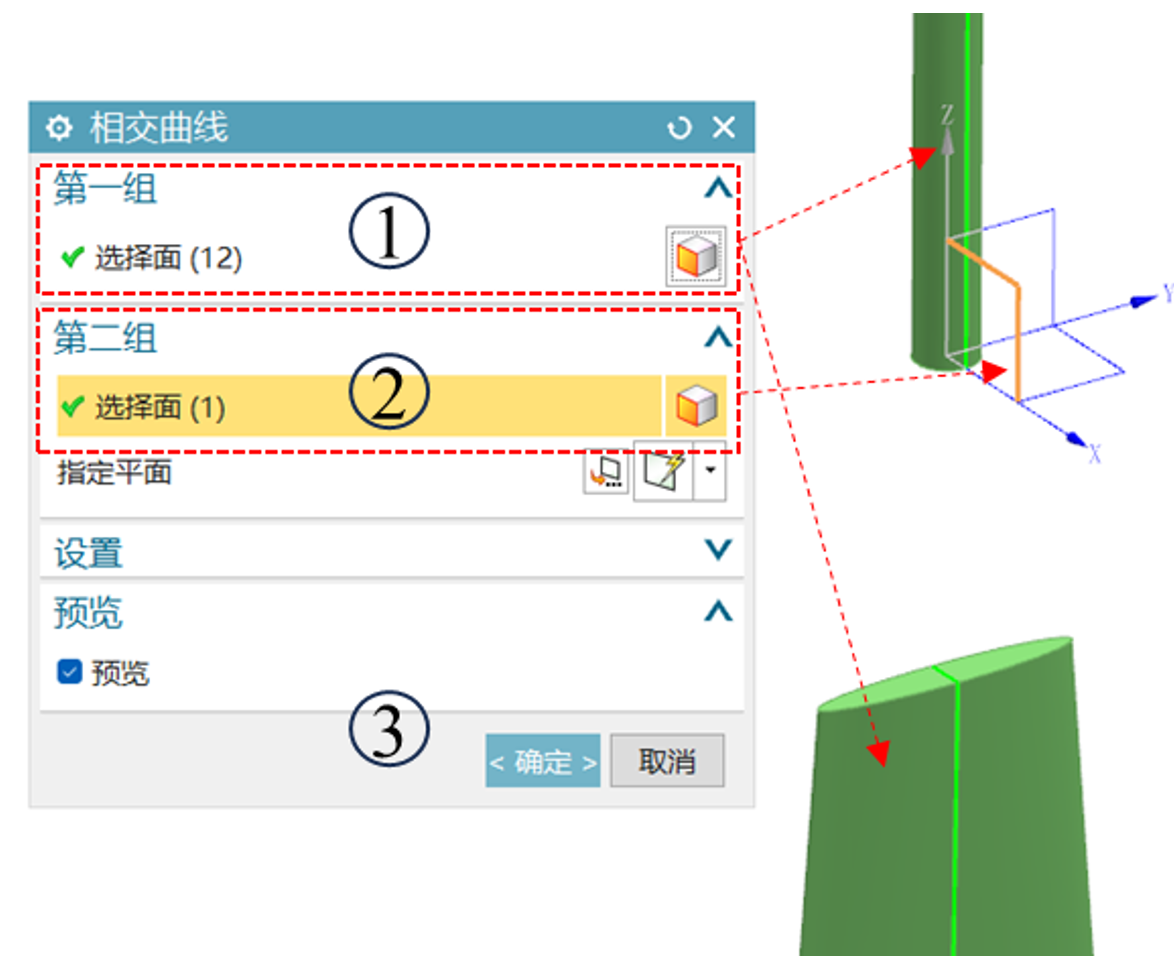
图9 相交曲线操作步骤
知识点3:桥接曲线
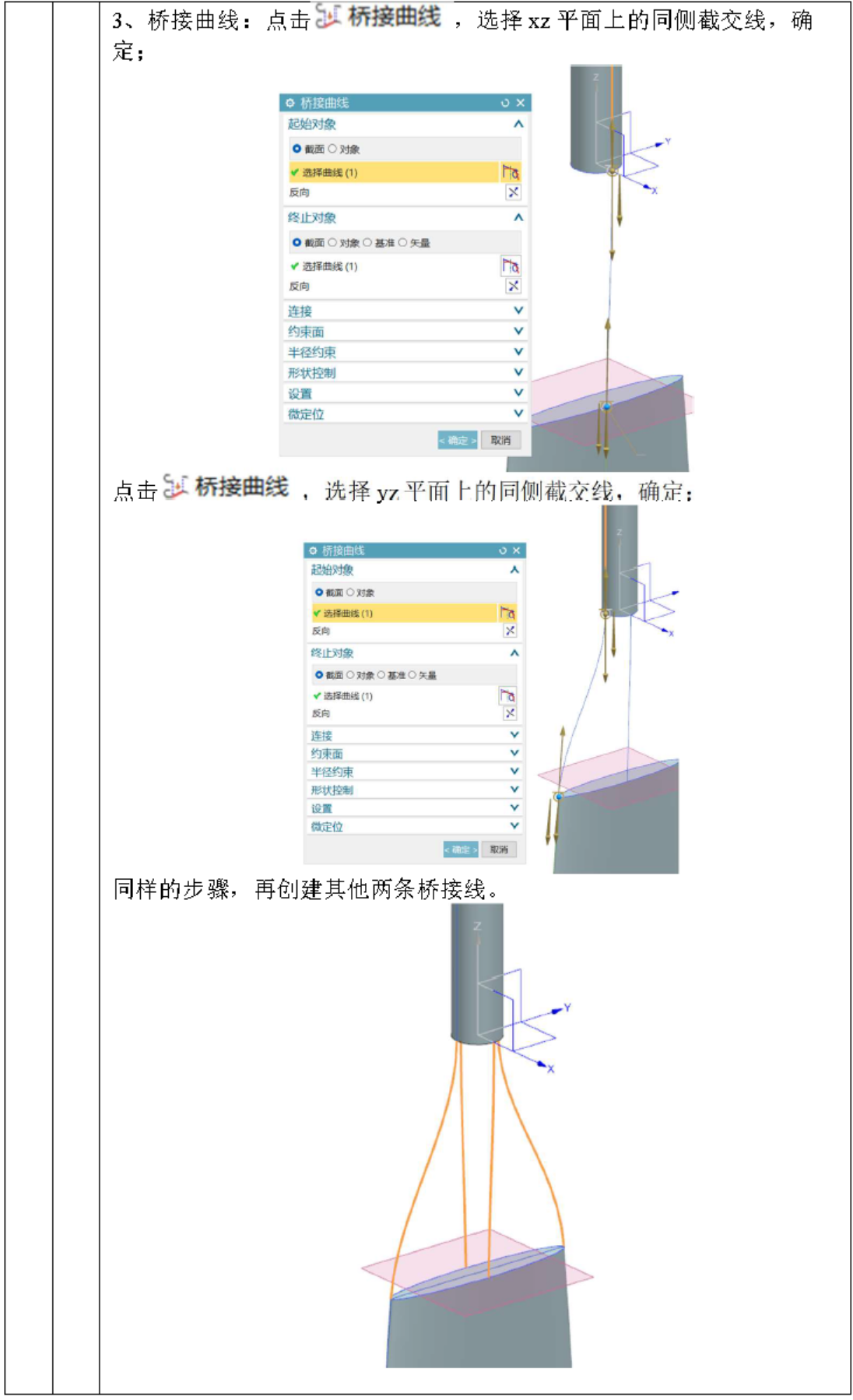
当两条空间曲线,需要光顺相连时,则相连曲线成为桥接曲线。桥接曲线常用于空间曲面构建时作为曲面的基本框架曲线。
NX的 工具可以创建通过可选光顺性约束( G0、G1相切或 G2 曲率)连接两个对象的曲线,其一般使用步骤为:指定起始对象(曲线起点)→指定终止对象(曲线终点)→设置连接方式(光顺约束类型)→预览并确定相交曲线特征。
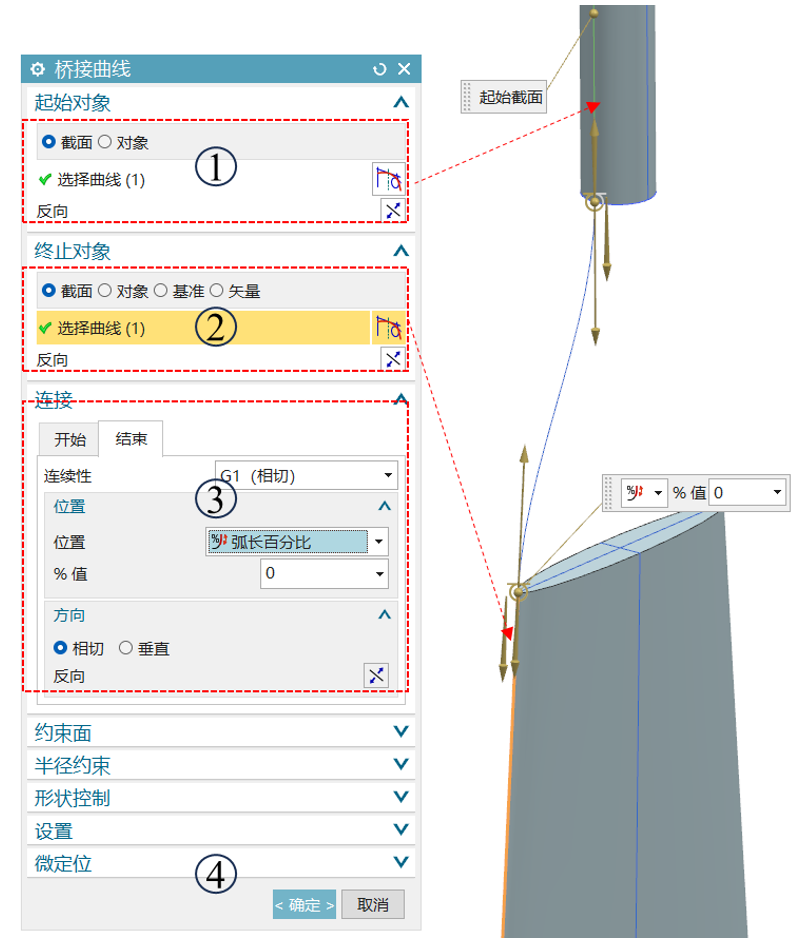
图10 相交曲线操作步骤
知识提点:1、用于定义曲线起点的起始对象可以是曲线、边、面、点四种;而用于定义曲线终点的终止对象除了前面四个,还可以是基准(基准轴)、矢量。
2、连接类型默认是G1相切,位置默认是弧长百分比,可以调整%值,获得不同的起始点。
知识点4:曲线网格曲面
(1)通过曲线网格的原理
当空间曲面特征需要通过相邻的框架线进行拟合时,可以通过曲线网格创建该曲面。NX的通过曲线网格可通过一个方向的截面网格和另一方向的引导线创建曲面体,其中最终形状配合穿过曲线网格,如图10所示。
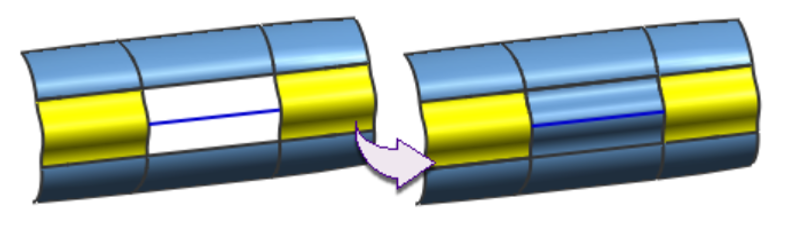
图11 通过曲线网格原理
(2)通过曲线网格的操作步骤
NX的通过曲线网格 工具使用步骤为:指定主曲线组→指定交叉曲线组→设置连续性方式(指定光顺约束类型和对象)→预览并确定曲面特征。
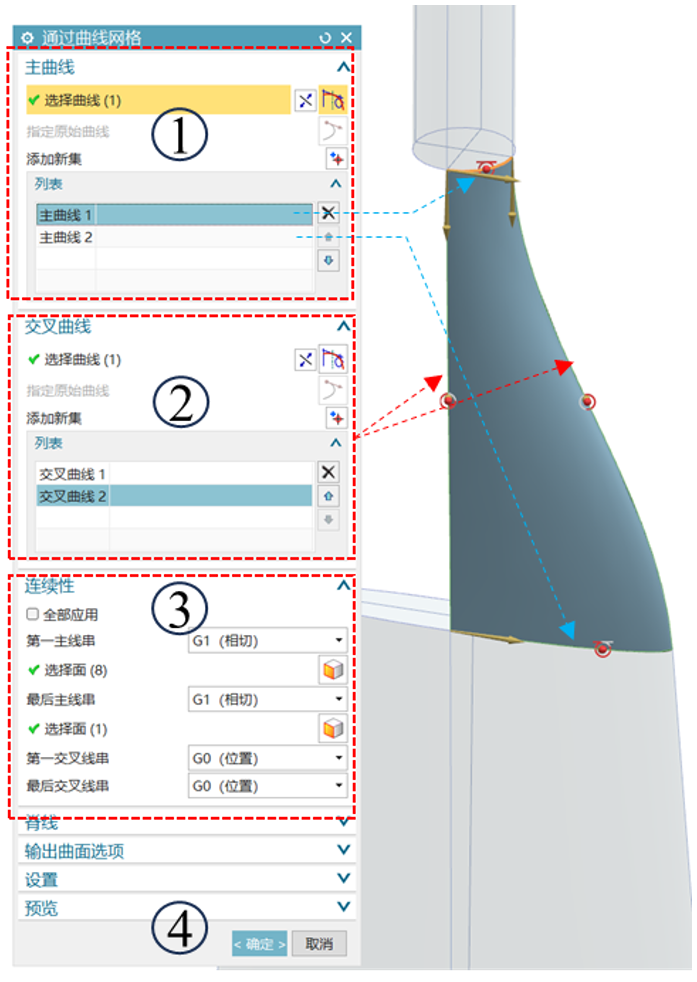
图12 通过曲线网格操作步骤
知识提点:选择曲线时,要判断被选中曲线的范围,默认曲线规则是相连曲线,如果相连曲线无法实现曲面创建,则要切换曲线选择规则为单条曲线,且右侧的在相交处停止要激活,则可以选择的曲线自动在相交处拆分为单条曲线。如下图,注意曲线高亮颜色的区别。
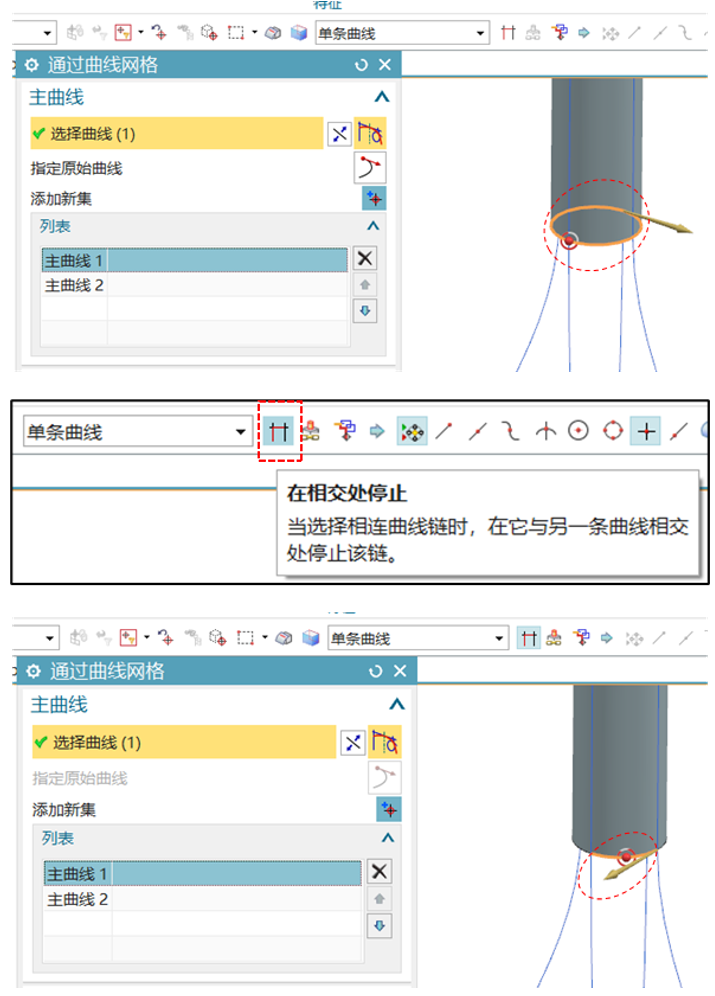
图13 在相交处停止功能
知识点5:曲面填充
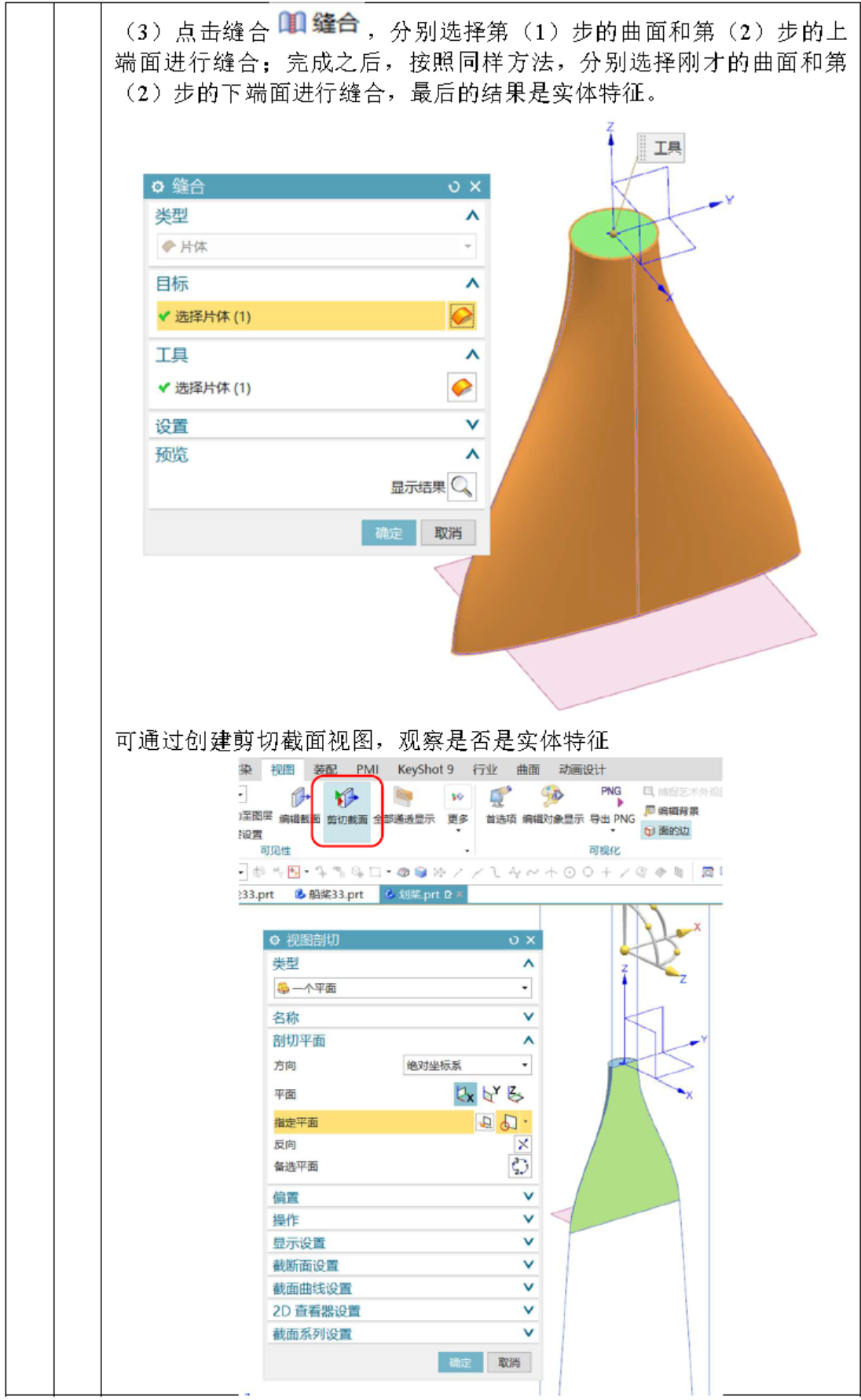
曲面需要闭合时,如本项目中桨轴板过渡曲面上下漏空区域需要闭合,则可通过NX的填充曲面工具从现有的曲线或边的边界创建高质量的单个曲面
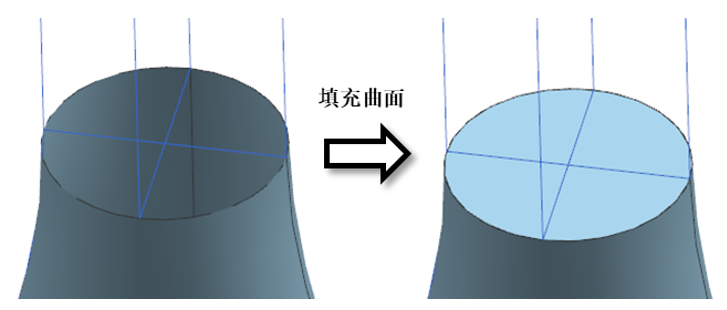
图14 填充曲面功能
NX的填充曲面 工具使用步骤为:指定边界曲线→指定形状控制方法(默认选项“无”则填充形状为平面)→设置连续性方式(指定光顺约束类型和对象)→预览并确定填充曲面特征。

图15 填充曲面操作步骤
知识点6:曲面缝合
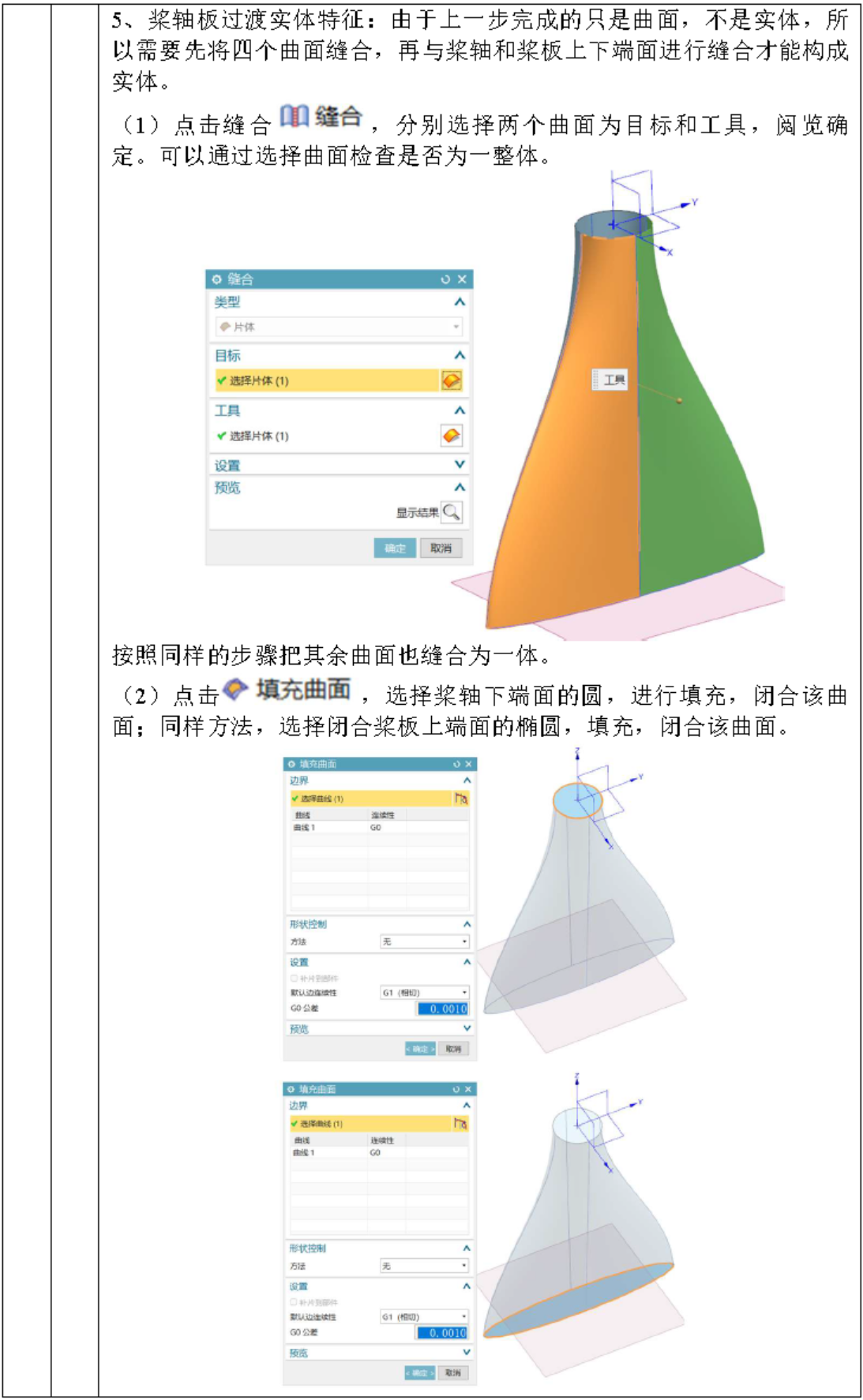
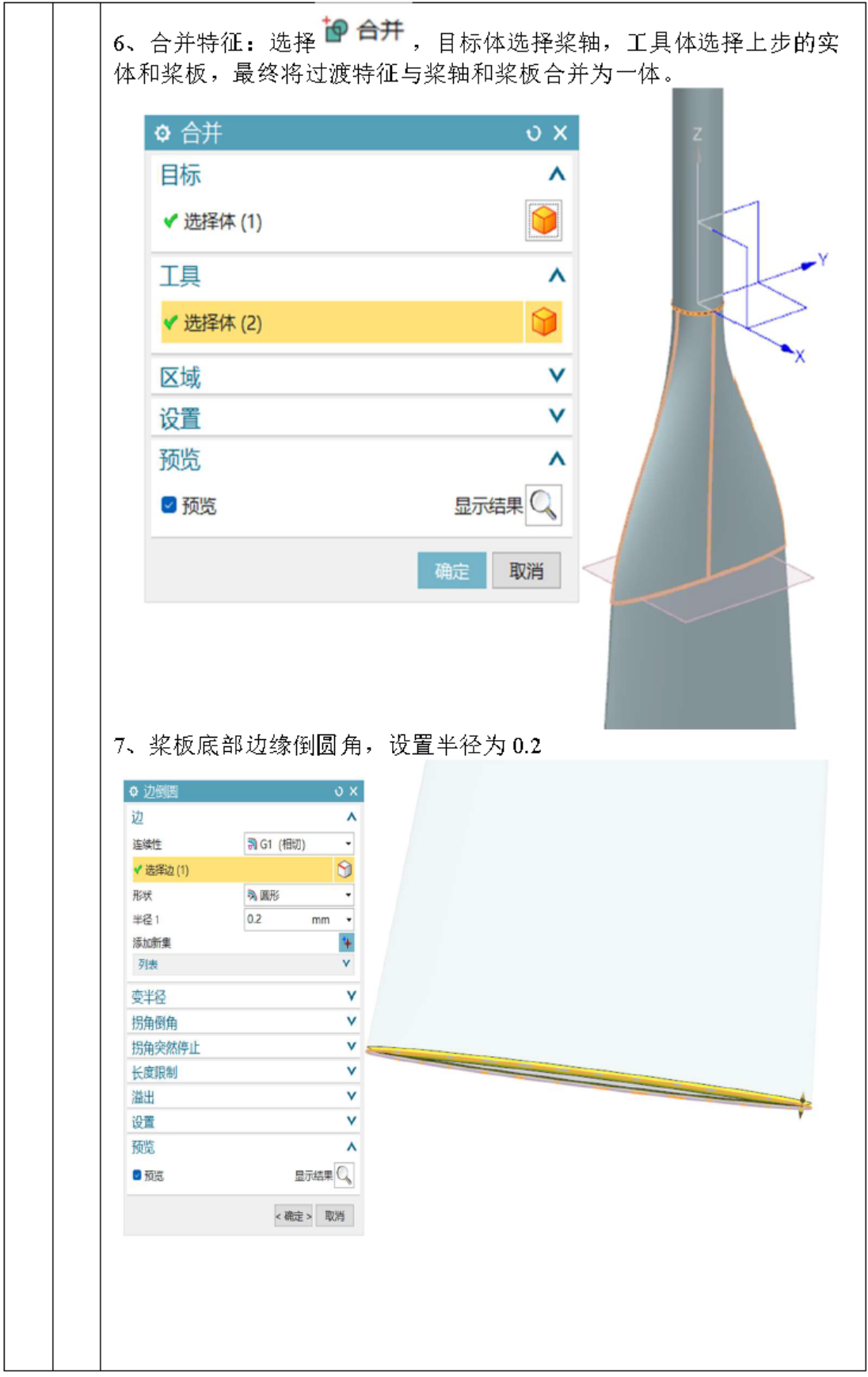
当某个曲面是由多个单独的曲面组成时,如本项目中桨轴板过渡曲面由四个网格曲面构成及两个闭合平面组成,要将其转换成为实体必须要将这些曲面合并才能成为实体。NX提供的缝合工具 可将两个或更多片体连结成单个新片体。如果这组片体包围一定的体积(片体封闭),则创建一个实体。使用步骤为:指定目标片体(单个)→指定目标片体(可以是多个)→预览并确定缝合曲面特征。

图16 缝合曲面操作步骤
知识点7:艺术外观任务
产品建模完成之后,通过材质、灯光、场景等视觉效果的运用会更清晰体现产品的功能特点,在面向客户时更能增强产品的说服力。与前面项目中使用的真实着色仅能提供有限的材质和灯光场景不同,NX专门提供了渲染模块,通过高级艺术外观设计操作,为客户提供了最接近真实的产品渲染画面,并可使用实时的可编程着色器为产品的材料、纹理、打光、阴影和反射提供更多的实景显示效果,最后可通过静态高质量图像生成最终效果图。
NX的真实渲染注意通过使用艺术外观任务 环境以及光线追踪艺术外观
 渲染模式和高级艺术外观
 显示模式,实现产品模型的逼真视觉效果呈现。
NX的真实渲染工作流程包括:激活 →进入艺术外观任务环境à指定产品艺术外观材料
 →指定产品纹理贴花
 →设置系统场景
 →观察产品视觉效果,确认符合要求后输出艺术外观图像
 。注意:高级艺术外观渲染模式要保持激活才能看到实时渲染效果
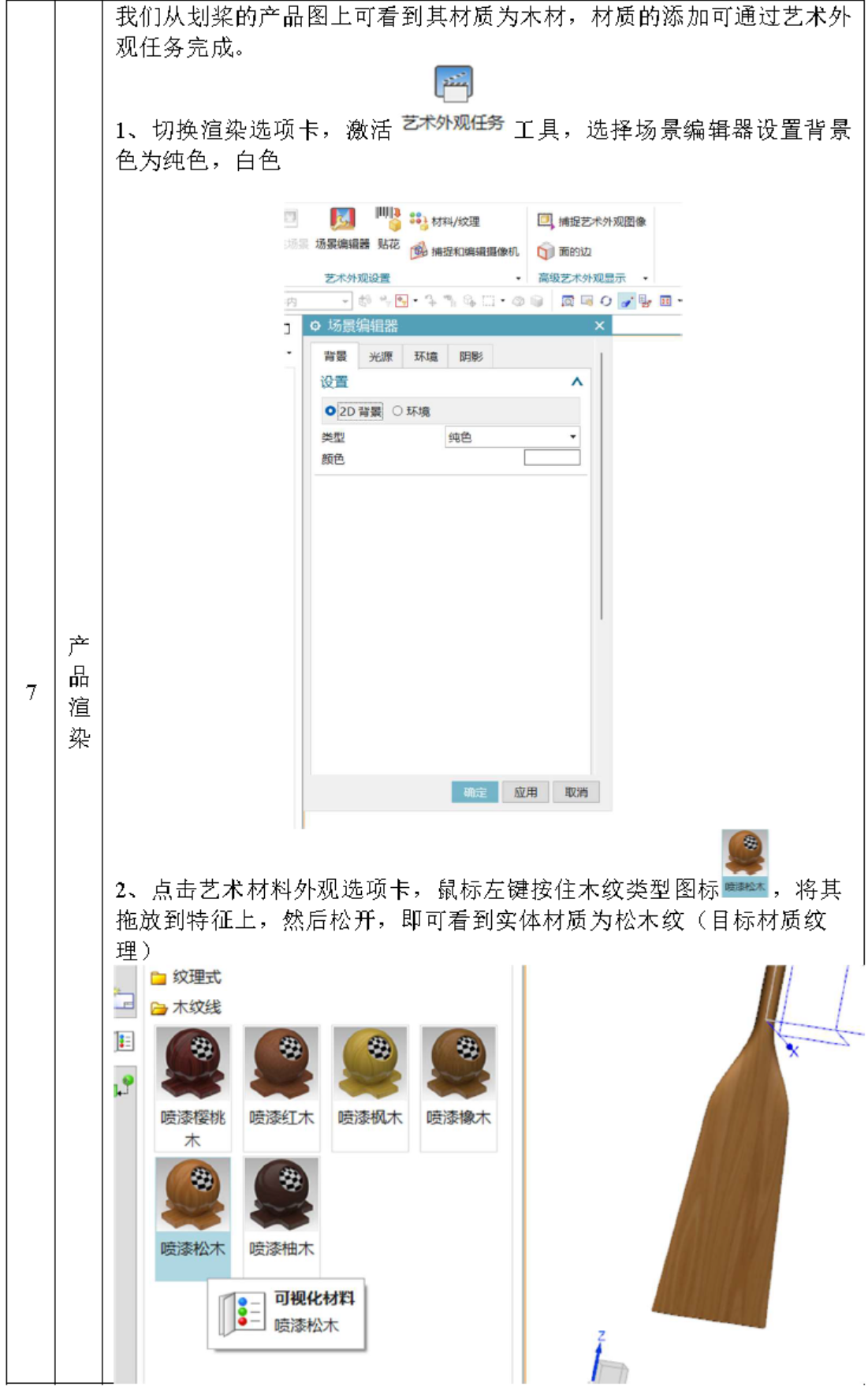
(1)产品艺术外观材料:可根据产品特点,在系统材料库中选择不同的材料类型,在操作时用左键按住材料图标拖放到产品上后松开左键即可看到材质效果。
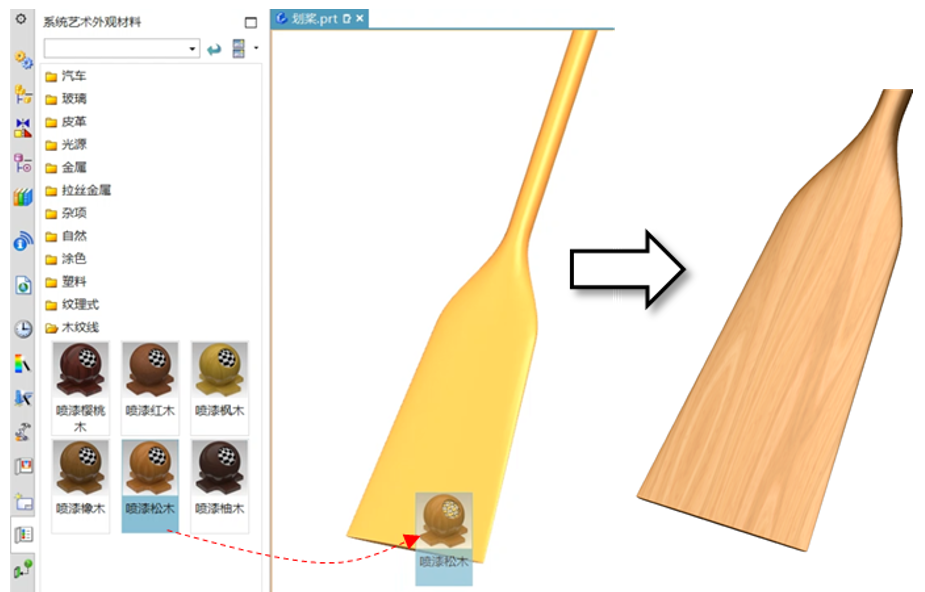
图17 艺术外观材料设置
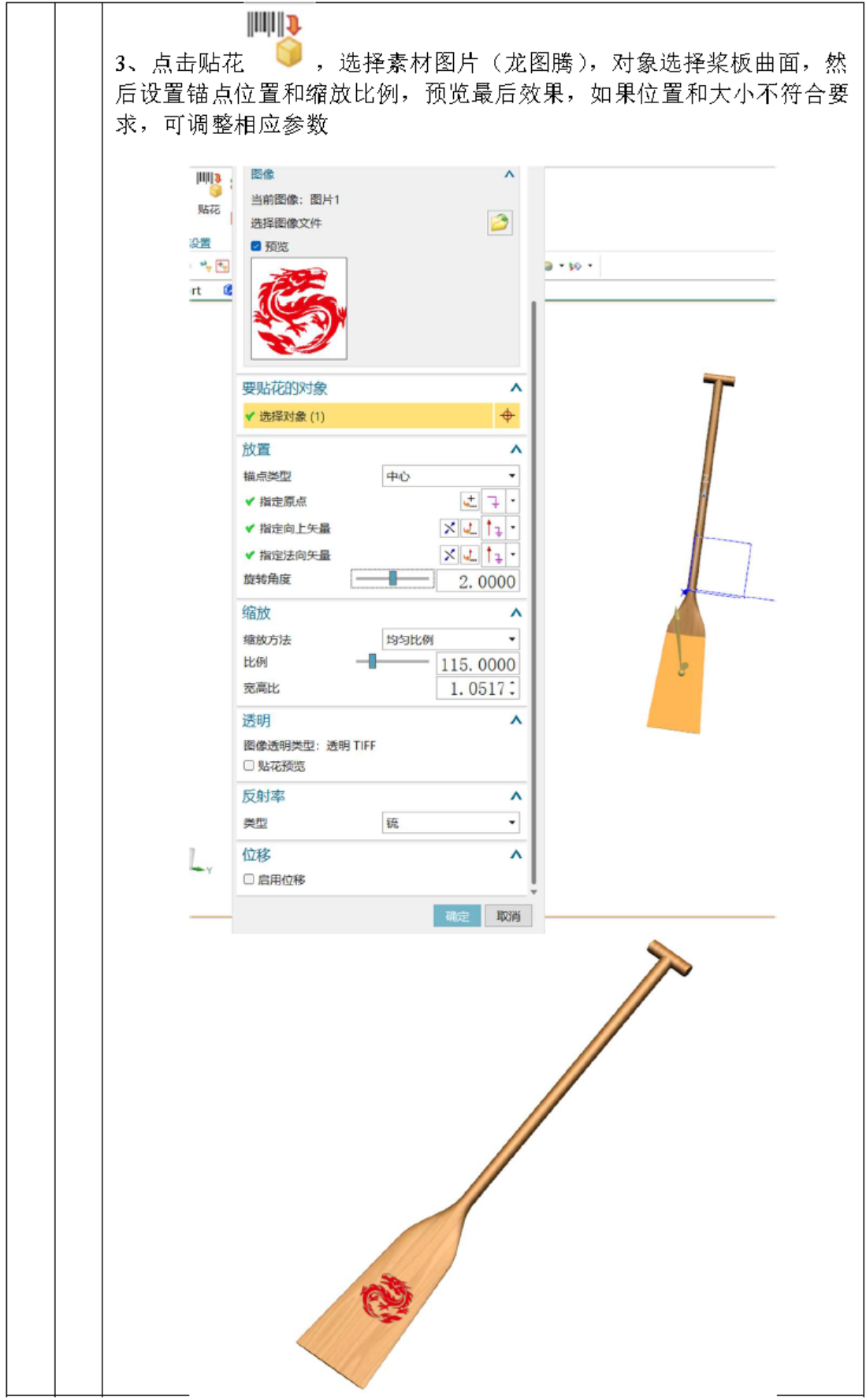
(2)产品纹理贴花:可根据需求为产品的不同表面赋予不同纹理或贴花(如商品logo、标示图片等)。使用步骤为:输入贴花名称(默认new1)→指定贴花图片大小和图片文件(可以通过打开文件 加载自定义的图片)→指定贴花对象(选取面对象)→指定贴花在面对象上的放置方位(可通过锚点类型、矢量及旋转角度进行细节调整)→设置缩放方法和比例→确定并检查贴花效果。

图18 贴花设置
知识提点:在贴花操作过程中,可在导航器中切换部件中的艺术外观材料窗口查看已经添加的材料和纹理;如果发现贴花效果不符合要求,现有通过材料纹理编辑器 选择对应的贴花重新调整参数和对象。
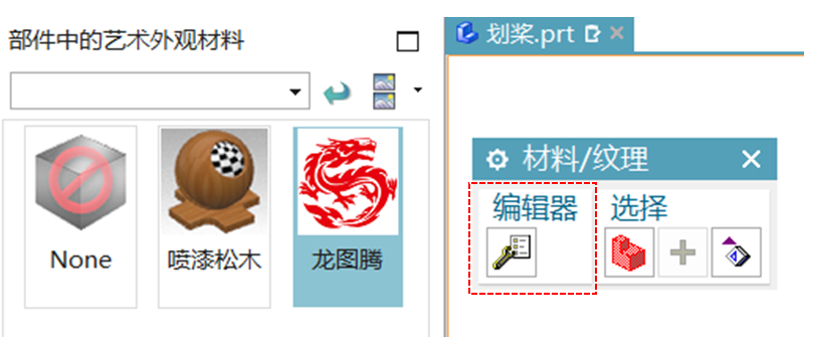
图19 材料纹理编辑器
(3)产品视觉场景:可根据需求将产品放置于产品可能的使用场景,可使用系统自带的可视化场景,或通过场景编辑器自定义设置。系统场景使用步骤为:单击系统场景→在系统默认场景中浏览所需场景(默认室内、户外及艺术外观三种类型)→单击所需的场景预览图标→检查场景效果。
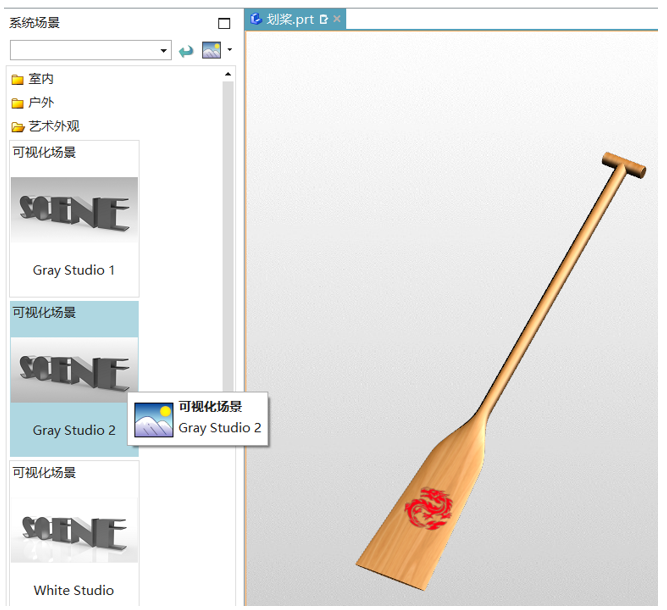
图20 场景设置
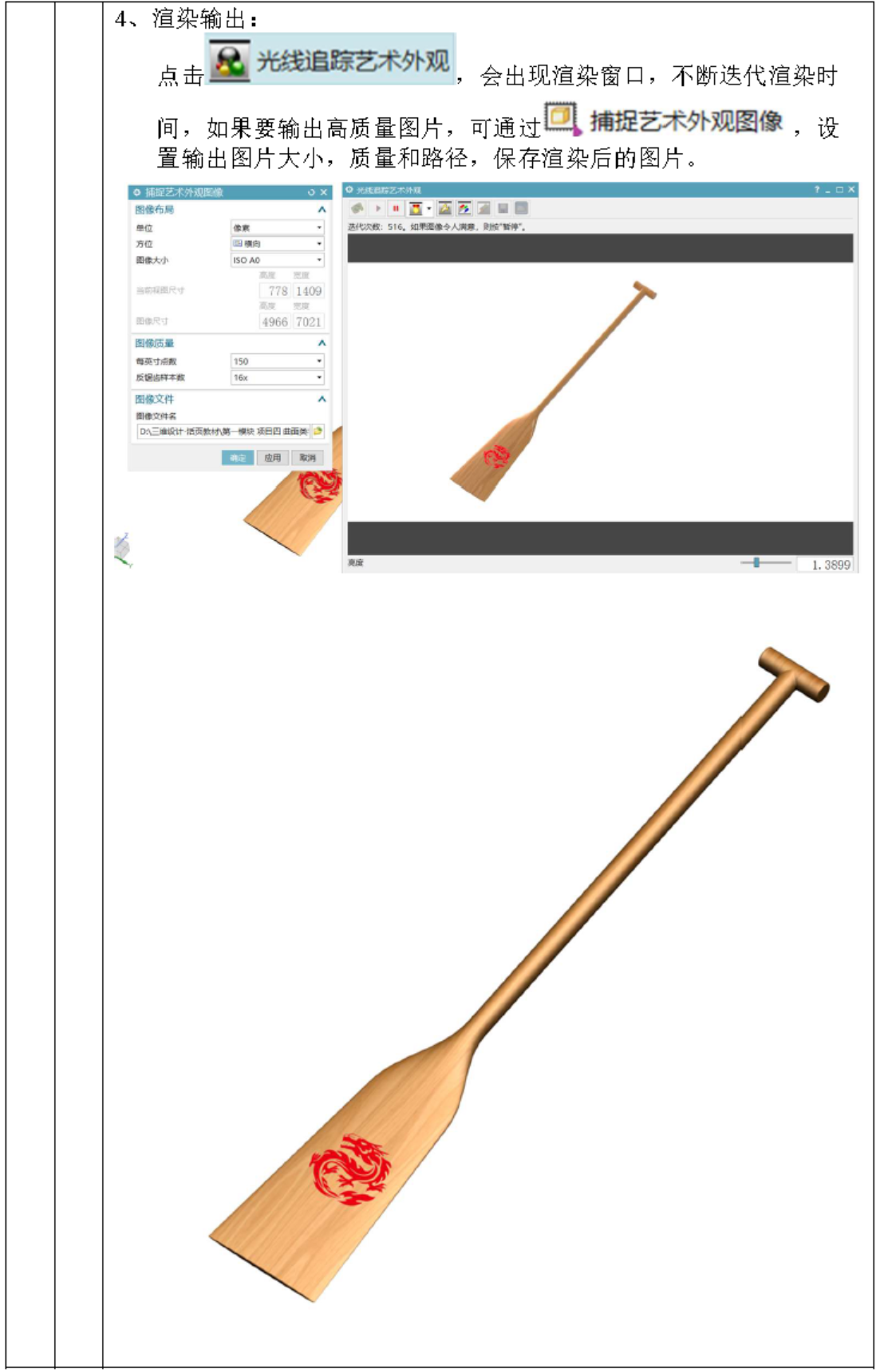
(3)输出艺术外观图像 :可将完成视觉效果设计的产品输出为高质量高分辨率的静态图像。NX输出艺术外观图像操作步骤为:单击捕捉艺术外观图像
 →设置输出图像布局(可根据需求设置输出图像的单位、方位、大小)→设置图像质量数值→指定输入图像位置(默认图片文件类型为tif格式)→检查输出图片效果。
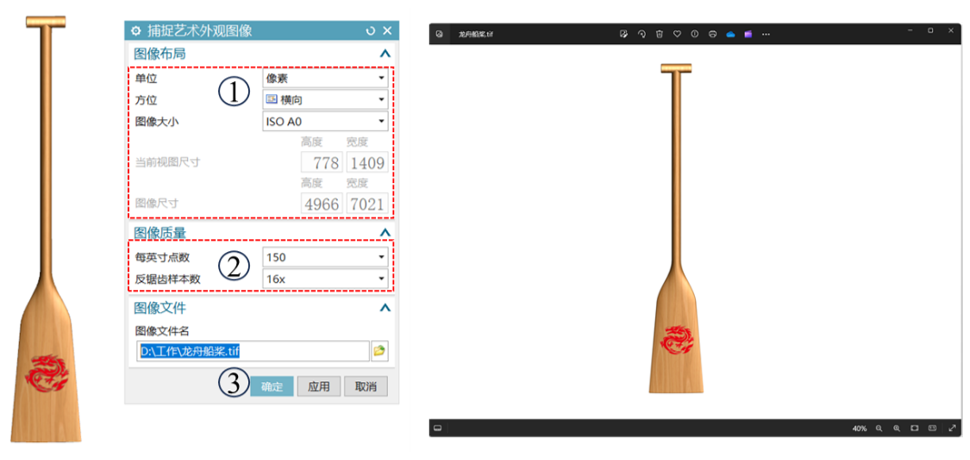
图21 输出艺术外观图像