知识点1:旋转特征工具
(1)旋转特征的原理
旋转特征工具是创建回转类特征常用的特征工具,它的建模原理是将旋转特征截面轮廓绕着旋转轴旋转一定角度来创建三维特征,这个截面一般是二维的对象,比如平面轮廓或者曲线,如图1所示。
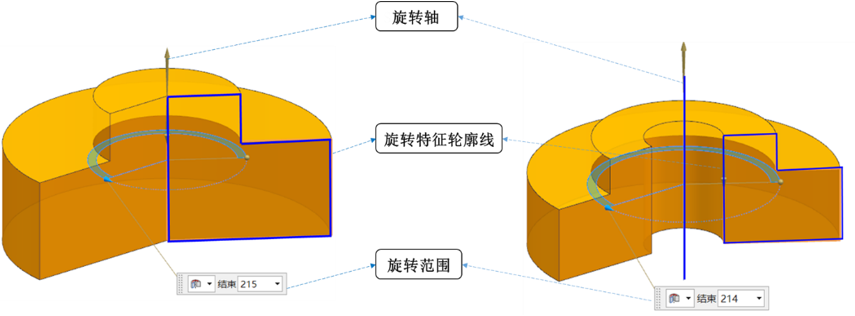
图3 旋转原理
(2)旋转工具的操作步骤
NX的旋转特征工具 的一般操作步骤为:创建或选择二维截面线(草图)➡指定旋转轴➡确定旋转角度➡选择布尔运算规则➡预览并确定旋转特征。

图4 旋转工具设置界面
知识提点:
旋转截面轮廓线是特征在经过轴线的平面上投影轮廓的一半,而旋转轴可以是轮廓线上的直线,也可以是轮廓外的直线或者由点和矢量构成的轴。
>>旋转特征操作视频:
知识点2:孔特征
(1)孔特征类型和作用
孔特征是工业产品常见的几何形状,它们在机械组件的组装和功能实现中起着至关重要的作用。孔的存在使得零件之间能够以多种方式相互结合,同时也支持了产品的多样化功能。以下是孔在工业产品应用中的一些关键用途:
装配固定:部件之间可通过孔用螺栓、螺钉等紧固件将牢固地连接在一起。例如,发动机缸体上的螺栓孔确保了发动机与车身的稳固连接,同时允许发动机在运行时产生的振动得到有效控制(如图5所示)。
介质输送:孔道可以作为传输液体、气体或其他介质的路径。例如,石油精炼过程中,管道内的孔洞设计确保了原油和各种添加剂能够高效、安全地混合和流动。
热量散发:在电子设备如笔记本电脑中,散热孔的设计对于维持设备稳定运行至关重要。这些孔洞允许热空气从内部排出,同时吸入冷空气,有效地降低了处理器和其他敏感元件的工作温度,延长了设备的使用寿命。
减轻重量:通过在材料中加工孔洞,可以减少零件的重量,这对于需要轻量化设计的行业如航空和汽车制造业尤为重要。

图5 工业产品的孔特征及用途(汽车发动机气缸盖上的孔及螺栓)
孔的类型众多,不同的孔具有不同的应用场合,以下是常见孔的类型和特征:
通孔:完全穿透材料的孔,通常用于装配或连接零件。
盲孔:只穿透材料一部分的孔,用于安装螺钉或固定零件。
沉头孔:任何直径恒定的孔连接到其上方直径较大的另一个孔上,称为沉头孔。上面较大的孔的目的是用于安装平头螺钉或螺栓。
埋头孔:任何直径恒定的孔连接到其上方直径较大的锥孔上,称为埋头孔。上部的锥孔的用于隐藏螺丝头。
锥孔:孔的直径从一端到另一端逐渐变化,用于定位或配合。
螺纹孔:内表面具有螺纹的孔,用于安装螺纹紧固件。

图6 常见孔类型
(2)孔特征的创建
孔特征工具的一般操作步骤为:选择孔的类型➡指定孔顶面中心点位置➡确定孔的深度方向➡选择孔的形状类型➡设置孔的尺寸参数(不同孔形状尺寸不同:如简单孔需要输入直径、深度、顶锥角)➡预览并确定孔特征。
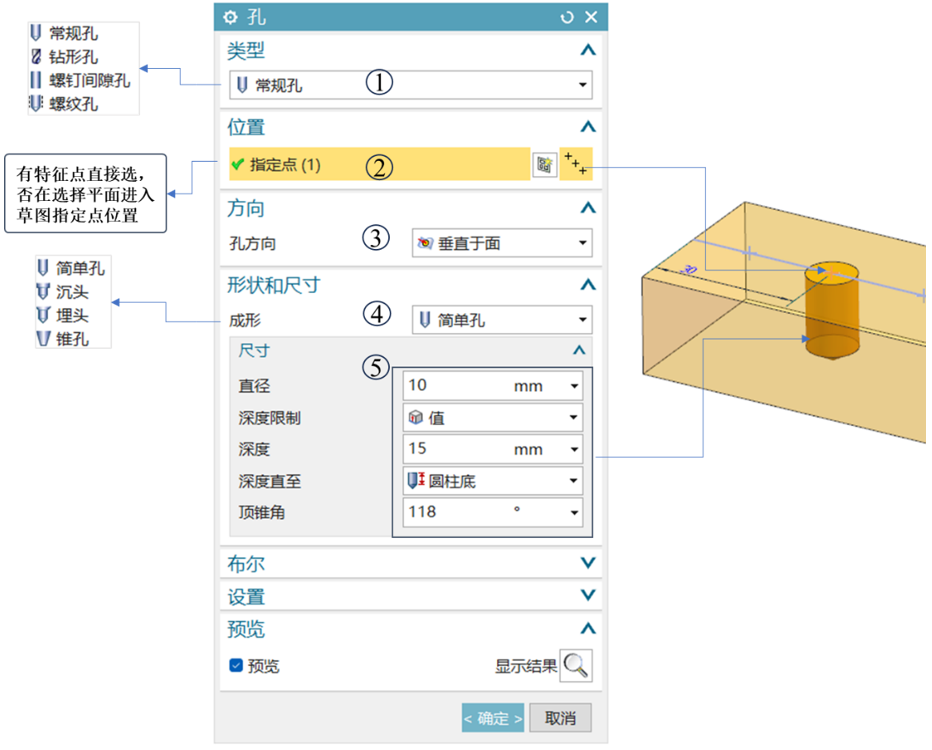
图7 孔特征创建工具
知识提点:
孔特征创建要先确定其类型,可参考制图标注里孔的标注样式。NX的孔工具会根据鼠标选中位置自动判断孔的中心点,如果选中的是特征点(如中点、圆心、线上的点等),则在点位置创建孔类型,否在要选择孔所在的平面,然后进入草图空间指定孔中心点 位置,如果有多个孔则要创建多个。
>>孔特征操作视频:
知识点3:草图曲线编辑工具:偏置曲线
当草图轮廓有多个重复且相隔一定距离的曲线时,使用偏置曲线命令可在距现有直线、圆弧、二次曲线、样条和边的一定距离处创建曲线,这些曲线可根据设置自动生成对应的样式。
表3 偏置曲线工具功能说明

知识点4:草图约束工具:几何约束
(1)几何约束的功能
几何约束用于指定二维曲线对象或对象上的点之间的几何位置或形状关系,在确定几何约束关系后,修改受约束的几何图形的尺寸时,约束关系保持不变,因此可以快速进行参数化设计。
(2)常用几何约束命令工具
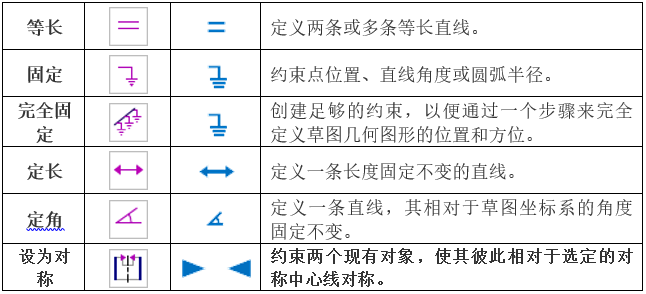
NX提供了丰富的草图几何约束工具,在绘制草图时一般可根据需要自选,也可开启草图中的 功能,软件会根据绘制曲线对象几何位置自动判断当前可用的约束类型自动添加约束类型,常用的约束命令工具及功能如表所示。
表4 常用的约束类型及功能

(3)几何约束的创建与编辑操作
① 进入草图,点击草图更多设置 ,检查几何约束相关的命令已启用:其中显示草图约束及创建自动判断约束必须启用。
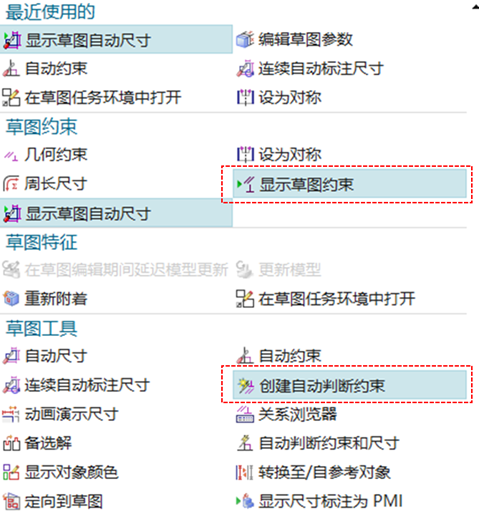
图8 草图约束设置
② 绘制草图轮廓线。
③ 快速创建约束:选择要约束的对象(单个或多个),然后根据快捷工具栏显示的可选约束类型选择需要被约束对象的约束关系类型,如等半径 ,之后草图会自动调整轮廓形状。

图9 约束快速创建方法
另外,创建约束还有一种方法,点击几何约束 ,在几何约束创建的窗口中先选择约束类型➡选择要约束的对象➡选择要约束到的对象,查看约束创建结果➡关闭窗口。此种方法一般用于约束对象不容易选择的情况

图10 常规几何约束创建窗口
④ 编辑几何约束
方法1:选择关系浏览器 ,在浏览对象中选择约束类型,然后在浏览器列表中选择需要编辑的约束对象并右击鼠标,进行相关编辑操作。

图11 通过关系浏览器编辑几何约束
方法2:将光标放置于约束符号上,然后通过快速选取框选择需要处理的约束类型删除再重新设置其他参数。
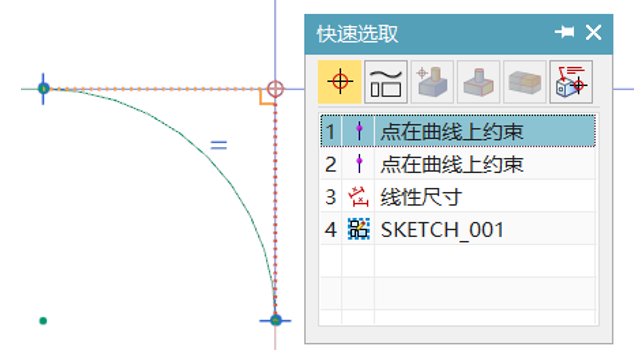
图12 通过快速拾取窗口编辑几何约束