知识点1:草图的功能及创建步骤
(1)草图的功能
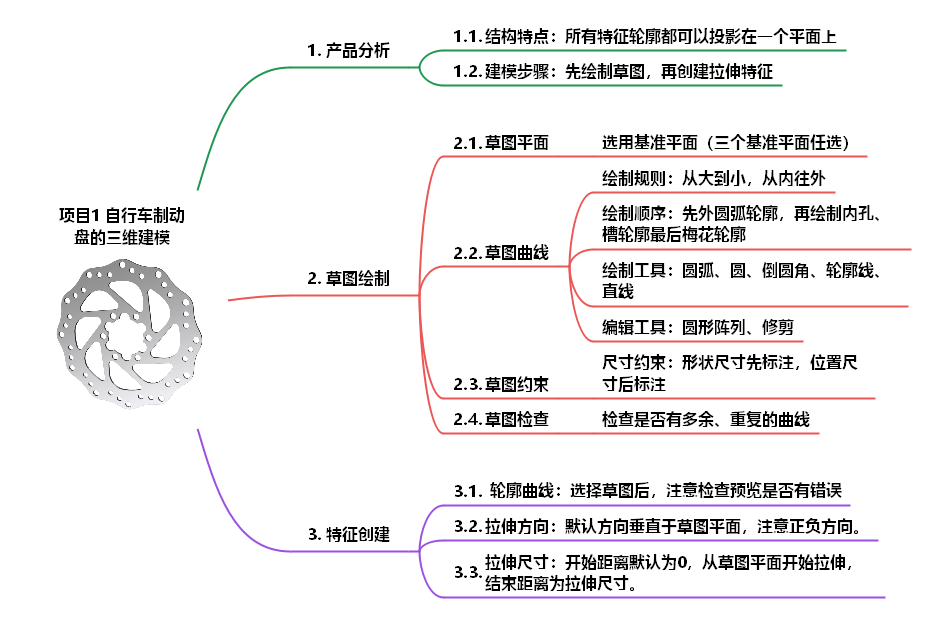
三维设计中的草图一般用于表达产品特征的初始设计概念或者精确的几何轮廓,任何三维特征都可以从草图开始进行表达,然后利用建模工具(拉伸、旋转、扫描等)生成所需的三维设计特征。
草图反映的是产品全部(或部分)特征的轮廓形状,与三维特征的关系遵循机械制图的基本投影规律,因此草图又可称为特征截面曲线或特征投影曲线。任何简单或复杂的模型都可以利用一个或多个草图进行创建,因此草图是三维建模的基础。
(2)草图的创建步骤
三维设计过程中的草图一般由直线、曲线、圆弧等二维几何元素和约束关系组成。草图绘制时一般操作步骤为:选择草图绘制平面->利用草图曲线创建和编辑工具绘制草图形状->几何约束->尺寸标注约束,检查完成退出草图或者直接选择特征工具进行下一步操作。
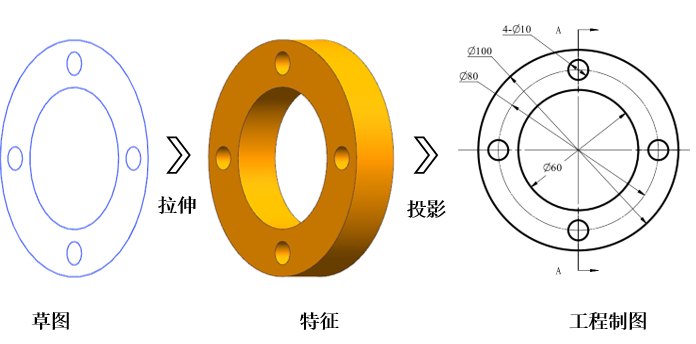
图2 草图建模原理
知识点2:草图方位设置
草图是三维空间中有固定位置二维的曲线,因此绘制草图需要有二维平面作为其绘制平面,这是草图创建的首要步骤。我们可以将其理解成手工画图需要有绘图纸,才能将曲线画出。
草图类型:在平面上,意指通过选择现有或创建新平面进行创建;平面方法:自动判断,根据所选平面自动创建草图方向;参考:水平方向即草图x轴方向:原点方法:使用工作部件原点则草图原点会根据所选平面上的特征自动选择原点,也可以指定,原点的选择要便于后面草图绘制,例如坐标系原点是常用的草图原点。

图3 草图创建
知识点3:草图默认功能设置(显示约束、自动标注尺寸、自动判断约束)
为了提升工作效率,三维软件的草图模块设置了一些默认功能,如显示约束:显示曲线对象的约束符号,自动标注尺寸:自动添加未标注的尺寸(注意颜色和已标注尺寸的区别)、自动判断约束:根据曲线自动添加常规的约束类型。这些内容均可通过草图首选项进行设置。
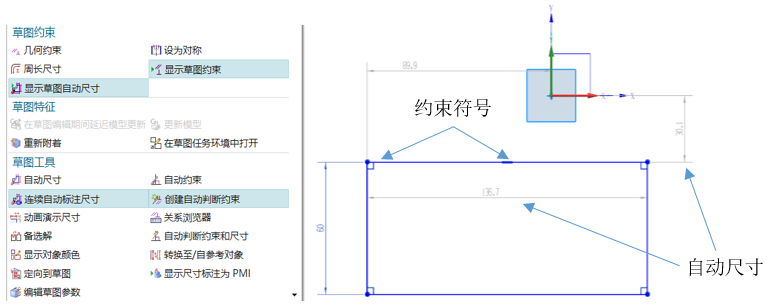
图4 草图默认设置
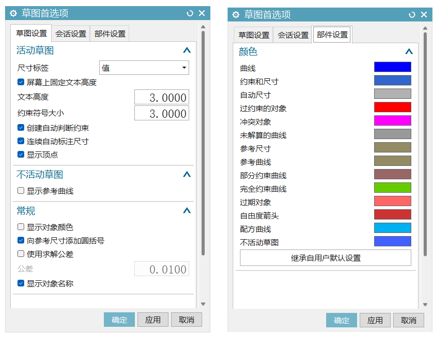
图5 草图首选项设置
知识点4:草图曲线工具:直线、圆弧、倒圆角
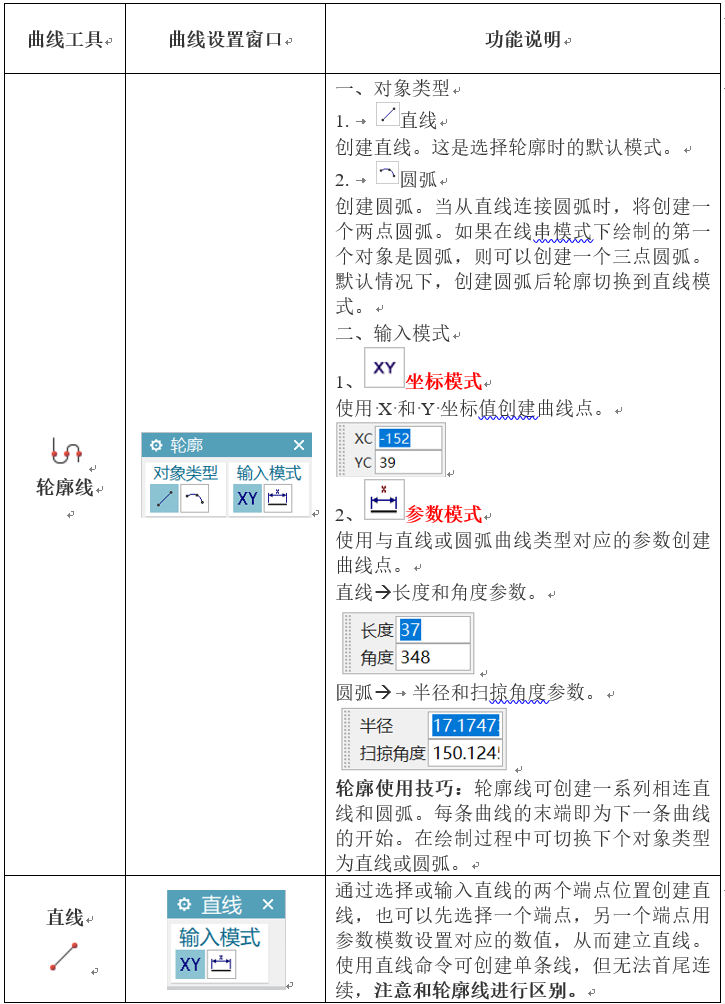
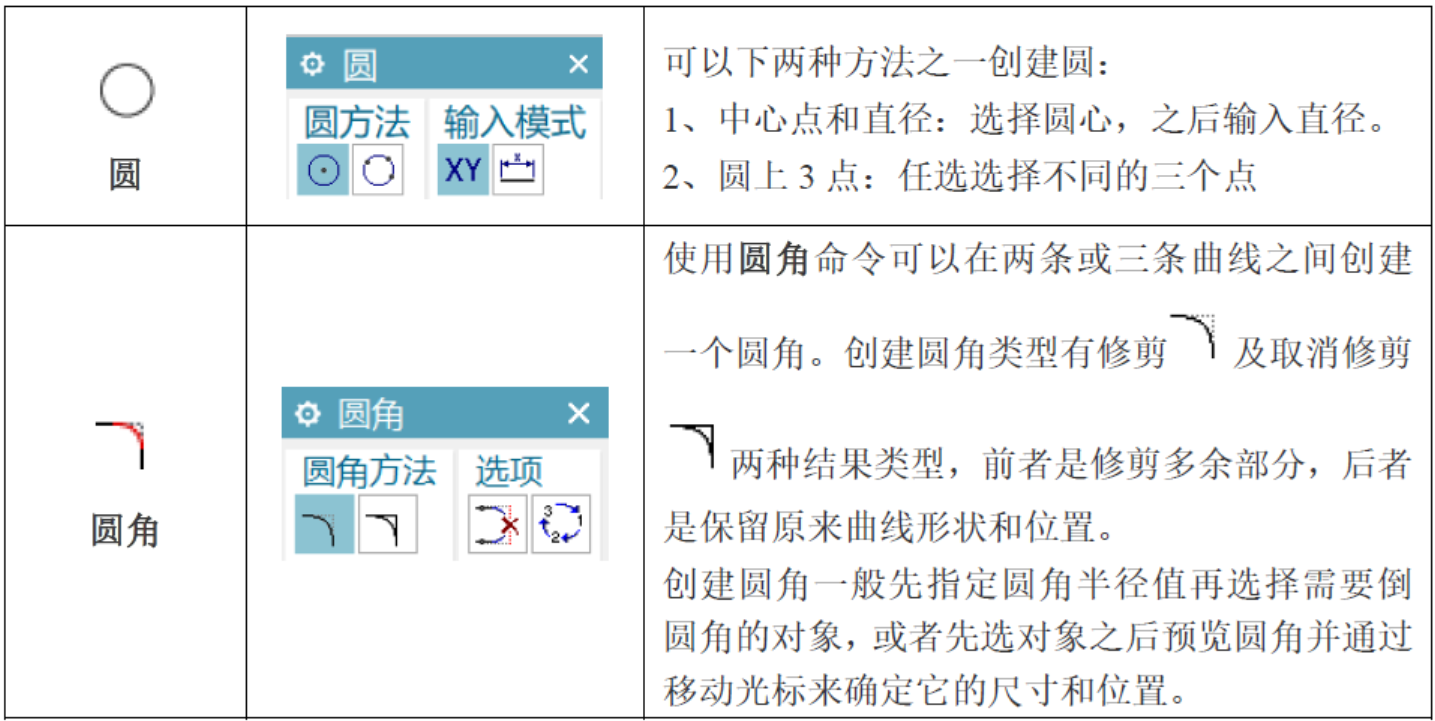
直线、圆弧、圆角是轮廓线最常见的曲线对象,因此也是草图绘制最常用的工具。其中直线可以用轮廓线或者直线进行绘制,但要注意使用的区别,请参考下表:
知识点5:草图曲线阵列工具之圆形阵列
(1)圆形阵列的原理
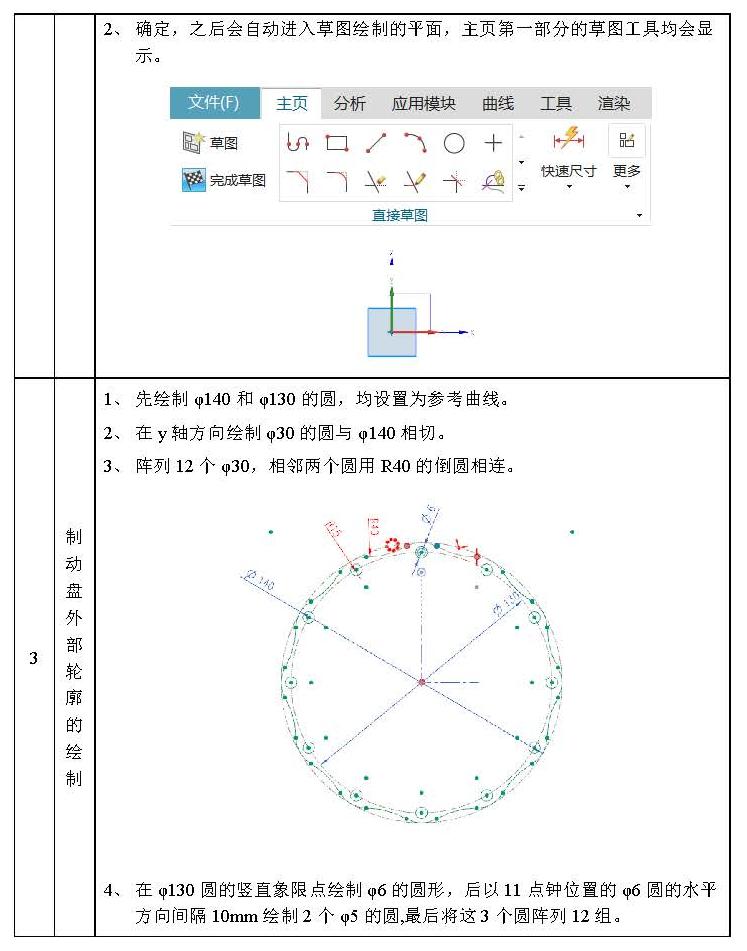
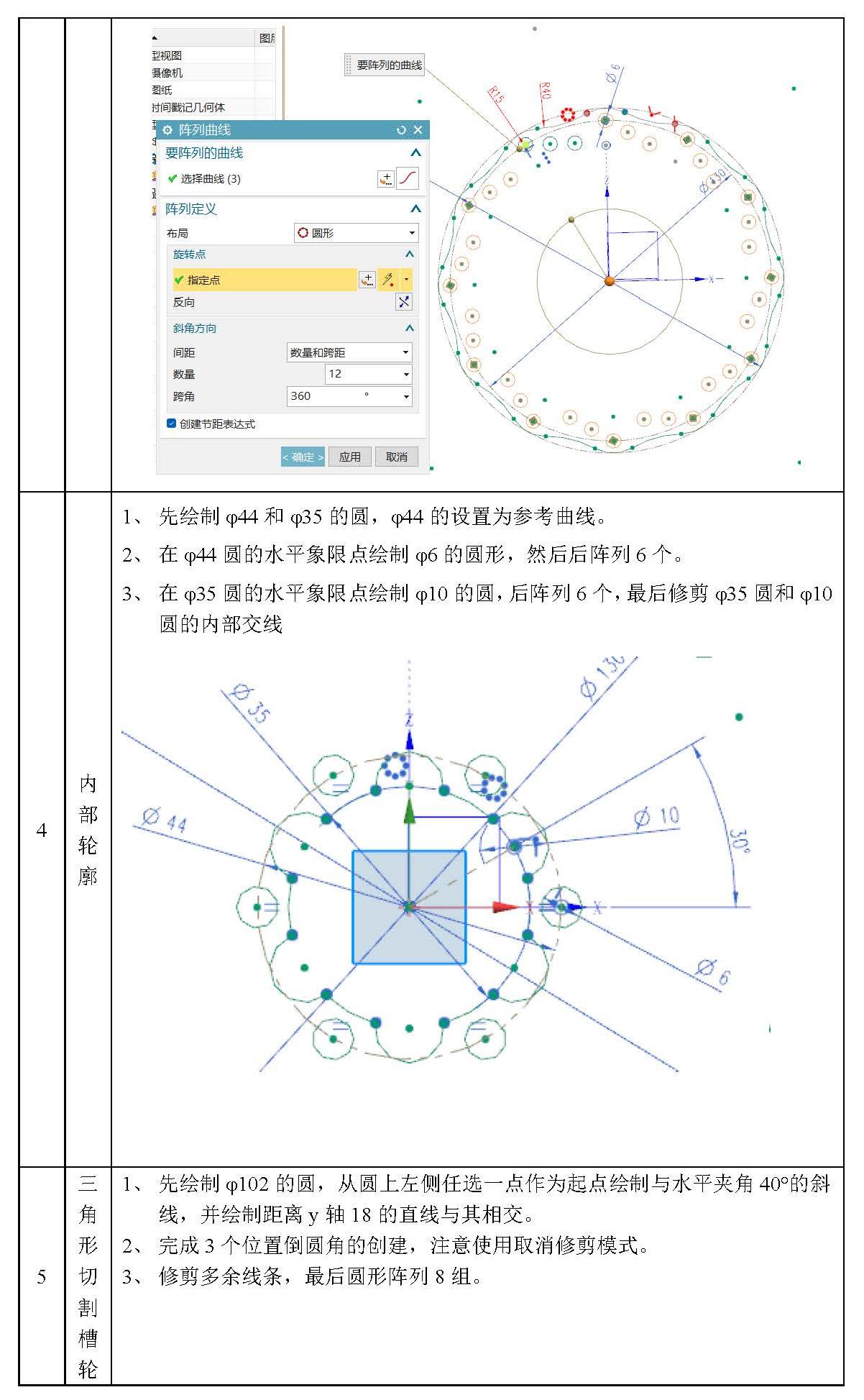
圆形阵列工具是创建绕一个中心点进行圆形布局的草图曲线复制工具,它的基本原理是选择要阵列的曲线以及旋转中心点,并设置间隔角度和数量来创建重复的多个曲线,如下图所示。
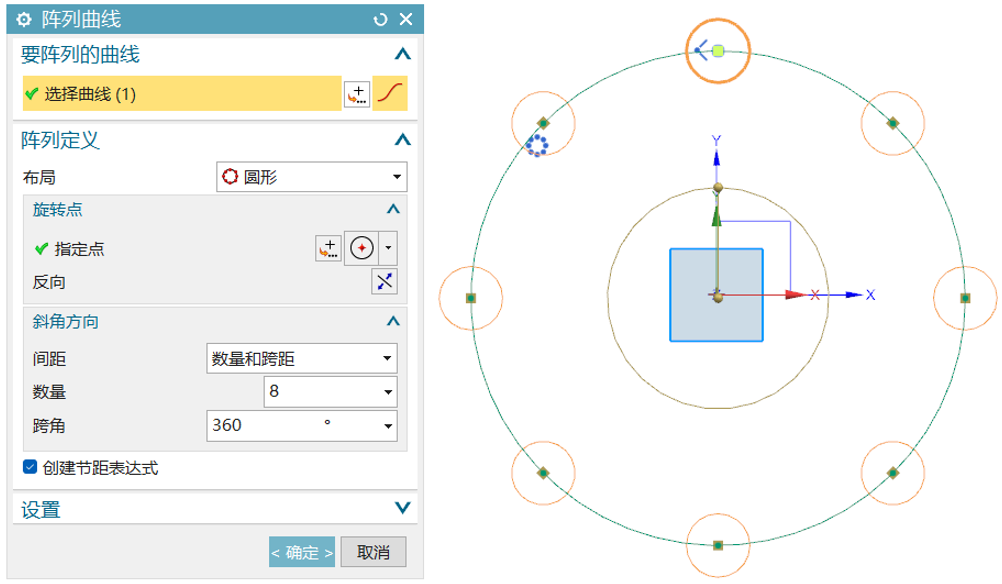
图6 圆形阵列
>>草图圆形阵列操作视频:
>>草图圆形阵列操作动画:
(2)圆形阵列的操作步骤
圆形阵列工具的一般操作步骤为:选择阵列工具图标 ➡选取要阵列的曲线(可以是多个)➡布局选择圆形à指定中心点➡设置旋转间隔参数➡预览阵列曲线结果➡检查无误确定。
知识提点:
圆形阵列工具最关键是间距参数的设置,主要有数量和间隔、数量和跨距、节距和跨距三种,以整圆周阵列8个对象:以数量和间隔方式:数量为8,节距角45°,以数量和跨距方式:数量为8,跨距360°,以节距和跨距方式:节距角45°,跨距360°)。

图7 三种圆形阵列间距参数的设置对比
知识点6:草图曲线编辑工具:修剪
使用快速修剪工具 可以将曲线修剪到任一方向上最近的实际交点或虚拟交点。快速修剪窗口,默认修剪状态为根据选择对象自动判断修剪结果,也可以先设置修剪边界线,再选择修剪对象。
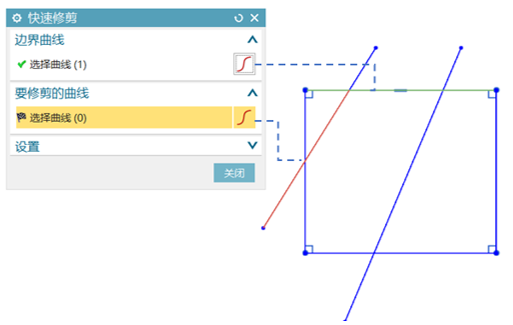
图8 修剪设置窗口
默认操作方法:
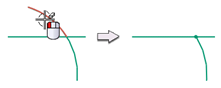

注意:修剪没有交点的曲线时会删除该曲线。
>>快速修剪操作视频:
知识点7:草图约束工具:尺寸约束
(1)尺寸约束的功能
尺寸约束常用于控制草图曲线对象的大小和比例。它们可以约束:对象之间或对象上的点之间的距离;对象之间或对象上的点之间的角度;对象的圆弧或圆的大小。
(2)草图尺寸的类型
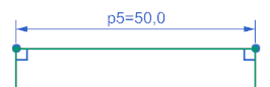
驱动尺寸用来控制草图中的设计意图。修改这些尺寸会驱动草图的位置、形状和大小发生变化。每个尺寸都会创建一个可编辑的表达式,这也是后期参数化设计的基础。
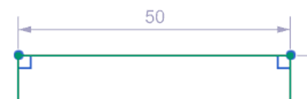
自动尺寸会显示哪里尚未添加尺寸约束。默认情况下,NX 会在设计草图期间创建自动尺寸。用户可以将这些尺寸转换为驱动尺寸。在增加约束的过程中,NX 会自动删除冗余的自动标注尺寸。
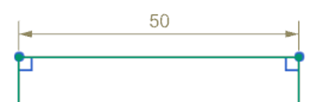
参考尺寸仅显示信息,但它们不会约束草图。参考尺寸不能修改,因此可以将其作为基准对象,如要修改必须将将参考尺寸转换为驱动尺寸。
(3)尺寸约束的工具
NX软件提供了智能化的尺寸标注工具,您可以在创建尺寸时明确地选择一种测量方法,也可以让 NX 自动判断测量方法。NX 根据您选择用作参考对象的对象以及放置尺寸文本原点的位置来自动判断测量方法。
表4 NX的尺寸工具说明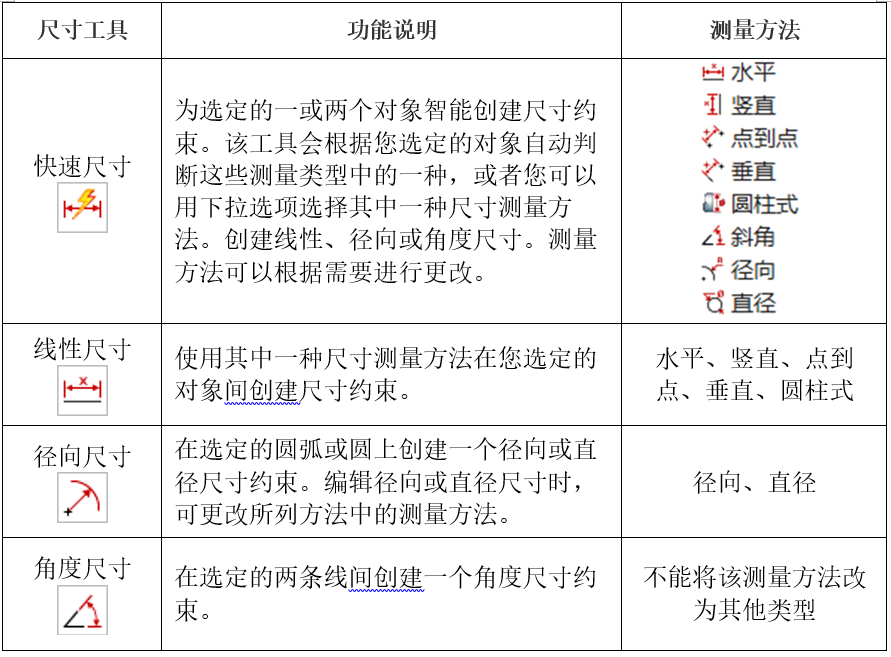
(4)尺寸约束的创建与编辑操作
快速尺寸是最常用的尺寸标注工具,可根据被选对象自动判断尺寸类型,或根据鼠标位置生成不同的标注类型。
1、工具栏上单击快速尺寸 ,选择待标注的对象,根据自动判断的尺寸测量方法,移动鼠标放置标注文本位置,在表达式输入框中输入对应的尺寸数值。
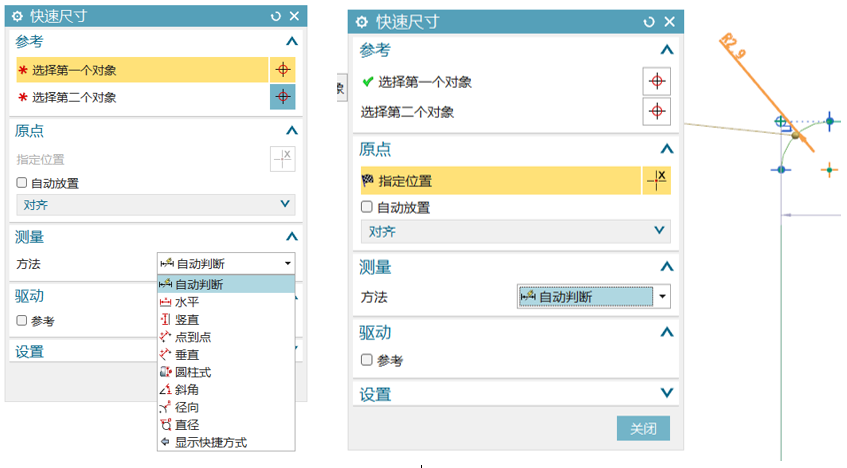
图9 尺寸创建

图10 尺寸数值输入
2、对于自动标注的尺寸,可直接双击尺寸数值更改对应的尺寸。

图 11 尺寸数值修改
经验提点:尺寸自动判断 的参考对象,在选择第一个参考对象时,NX可能会先自动判断第二个参考对象,具体取决于您选择的测量方法和对象。例如,如果选择一条直线,NX会自动判断您想要在直线的两个端点之间创建尺寸。如果要在基准轴和直线端点之间创建垂直尺寸,先选择基准轴。因为基准轴没有两个端点,NX 将不会尝试自动判断第二个参考对象。
知识点8拉伸基本原理及特征工具操作主要步骤
(1)拉伸特征的原理
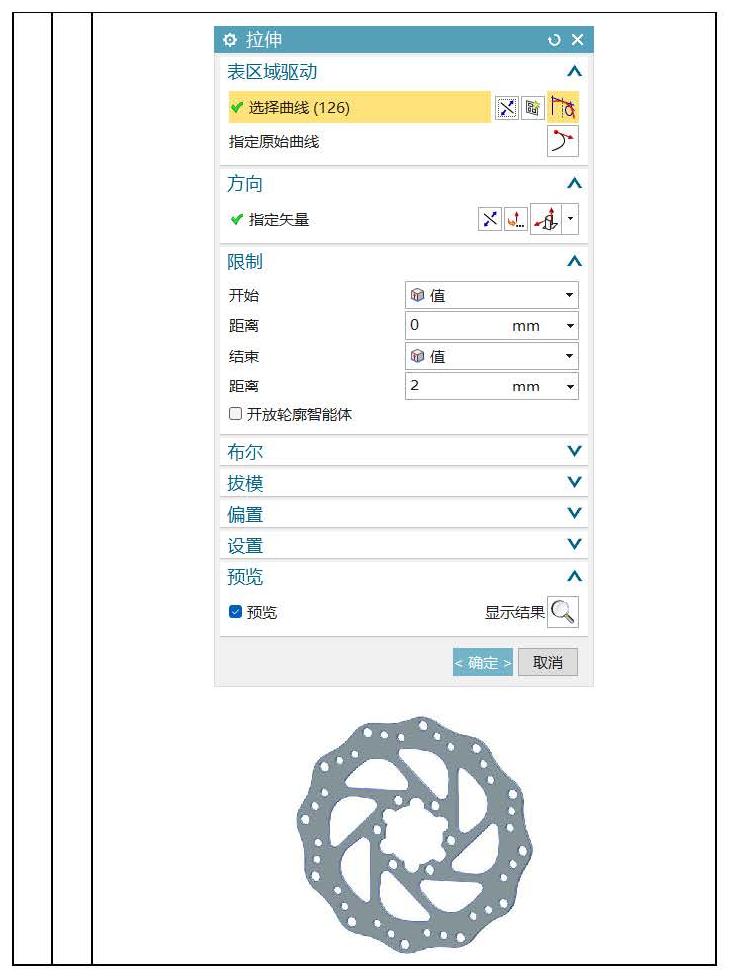
拉伸特征工具是最常用的特征创建的工具,它的建模原理是将截面对象沿着矢量方向进行拉伸一段距离来创建三维特征,这个截面一般是二维的对象,比如平面轮廓或者曲线。因此构成拉伸特征的三个基本要素是:1、截面(特征轮廓草图);2、拉伸方向;3、拉伸限制:拉伸起始和结束距离。
如果二维截面线是封闭的,那么自动拉伸为实体,如果二维截面线是开放的,那么自动拉伸为片体,如下图所示。
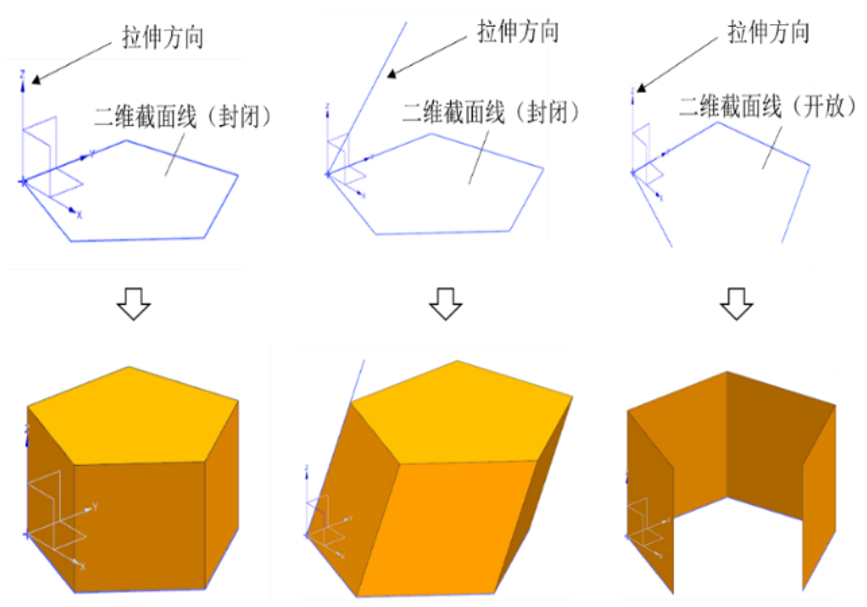
图12 拉伸原理
(2)拉伸工具的操作步骤
拉伸特征工具的一般操作步骤为:创建或选择二维截面线(草图)→指定拉伸方向(默认方向垂直于草图平面)→确定拉伸尺寸→选择布尔运算规则→预览并确定拉伸特征。注意:如果该特征是第一个特征或无其他相交特征,可以不用设置布尔运算。
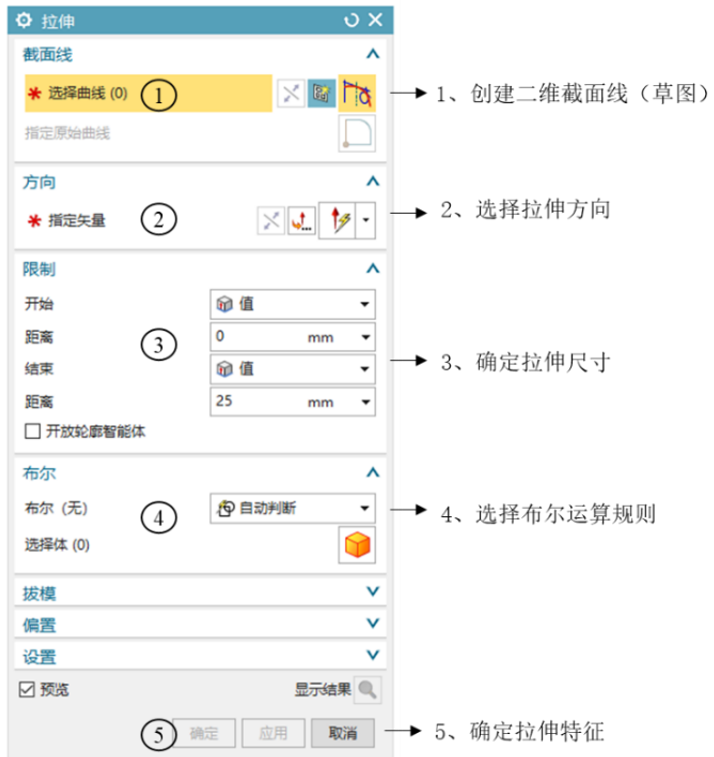
图13 拉伸工具的操作步骤
>>拉伸操作视频:
知识提点:
拉伸的原理和操作步骤,我们可以借助房屋墙体砌筑的过程来理解:墙体砌筑需要先按照墙体位置进行放线(草图轮廓),砌筑过程要保证墙体竖直(拉伸方向),墙体高度符合使用需求(拉伸尺寸),注意不同墙体之间的关系(布尔运算),及时检查墙体质量(预览结果),最终确保墙体施工质量(建模成果)。