SPSS 的主要窗口介绍
SPSS 软件运行过程中会出现多个界面,各个界面用处不同。其中, 主要的界面有四个:数据编辑窗口、变量窗口、结果输出窗口和语句窗口。
(1) 数据编辑窗口
启动 SPSS后看到的第一个窗口便是数据编辑窗口,如图 1.3所示。在数据编辑窗口中可以进行数据的录入、编辑以及变量属性的定义和编辑,是SPSS 的基本界面。主要由以下几部分构成:标题栏、菜单栏、工具栏、编辑栏、变量名栏、观测序号、窗口切换标签、状态栏。
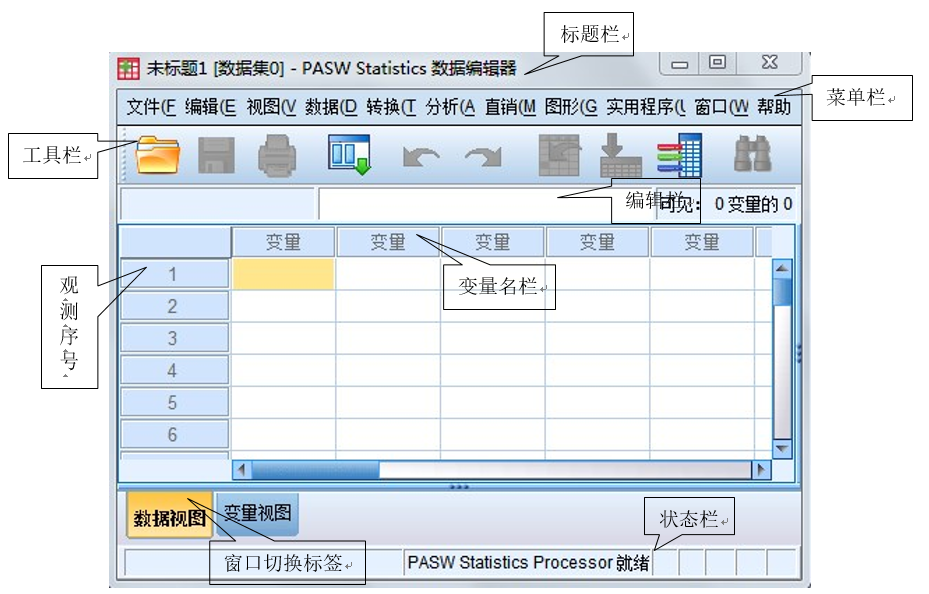
♦标题栏:显示数据编辑的数据文件名。
♦菜单栏:通过对这些菜单的选择,用户可以进行几乎所有的 SPSS 操作。关于菜单的详细的操作步骤将在后续实验内容中分别介绍。
为了方便用户操作,SPSS软件把菜单项中常用的命令放到了工具栏里。当鼠标停留在某个工具栏按钮上时,会自动跳出一个文本框,提示当前按钮的功能。另外,如果用户对系统预设的工具栏设置不满意,也可以用[视图]→[工具栏] →[设定]命令对工具栏按钮进行定义。
♦编辑栏:可以输入数据,以使它显示在内容区指定的方格里。
♦变量名栏:列出了数据文件中所包含变量的变量名
♦观测序号:列出了数据文件中的所有观测值。观测的个数通常与样本容量的大小一致。
♦窗口切换标签:用于“数据视图”和“变量视图”的切换。即数据浏览窗口与变量浏览窗口。数据浏览窗口用于样本数据的查看、录入和修改。变量浏览窗口用于变量属性定义的输入和修改。
♦状态栏:用于说明显示 SPSS 当前的运行状态。SPSS 被打开时,将会显示
“PASW Statistics Processor”的提示信息。
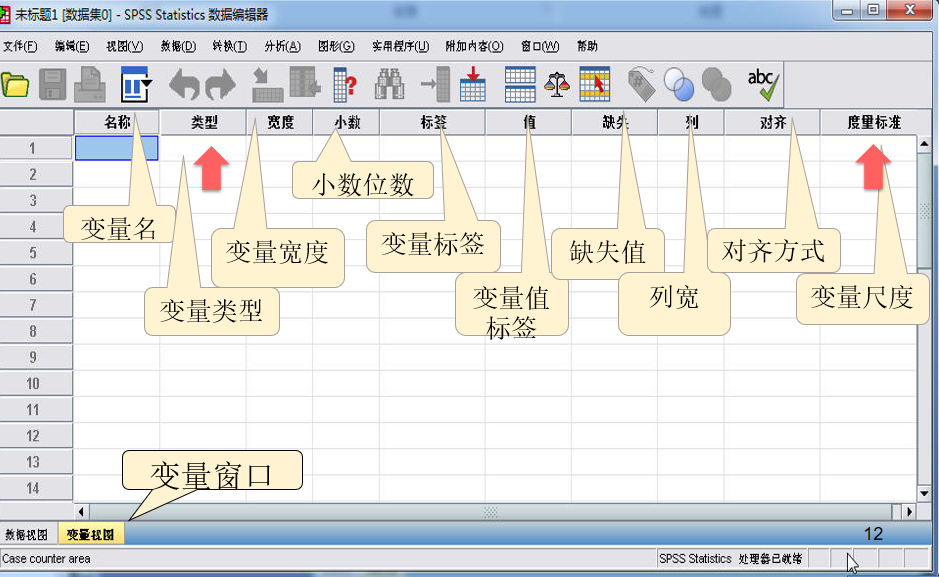
(2) 变量窗口
(3) 结果输出窗口
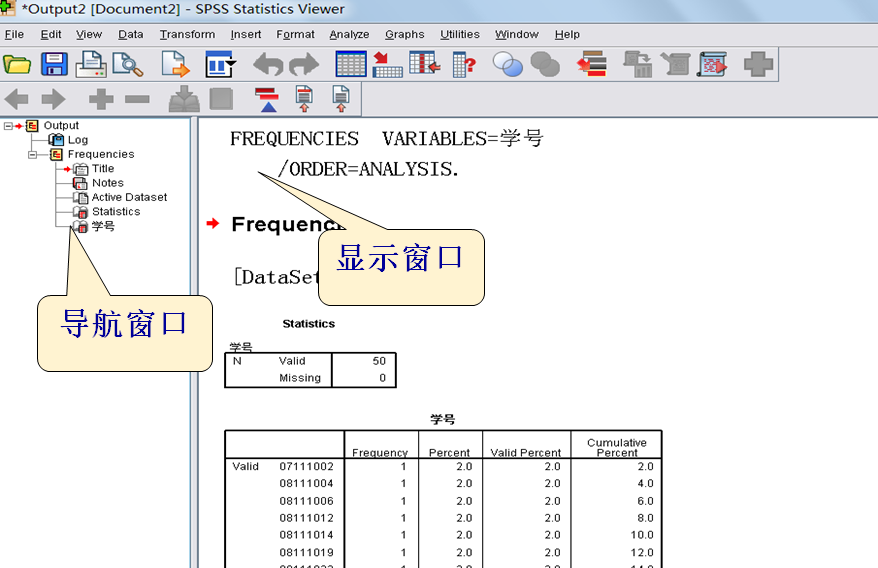
在 SPSS中大多数统计分析结果都将以表和图的形式在结果观察窗口中显示。窗口右边部分显示统计分析结果,左边是导航窗口,用来显示输出结果的目录,可以通过单击目录来展开右边窗口中的统计分析结果。当用户对数据进行某项统计分析,结果输出窗口将被自动调出。当然,用户也可以通过双击后缀名为.spo的 SPSS 输出结果文件来打开该窗口。
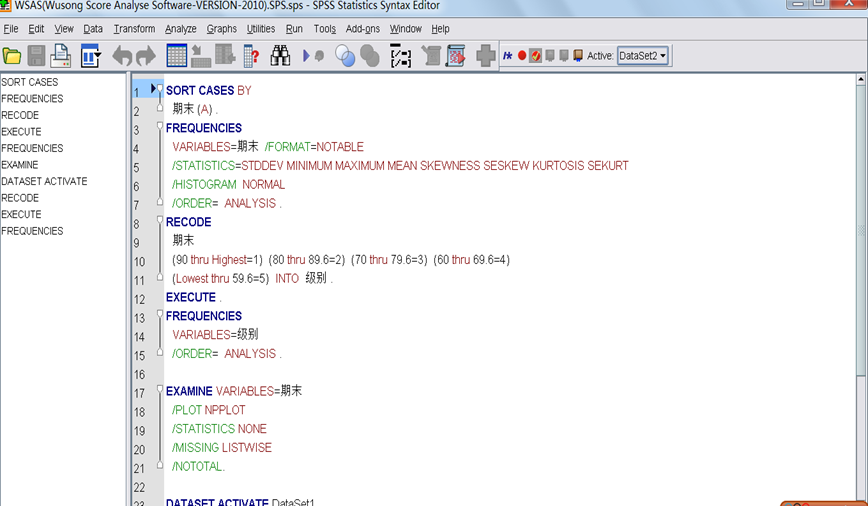
(4) 语句窗口
• 选择菜单栏中的【File (文件)】→【Ne w(新建)】→【Sy nt a x(语法)】命令,新建一个SPSS的语句文 件,如下图所示。
• 选择菜单栏中的【File (文件)】→【Op e n(打开)】→【Sy nt ax (语法)】命令,打开一个保存的语句文 件。