学习目标:
1.掌握PDF文本的处理
2.了解PNG格式的创建与应用
3.掌握视频文件的转换与瘦身
课程内容:
随着移动APP的普及,对教师来说,没有太多的时间使用专业工具进行处理,通常使用手机APP对资源进行简单处理,以极简的方式提高的教学效果。但为了更好提高获取的资源质量和应用效果,需要在资源处理时注意以下问题。
(一)PDF文本的处理
由于文本简易属性,大家在处理文本的时候,都不会遇到比较大的问题,这里主要讲解PDF文本的处理。
1、PDF文件的创建。今天无论使用office还是WPS处理文本,均可以快捷地使用文件另存命令,将文件类型选择为PDF格式,对文档进行保存或另存。
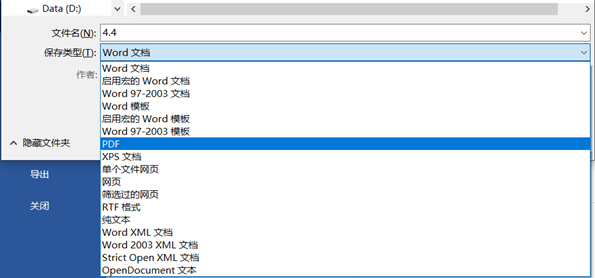
2、PDF文档的编辑。在使用Word或WPS生成的PDF文档,Word和WPS无法对PDF文档进行再次编辑。主要是由于软件的版本决定的,如果使用Word最新版,例如2019之后的版本,或者WPS会员版,则可以对这些PDF文档进行编辑。
3、PDF文档直接修改。由于PDF文档生成途径的多样性化,对于一些不是由word和WPS生成的PDF文档,PDF转换过程会出现乱码或格式错乱,在这种情况下,需要专业PDF编辑软件,如FOXit(福晰),Acrobat等专业编辑软件。
4、PDF文档格式转换后修改。如果电脑word版本较低,WPS或word中无法对其进行直接编辑,可以将PDF转换为doc文档,再进行编辑,关于PDF转word有很多工具软件都可以实现。
以WPS为例:
1、将PDF文件以WPS的打开方式打开,点击“转换”选项卡,选择“PDF转Word”;
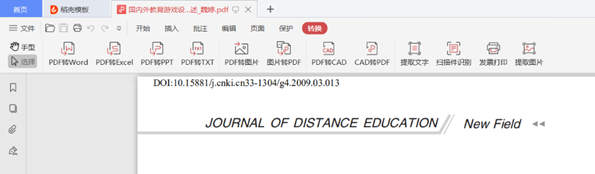
2、在弹出的“金山PDF转Word窗口”中,选择输出格式以及输出目录,并更改操作页面范围后,点击“开始转换”;
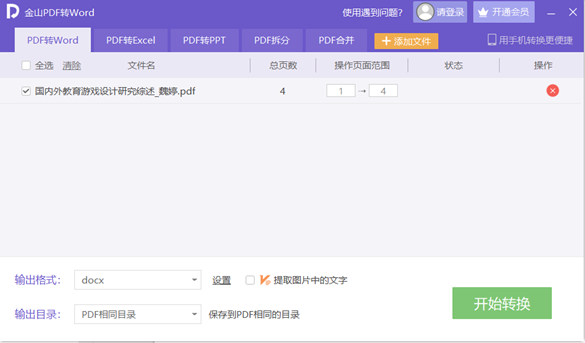
3、转换成功后,可以在输出目录中找到对应的Word文件。其他PDF转换软件的操作与WPS大致相同。
(二)PNG格式的创建与应用
前面比较过PNG、JPG、GIF三者之间的区别,相对于JPG格式,PNG格式具有支持过渡透明的特点,而JPG的图片必须有背景,通常会自动填充为白色的背景。相对于GIF格式,虽然他们都支持透明,但PNG支持过渡透明的效果,也就是PNG格式能够制作出半透明的效果。此外,由于GIF只能显示256颜色,图像质量较差。
因此,进行资源开发时,为了增强图像显示的效果,通常需要制作具有透明效果的图片,如制作思维导图时,如果保存为PNG格式,则思维导图在添加PPT中或者视频微课中导图则会在原有课件背景的基础上只显示导图的框架内容,不显示白色背景。
将制作好的思维导图保存为PNG图片的步骤(以Xmind为例):
1、当思维导图制作好后,选择任务栏“文件”——“导出”;
2、在导出窗口中选择“图片”——“图片”,单击下一步;
3、在“导出为图片”窗口选择导出的图片格式为“PNG文件”,选择文件保存的目录,并对思维导图的图标和大小属性加以修改;
4、点击“完成”,导出完成后,可以在相应文件夹找到该PNG图片。
(三)视频文件的转换与瘦身
当前视频普遍都需要在手机端进行观看和传输,或者嵌入到的课件中。为了保障视频的流式播放,需要将WMV或者FLV等格式转换为mp4格式。
随着网络宽带的快速发展,视频分辨率也越来越高,手机已经能够拍摄4K,60帧率的视频,当然随着分辨率和帧率的提升,视频的存储空间也会有非常大,例如1分钟4K,60帧的视频存储量至少需要300M以上的空间,这就需要对视频进行瘦身。
这里4K就是视频的分辨率,它是指视频的画幅大小,常见的视频分辨率分为4K标准和蓝光标准和高清标准,其中4K达4096×2160以上,蓝光标准的分辨率也在1920*1080以上,高清视频分辨率在1080*720以上,4K标准已经超过了电脑屏幕的分辨率。60就是帧率,帧率是1秒内视频播放帧数,1帧相当于1幅画面。25和30是常见的帧率,如果视频达成60帧或120帧,视频播放将更加流畅。
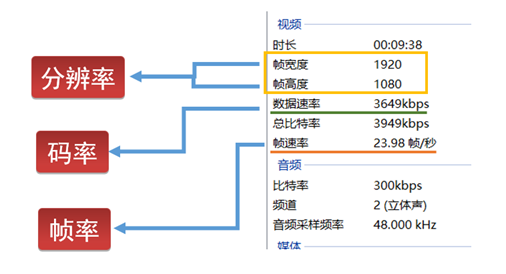
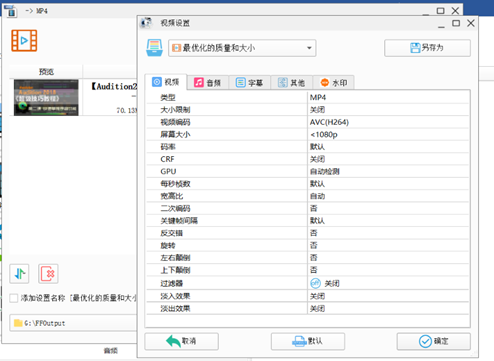
此外,视频对瘦身处理的另外一个核心参数,是码率也叫码流(Data Rate),指的是视频文件在单位时间内使用的数据流量,对视频编码画面质量的控制起到重要作用。在同样分辨率下,视频文件的码率越大,画面质量越好,存储空间越大。
当前,如果想在保证视频播放效果的前提下,降低视频存储空间,可以将视频码率设置为2-3M,同时,视频编码也直接影响视频的存储空间,例如采用mp4常用的H264编码和H265编码,如果使用H265的编码,视频存储空间也会相差将近1倍。
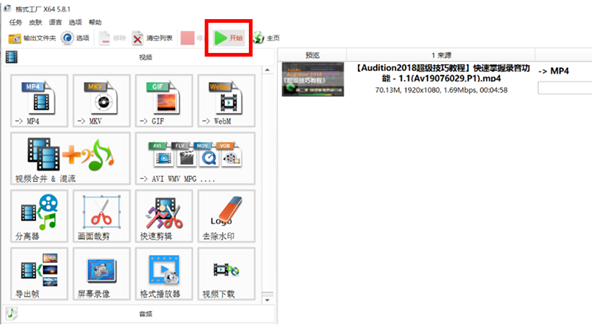
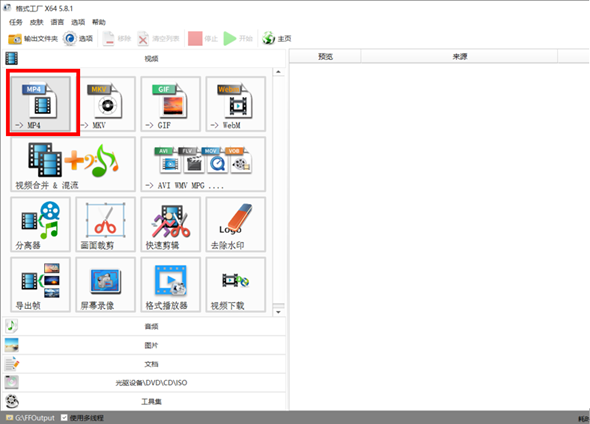
当前视频上格式转换的软件,其中使用最为广泛的软件是格式工厂,它是一个免费的软件。格式工厂软件使用主要包括4个核心步骤。以FLV转MP4为例,主要包括以下4个步骤。
1、运行格式工厂,选择要转换的格式类型——mp4;
2、在输出配置中,设置视频参数。如分辨率、码率等;
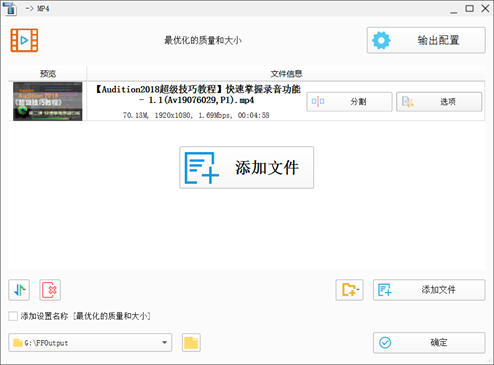
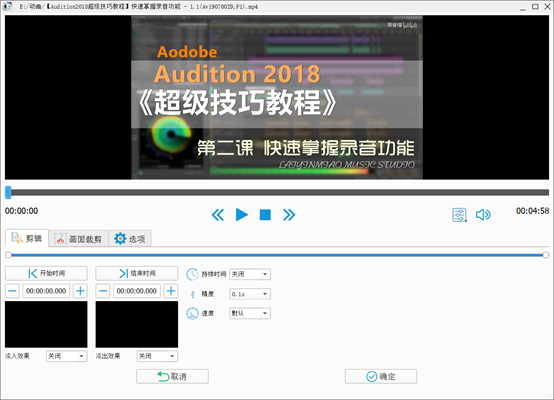
3、在选项中,对视频进行截取。设置视频开始点和结束点,如需要截取,默认即可。
4、选择开始对视频,进行转换。