
目录

  • 1 数字媒体技术概论
    • 1.1 数字多媒体技术的发展
    • 1.2 认识多媒体对象
    • 1.3 常见的多媒体技术
    • 1.4 多媒体技术的应用领域
    • 1.5 多媒体作品的创作流程
  • 2 计算机多媒体系统[自学]
    • 2.1 计算机多媒体系统概述
    • 2.2 多媒体存储设备
    • 2.3 图像信息输入输出设备
    • 2.4 视频信息采集和播放设备
    • 2.5 音频信息采集和播放设备
    • 2.6 多媒体操控设备
  • 3 多媒体美学基础[自学]
    • 3.1 多媒体美学
    • 3.2 多媒体平面构图
    • 3.3 色彩构成
    • 3.4 多媒体对象美学
  • 4 网络媒介资源的获取【线上】
    • 4.1 网络媒介资源的检索
    • 4.2 网络媒介资源的获取
    • 4.3 网络媒介资源的处理
    • 4.4 网络媒介资源的存储
  • 5 图像处理技术
    • 5.1 图像基本原理
    • 5.2 图像颜色模式
    • 5.3 图像文件格式
    • 5.4 图像获取技术
    • 5.5 图像处理软件
    • 5.6 图像尺寸修改
    • 5.7 图像选区绘制
    • 5.8 图像色彩调整
    • 5.9 图像修补
    • 5.10 图像合成
  • 6 音频处理技术
    • 6.1 数字音频概念
    • 6.2 数字音频采样
    • 6.3 数字录音技术
    • 6.4 音频文件格式
    • 6.5 音频处理软件
    • 6.6 Audition概述
    • 6.7 录音基本方法
    • 6.8 音频剪辑基础
    • 6.9 淡化效果实现
    • 6.10 声音降噪方法
    • 6.11 混响效果实现
    • 6.12 变速与变调
    • 6.13 多轨混音
  • 7 视频处理技术
    • 7.1 数字视频原理
    • 7.2 视频文件格式
    • 7.3 视频获取技术
    • 7.4 视频拍摄技术
    • 7.5 视频处理软件
    • 7.6 视频简单编辑
    • 7.7 视频转场特效
    • 7.8 视频滤镜特效
    • 7.9 字幕特效
    • 7.10 作品输出
  • 8 动画制作技术
    • 8.1 计算机动画概述
    • 8.2 计算机动画的生成
    • 8.3 运动控制方法与动画语言
    • 8.4 Flash动画制作
  • 9 数据压缩技术[自学]
    • 9.1 数据压缩基础知识
    • 9.2 数据压缩算法
    • 9.3 数据压缩标准
    • 9.4 数据存储技术
  • 10 数字多媒体应用系统开发
    • 10.1 多媒体应用系统
    • 10.2 超文本与超媒体
    • 10.3 多媒体创作工具
    • 10.4 数字多媒体演示系统设计
    • 10.5 数字多媒体演示文稿制作
    • 10.6 多媒体对象的添加
    • 10.7 演示文稿的动画设计
    • 10.8 演讲文稿的交互设计
    • 10.9 演示文稿发布打包
  • 11 实践作品展示
    • 11.1 微视频作品
    • 11.2 小组作品点评
多轨混音

学习目标:

1.了解多轨混音与单轨编辑的区别

2.熟悉多轨音频合成的操作流程

电子教材:

多轨混音

多轨录音可以在任意轨道上录音音频,是进行配音的有效工具。多轨录音时能够听到其他轨道的配乐,方便调整录音节奏,如果是给视频配音,还可以监视画面,确保视音频同步。

多轨音频合成的主要流程

1.添加背景音乐

运行Audition,单击“多轨”模式按钮,保存工程文件,进入多轨模式,单击“多轨→插入文件”,将收集到的背景音乐导入到轨道1中,右击背景音乐音频块,选择剪辑增益,设置背景音乐的大小。

2.录音与试听

单击音轨2的“录音备用”按钮,执行“传送器”面板中的“录音”命令,即可在播放伴奏声音的同时录制声音,录制完毕后,单击“停止”按钮,完成音频故事的录制。在“音轨2”中,单击“独奏”按钮,将其设置为独奏轨道,然后执行“传送器”面板中的“从指针处播放至文件尾”命令,预览录制的声音效果。

3.降噪与变音处理

双击“音轨2”中的音频剪辑,进入“波形”编辑视图模式,选取一段环境噪音,单击“效果→降噪/修复→降噪”,在弹出“降噪器”对话框中选择“捕捉噪声样本”,单击“波形全选”按钮,单击“确定”,完成降噪。

单击“效果时间与变调伸缩与变调在“伸缩”选项中设置声音播放速度的百分比,百分比值>100%为慢速播放,百分比值<100%为快速播放。在“变调”选项中设置声音的音调,半音阶值>0,音调升高,半音阶值<0,音调降低。

4.设置音量包络线

音量包络线用于音频故事中背景音乐音量的精确调整,包络是非破坏性的,它们不会以任何方式更改音频文件。选中背景音乐音频块,在包络线上定位指针,当显示加号时,单击添加关键帧。选择关键帧,向上拖动,增加音量,向下拖动,降低音量,当值为-dB时,关键帧的音量为静音效果。右击包络线,然后单击“删除选定的关键帧”,或者将个别关键帧拖离剪辑或轨道,删除关键帧。
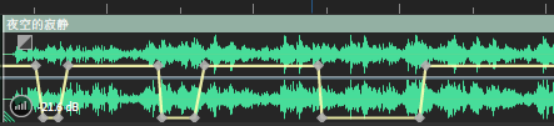
 

                   设置音量包络线

5.添加特效音

特效音用于增强音频故事的现场真实感和渲染气氛,它具有形象性、时空性、多义性、情感性和隐喻性等作用。特效音通常添加到单独的音频轨道中。为了确保特效音与音频故事的整体性,特效音需要对其进行适度剪辑,并利用“淡入控制标记”和“淡出控制标记”,对特效音进行淡变处理。

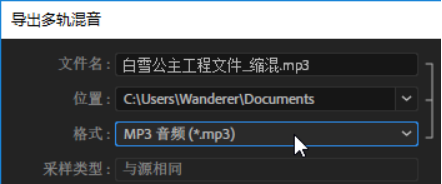
6.导出音频

多轨合成的成品音频保存与单轨波形编辑模式不同,单击“文件→导出→多轨混音→整合会话”,在弹出的“导出多轨混音”对话框中,设置“文件名→保存位置→文件格式”等选项,通常成品音频文件格式选择为“.mp3”。
 

章节测验:


教学课件:


自主学习:

拓展学习:

国家精品在线开放课程《多媒体技术与应用》 第二章