
目录

  • 1 数字媒体技术概论
    • 1.1 数字多媒体技术的发展
    • 1.2 认识多媒体对象
    • 1.3 常见的多媒体技术
    • 1.4 多媒体技术的应用领域
    • 1.5 多媒体作品的创作流程
  • 2 计算机多媒体系统[自学]
    • 2.1 计算机多媒体系统概述
    • 2.2 多媒体存储设备
    • 2.3 图像信息输入输出设备
    • 2.4 视频信息采集和播放设备
    • 2.5 音频信息采集和播放设备
    • 2.6 多媒体操控设备
  • 3 多媒体美学基础[自学]
    • 3.1 多媒体美学
    • 3.2 多媒体平面构图
    • 3.3 色彩构成
    • 3.4 多媒体对象美学
  • 4 网络媒介资源的获取【线上】
    • 4.1 网络媒介资源的检索
    • 4.2 网络媒介资源的获取
    • 4.3 网络媒介资源的处理
    • 4.4 网络媒介资源的存储
  • 5 图像处理技术
    • 5.1 图像基本原理
    • 5.2 图像颜色模式
    • 5.3 图像文件格式
    • 5.4 图像获取技术
    • 5.5 图像处理软件
    • 5.6 图像尺寸修改
    • 5.7 图像选区绘制
    • 5.8 图像色彩调整
    • 5.9 图像修补
    • 5.10 图像合成
  • 6 音频处理技术
    • 6.1 数字音频概念
    • 6.2 数字音频采样
    • 6.3 数字录音技术
    • 6.4 音频文件格式
    • 6.5 音频处理软件
    • 6.6 Audition概述
    • 6.7 录音基本方法
    • 6.8 音频剪辑基础
    • 6.9 淡化效果实现
    • 6.10 声音降噪方法
    • 6.11 混响效果实现
    • 6.12 变速与变调
    • 6.13 多轨混音
  • 7 视频处理技术
    • 7.1 数字视频原理
    • 7.2 视频文件格式
    • 7.3 视频获取技术
    • 7.4 视频拍摄技术
    • 7.5 视频处理软件
    • 7.6 视频简单编辑
    • 7.7 视频转场特效
    • 7.8 视频滤镜特效
    • 7.9 字幕特效
    • 7.10 作品输出
  • 8 动画制作技术
    • 8.1 计算机动画概述
    • 8.2 计算机动画的生成
    • 8.3 运动控制方法与动画语言
    • 8.4 Flash动画制作
  • 9 数据压缩技术[自学]
    • 9.1 数据压缩基础知识
    • 9.2 数据压缩算法
    • 9.3 数据压缩标准
    • 9.4 数据存储技术
  • 10 数字多媒体应用系统开发
    • 10.1 多媒体应用系统
    • 10.2 超文本与超媒体
    • 10.3 多媒体创作工具
    • 10.4 数字多媒体演示系统设计
    • 10.5 数字多媒体演示文稿制作
    • 10.6 多媒体对象的添加
    • 10.7 演示文稿的动画设计
    • 10.8 演讲文稿的交互设计
    • 10.9 演示文稿发布打包
  • 11 实践作品展示
    • 11.1 微视频作品
    • 11.2 小组作品点评
演示文稿发布打包

学习目标:

1.了解演示文稿创建PDF和视频文件的方法

2.掌握演示文稿打包的方法

视频学习:


电子教材:

演示文稿打包发布

创建PDF格式

1.PDF格式

将演示文稿保存为PDF文件时,将会冻结格式和布局。用户即使没有PowerPoint也可查看幻灯片,但PDF格式无法进行更改,可以使用Adobe Reader进行阅读

2.创建方法

(1)单击“文件→导出→创建PDF/XPS文档→创建PDF/XPS”。

(2)执行“发布为PDF或XPS”命令,选择要保存该文件的位置。在“文件名”框中输入对应的文件名,单击“发布”。

创建视频格式

1.视频格式

演示文稿可直接生成为MP4或WMV视频格式,并包含所有录制的计时、旁白、和激光笔势,保留动画、切换和媒体效果,将演示文稿生成为视频,适用于演示文稿的自动播放与分享。

2.创建方法

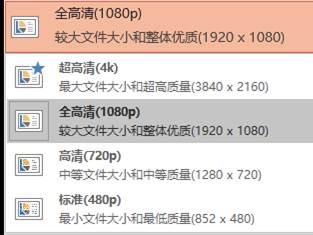
(1)单击“文件→导出→创建视频”。在“创建视频”标题下的第一个框中, 选择视频质量 (或分辨率),建议选择全高清(1080P)或高清(720P。
(2)使用“录制计时和旁白”,默认值是“不使用录制计时和旁白”。如果没有录制计时旁白,每张幻灯片花费的时间默认为 5 秒, 单击“录制计时和旁白”,如图所示。
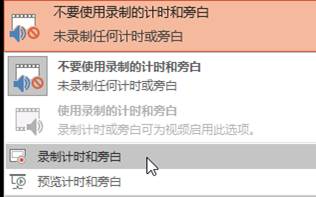
(3)在弹出演示文稿的录制界面中单击“录制”按钮,录制演示文稿的讲解。录制结束后,默认选择“使用录制的计时和旁白”,单击“创建视频”。在“文件名”框中,为视频输入文件名,浏览要包含此文件的文件夹,然后单击“保存”。

生成软件包

1.打包模式

打包模式将演示文稿中的视频、声音和字体等相关文件同演示文稿一起生成一个软件包,它适用于计算机中没有安装PowerPoint软件或PowerPoint的版本较低无法放映幻灯片的情况下使用。PowerPoint可以将软件包生成为CD光盘格式,也可以将软件包保存到文件夹中。

2.创建方法

(1)在PowerPoint中,单击“文件→导出→将演示文稿打包成CD→打包成CD”。

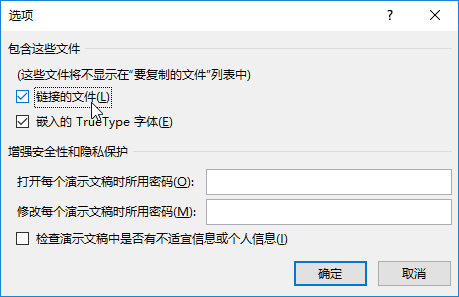
(2)在“打包成CD”对话框中,若要包括辅助文件(如TrueType字体或链接的文件), 请单击“选项”,选择“链接的文件”和“嵌入的TrueType字体”复选框,如图所示,单击“确定”按钮。
(3)在“打包成CD”对话框中, 单击“复制到文件夹→浏览”。选择需要保存的文件夹,然后单击“确定”。

在默认情况演示文稿通常以PPT或PPTX的演示文稿格式进行保存,有的时候为了使用的方便,可以将其发布导出成其他格式,在没有PowerPoint的环境下进行观看。

章节测验:


专题讨论:


教学课件:


拓展学习:

拓展视频课程1

拓展视频课程2