学习目标:
1.掌握图层的创建和编辑方法
2.了解图层的效果样式
3.熟悉图层蒙版的功能及使用方法
电子教材:
图像合成
图层的创建
在Photoshop中图层包括背景图层、普通图层、图层蒙版、形状图层、文字图层等。
1.背景图层
背景图层是一个不透明的图层,它以白色或当前背景色为底色,Photoshop不能对图层进行不透明度和色彩混合模式的调整。背景图层的名称始终是“背景”,位于图层控制面板的最底层,无法改变图层的叠放次序。背景图层是锁定的。
2.普通图层
普通图层是Photoshop最常用的,它是透明无色的,可在上面任意绘制和擦除。普通图层的建立方法是执行“图层→新建→图层”命令,在“新图层”对话框中单击“好”按钮。
3.图层蒙版
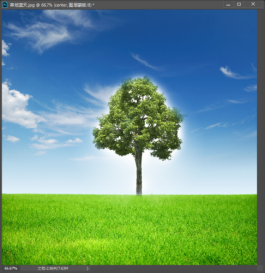
图层蒙版依附于背景图层和普通图层上,它起到隐藏或者显示图像区域的作用。在图像合成过程中图层蒙版常用来遮盖图像不想要的部分,它是抠像的一种常用方法。在图层蒙版中添加黑色将遮挡当前图层中相应的图像,添加白色将显示当前图层中相应的图像,添加灰色将当前图层中相应的图像显示为半透明效果。
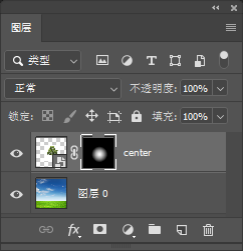
图层蒙版的建立方法:选择要添加图层蒙版的图层,单击图层控制面板中“添加图层蒙版”。图层会自动添加图层蒙版,对其进行黑白色的径向渐变填充,或者利用笔画工具的黑白色进行涂抹,即可实现图层的蒙版效果。
4.形状图层
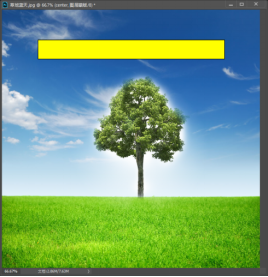
使用矩形工具、椭圆工具或者直线工具等几何形状工具在图像中绘制图形时,在图层控制面板中会自动产生一个形状图层。Photoshop很多功能不能直接应用到形状图层,如色调和色彩调整以及滤镜功能,跟文字图层一样,必须将形状图层转换为普通图层之后才可使用。
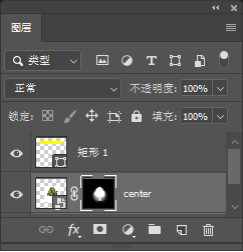
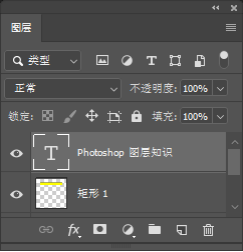
形状图层的建立方法:单击工具箱中“矩形工具→形状图层”,选择填充黄色,单击鼠标并拖动画出一个矩形,在图层面板会自动添加一个形状图层,图层自动命名为“矩形1”,双击“矩形1”文字,可修改图层名称。右击“形状图层”执行“栅格化”命令将图层转换为普通图层。
5.文字图层
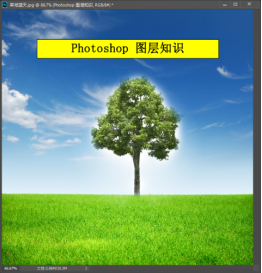
文本图层是用文本工具建立的图层。文本图层的建立方法:单击工具箱中“文字工具”,在要输入文字的位置单击,进入文本编辑状态,输入文本内容,在图层面板中自动建立一个文本图层,文本图层以输入的文本作为图层名称,双击图层名称,可对图层重新命名。文本图层只能编辑文本,不能进行色调调整和执行滤镜功能,需对其执行“栅格化”命令,将其转换为普通图层后才能使用这些功能,但一旦转换为普通图层后,文字将不能编辑。
图层的编辑
1.图层的移动
在图层控制面板中单击图像所在的图层,然后在工具箱中执行“移动工具”命令,按住鼠标左键进行拖动,即可移动图层中的图像。
2.图层的复制
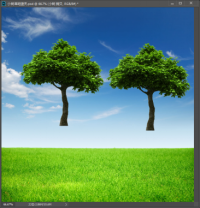
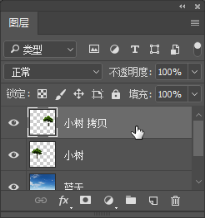
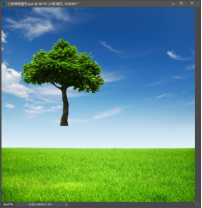
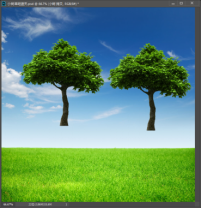
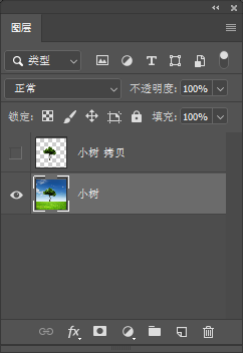
选中要复制的图层,单击鼠标,拖动此图层到图层控制面板底部的“创建新的图层”按钮上,图层复制自动完成,执行“移动工具”命令,单击鼠标拖动图像,即可看到新图层中的图像,也可右击图层在弹出列表中选择“复制图层”,或按下CTRL+J快捷键复制图层。
3.图层的删除
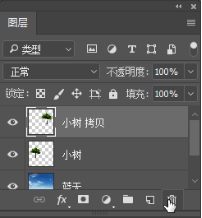
在图层控制面板中选中要删除的图层,然后单击鼠标并拖动此图层到图层控制面板底部的“删除图层”按钮,在弹出的对话框中直接单击“是”,即可将图层删除。
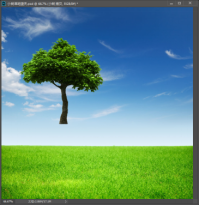
4.更改图层顺序
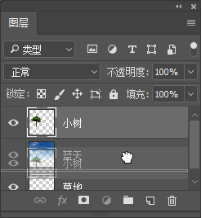
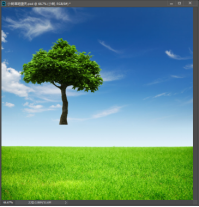
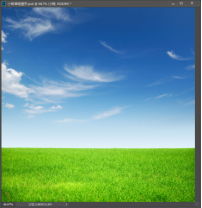
在图层控制面板中选中要移动位置的图层,按住鼠标左键拖动至想要的位置,松开鼠标,即可完成图层顺序的更改。
5.合并图层
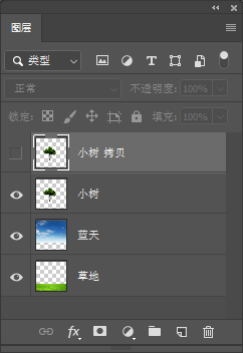
选择不需要合并的图层前面的“显示图标”,将其隐藏。单击“图层→合并可见图层”,将所有可见的图层统统合并到当前的图层上。
图层的效果
1.图层样式
图层效果是Photoshop最具魅力的功能,它能够产生很多自动的图层效果,包括阴影、发光、斜面和浮雕等。
2.操作方法
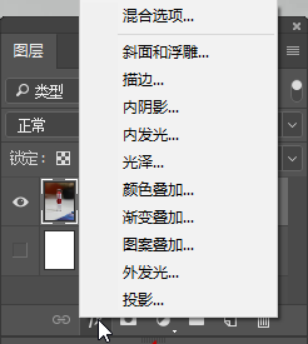
选择要添加图层效果的图层,单击“图层控制面板→添加图层样式”,在弹出的子菜单中选择相应的图层效果。
3.图层效果种类
(1)投影和阴影效果
在Photoshop提供了两种阴影效果的制作,分别是投影和内阴影,这两种阴影效果的区别在于,投影是在图层对象背后产生阴影,从而产生投影的视觉;内阴影则是内投影,即在图层边缘以内区域产生一个图像阴影。这两种图层效果产生的图像效果不同,但参数选项设置是相同的。
(2)外发光和内发光效果
内发光、外发光可以为当前图层的图像创建一种类似于发光的亮边效果。其中外发光产生图像边缘内部的发光效果,内发光产生图像边缘内部的发光效果。
(3)斜面和浮雕效果
斜面和浮雕效果可以制作出立体感的图像,它们在图像处理中使用得相当频繁。斜面浮雕的类型包括“外斜面”“内斜面”“浮雕效果”“枕状浮雕”“描边浮雕”。
图层的混合
一般图层混合模式包括图层透明度、填充不透明度和混合模式3项功能,通过3个功能可以制作出许多图像合成效果。
1.图层透明度
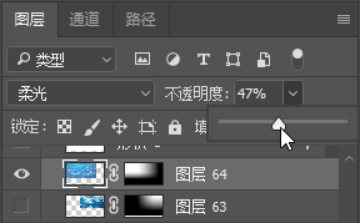
图层透明度用于设置图层中图像显示的透明程度,调整范围是0%~100%,参数越小图层越透明,反之,越大越不透明。参数值为0%时,图层透明,参数值为100时,图层为完全不透明,参数值介于0%-100%之间,图层半透明。在图层面板中选中需要调整透明度的图层(不包括背景图层),拖动图层透明度滑标,即可设置透明度。
2.图层混合模式
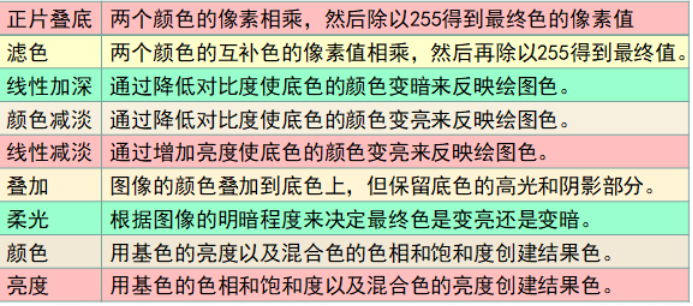
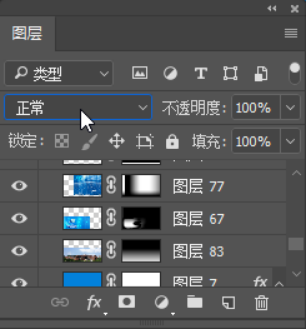
混合模式是指当图像叠加时,上方图像的像素如何与下方像素进行混合以得到结果图像,即上层图层颜色+下层图层颜色+应用图层混合模式=新的效果。在图层面板中选中图层后,选择图层混合模式的下拉列表,即可设置图层混合模式。常见的图层混合模式主要有如下几种。
3.图层蒙版
蒙版是将不同灰度色值转换为不同的透明度,并作用到它所在的图层中,使图层不同部位的透明度产生相应的变化。黑色为透明,白色为不透明,灰色为半透明。蒙版具有保护和隐藏图像的功能,当对图像的某一部分进行特殊处理时,利用蒙版可以隔离并保护其余的图像部分不被修改和破坏。
具体操作方法如下:
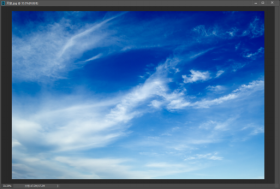
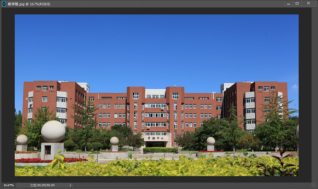
(1)添加图像
(2)添加蒙版
执行“图层”命令,选择要添加图层蒙版的图层,单击“图层蒙版”,即可创建出显示出整个图层的蒙版。在“图层”面板中单击蒙版缩略图,使之成为当前状态。
(3)编辑蒙版
单击工具箱上的“渐变工具”,在属性栏中单击“黑白渐变”,在“渐变类型”中单击“线性渐变”,在弹出的渐变编辑器对话框中选择从前景色到透明色渐变预设,按住鼠标左键在图片的中间部分开始拖动,至图片的上边边界位置结束。松开鼠标,在图层面板的蒙版图层上,出现黑白渐变填充。
(4)完成蒙版
在蒙版图层上的黑白渐变中,黑色的部分表示将蒙版图像屏蔽掉,白色的部分表示将蒙版的图像完全显示,灰色的部分表示将蒙版的图像实现半透明的效果。