目录

  • 1 数字媒体技术概论
    • 1.1 数字多媒体技术的发展
    • 1.2 认识多媒体对象
    • 1.3 常见的多媒体技术
    • 1.4 多媒体技术的应用领域
    • 1.5 多媒体作品的创作流程
  • 2 计算机多媒体系统[自学]
    • 2.1 计算机多媒体系统概述
    • 2.2 多媒体存储设备
    • 2.3 图像信息输入输出设备
    • 2.4 视频信息采集和播放设备
    • 2.5 音频信息采集和播放设备
    • 2.6 多媒体操控设备
  • 3 多媒体美学基础[自学]
    • 3.1 多媒体美学
    • 3.2 多媒体平面构图
    • 3.3 色彩构成
    • 3.4 多媒体对象美学
  • 4 网络媒介资源的获取【线上】
    • 4.1 网络媒介资源的检索
    • 4.2 网络媒介资源的获取
    • 4.3 网络媒介资源的处理
    • 4.4 网络媒介资源的存储
  • 5 图像处理技术
    • 5.1 图像基本原理
    • 5.2 图像颜色模式
    • 5.3 图像文件格式
    • 5.4 图像获取技术
    • 5.5 图像处理软件
    • 5.6 图像尺寸修改
    • 5.7 图像选区绘制
    • 5.8 图像色彩调整
    • 5.9 图像修补
    • 5.10 图像合成
  • 6 音频处理技术
    • 6.1 数字音频概念
    • 6.2 数字音频采样
    • 6.3 数字录音技术
    • 6.4 音频文件格式
    • 6.5 音频处理软件
    • 6.6 Audition概述
    • 6.7 录音基本方法
    • 6.8 音频剪辑基础
    • 6.9 淡化效果实现
    • 6.10 声音降噪方法
    • 6.11 混响效果实现
    • 6.12 变速与变调
    • 6.13 多轨混音
  • 7 视频处理技术
    • 7.1 数字视频原理
    • 7.2 视频文件格式
    • 7.3 视频获取技术
    • 7.4 视频拍摄技术
    • 7.5 视频处理软件
    • 7.6 视频简单编辑
    • 7.7 视频转场特效
    • 7.8 视频滤镜特效
    • 7.9 字幕特效
    • 7.10 作品输出
  • 8 动画制作技术
    • 8.1 计算机动画概述
    • 8.2 计算机动画的生成
    • 8.3 运动控制方法与动画语言
    • 8.4 Flash动画制作
  • 9 数据压缩技术[自学]
    • 9.1 数据压缩基础知识
    • 9.2 数据压缩算法
    • 9.3 数据压缩标准
    • 9.4 数据存储技术
  • 10 数字多媒体应用系统开发
    • 10.1 多媒体应用系统
    • 10.2 超文本与超媒体
    • 10.3 多媒体创作工具
    • 10.4 数字多媒体演示系统设计
    • 10.5 数字多媒体演示文稿制作
    • 10.6 多媒体对象的添加
    • 10.7 演示文稿的动画设计
    • 10.8 演讲文稿的交互设计
    • 10.9 演示文稿发布打包
  • 11 实践作品展示
    • 11.1 微视频作品
    • 11.2 小组作品点评
视频滤镜特效

学习目标:

1.了解视频滤镜的种类

2.掌握视频滤镜特效的添加方法

3.熟悉视频滤镜特效的修改方法

4.掌握关键帧动画的实现方法

电子教材:

视频滤镜特效

视频滤镜特效是更改视频素材显示效果的方法,如虚化、马赛克、对比度等。它可以作为一种纠正方式来修正拍摄错误,有创意地为视频实现特定效果。

视频滤镜种类

Premiere Pro中提供了18类140多种视频特效,主要包括图像控制类特效、色彩校正类特效、调节类特效、键控类特效等,使用这些特效可以为素材剪辑添加视觉效果或纠正拍摄的技术问题,还可以制作出更多绚丽的视觉效果 

添加视频滤镜

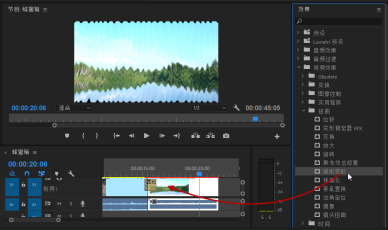
选择“时间线”面板中的一段剪辑,然后将特效直接拖曳到剪辑上

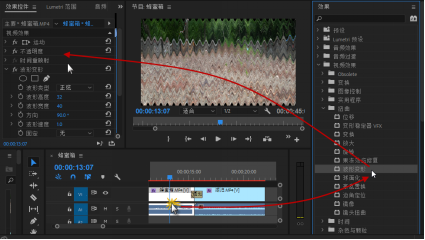
       单击要添加滤镜特效的视频剪辑,在“效果”面板选择适合的滤镜特效,将其拖拽至“效果控件”面板对应视频剪辑的属性窗口中。

在Premiere Pro的“效果控制”面板中可以同时为一个视频剪辑添加多个视频滤镜特效,也可以为一个视频剪辑多次应用同一效果,而且每次使用不同设置,实现复合视频滤镜特效。
修改视频滤镜

“效果控件”面板显示当前所选剪辑应用的所有效果,如运动、不透明度以及时间重映射等,具体操作方法如下:

1.若要更改属性值,请将指针放在数值的上方,自动出现向左或向右拖动图标,进行拖动修改,或单击属性值,输入新值,然后按 Enter 键确认。

2.若要从剪辑中移除滤镜效果,可在“效果控件”面板中,选择要移除的效果,按 Delete键或从“效果控件”面板菜单中选择“移除所选效果”,即可删除滤镜。此外,单击“效果”按钮,可禁用效果。

3.若要将调整好的滤镜特效应用到其他剪辑,可使用“粘贴属性”命令将这些值粘贴至任何序列中的其他剪辑。

关键帧动画

关键帧动画能够实现“效果控件”面板中视频剪辑相关属性的动态变化。如视频滤镜特效的动态呈现,视频的放大或缩小,视频位置的移动等。关键帧动画效果呈现至少设置两个关键帧:一个是起始关键帧,它决定变化开始的效果值;一个是结束关键帧,它决定变化结束后的效果值。

1.为视频剪辑添加“颜色”滤镜特效

(1)在“效果控件”面板中展开“色彩”滤镜特效的属性,单击“切换动画”码表图标,激活关键帧,此时默认添加起始帧,“着色量”值默认为100%,即黑白效果。

(2)在“效果控件”面板的时间窗口中,移动时间标尺指示器移动到结束帧的位置,在“效果控件”面板中单击“添加/移除关键帧”按钮,添加结束帧,设置“着色量”值为0%,即彩色效果。预览该视频剪辑,视频画面即从黑白逐渐过渡到彩色效果。

2.修改关键帧值

在“效果控件”面板的时间页面中选中关键帧,激活关键帧,单击关键帧属性箭头,展开关键帧效果的“值”和“速率”图表。

3.删除关键帧

在“效果控件”面板中选中关键帧,单击“编辑→清除”,或按Delete键,删除关键帧,如意外删除关键帧,请单击“编辑→撤销”。

章节测验:


专题讨论:


教学课件:


自主学习:

拓展学习:

国家精品在线开放课程《多媒体技术与应用》 第四章 第二节