
学习目标:
1.掌握音频波形选取的方法
2.掌握音频片段剪辑的方法
3.熟悉音频音量调整的方法
电子教材:
音频剪辑基础
常用的音频剪辑处理主要包括音频波形的选取、裁剪、切合、合并、锁定、删除、复制以及对音频进行包络编辑和时间伸缩编辑等。
波形选取
在进行具体的音频编辑工作之前,必须选择声音编辑的操作范围。如果不选择音频范围,在Audition中默认处理整个声音文件。音频的选取有三种形式,分别为时间范围内的选取、整段选取、声道选取。
1.时间范围内的选择
在工具栏中单击“时间选择工具”命令,在主调板中单击鼠标并拖拽,可以选择一个区域。
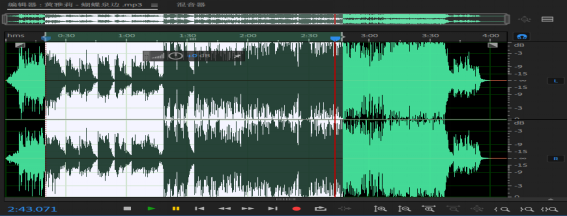
2.整段音频的选择
在主调板的音频波形上进行双击,可以选择波形的整个可视区域,按下快捷键CTRL+A或在主调板的音频波形上进行三连击,可以选择整个文件的音频波形。
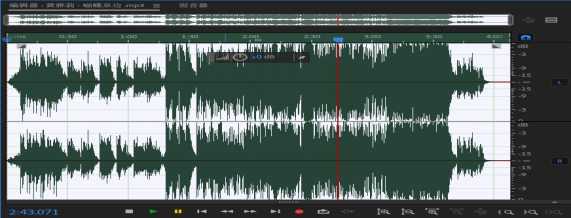
3.声道的选择
在选择音频区域时,鼠标放到两个声道的中间,同时选择两个声道,操作命令会同时施加到立体声文件的左右两个声道上。也可以选择编辑器器中的一个声道,使用“时间选择工具”在左声道的顶部,当鼠标右下方出现一个“L”标志时,进行拖拽,将只选择左声道的音频部分;将鼠标放到右声道的底部,当其右下方出现“R”标志时,进行拖拽只选择右声道的音频部分。
音频剪辑
1.删除音频
选取一段要删除的声音波形,然后按下键盘上的Delete键,删除选取区域的波形。
2.剪切音频
选取一段波形,然后右击鼠标,在弹出的快捷菜单中单击“剪切”或按下快捷键CTRL+X,完成对选区区域波形的剪切操作。
3.复制音频
选取一段波形,然后右击鼠标,在弹出的快捷菜单中单击“复制”或按下快捷键CTRL+C,即把选取区域的波形复制到了剪贴板中。
4.粘贴音频
先将一段波形复制或剪切到剪贴板中,在要粘贴的位置右击鼠标,在弹出的快捷菜单中单击“粘贴”或按下快捷键“CTRL+V”,剪贴板中的波形就被粘贴到新的区域了。
调整音量
1.音量调高或降低
在Audition的“波形”模式下,音量的调整是通过改变波形实际大小来实现的,随着音量增大,波形也相应变大,反之,则小。如果音量增大到软件控制的上限,即使继续增大的话,波形上限无法增大,音量上限无法变大。这会导致声波的高频部分丢失。
音量放大或降低的操作方法如下:
(1)单击“效果→振幅和压缩→增幅”。
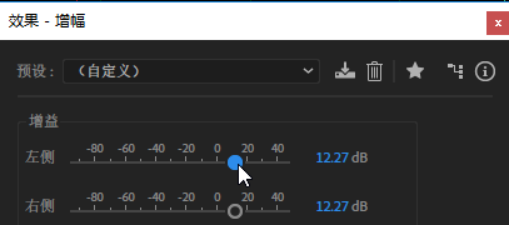
(2)在弹出“振幅”窗口,向右调整“音量调整”滑标,音量放大,向左调整“音量”滑标,音量降低。
(3)单击“预听效果”按钮,预听,进行反复调整。
2.音量标准化命令
标准化效果将同等放大整个文件或选择项。如标准化到100%会将放大峰值放大至100%,将安静低声放大至40%。
音量标准化的操作方法如下
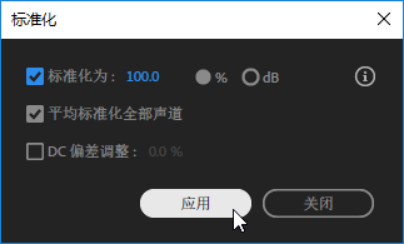
(1)单击“效果→振幅和压缩→标准化”。
(2)在弹出的“标准化”对话框中,设置“标准化为”为100%。
(3)单击“应用”按钮,声音的音量就会自动调整为标准状态。
3.可视化升高或降低音量
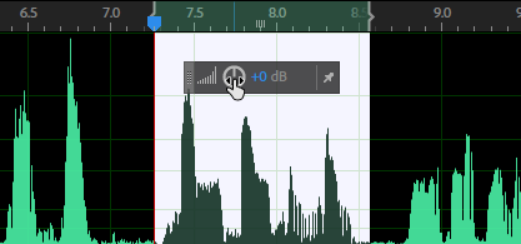
在主调板中,选中需要进行调节的音频,在波形上方出现一个“调整振幅”浮动面板。单击鼠标对蓝色数字进行拖拽,可以对音频的波形实现可视化振幅调节,向左拖拽,降低音量,向右拖拽,提高音量。
4.音量包络效果调整
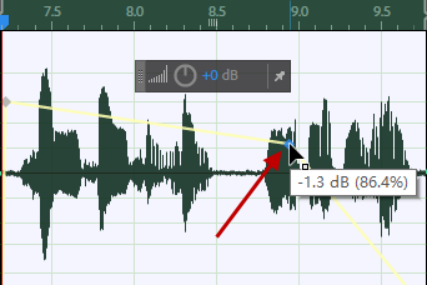
通过对音量包络线设置关键帧,能够实现音频块音量的自定义调整,。
单击“效果→振幅和压缩→增益包络”。在“波形编辑器”面板中,只需要拖动黄线。面板的顶部表示100%放大(正常);底部表示100%减弱(静音)。在“波形编辑器”面板中,单击黄色的包络线,添加关键帧,然后将它们上下拖动以更改振幅。
关键帧的建立、选择、删除的方法如下:
(1)建立关键帧。在包络线上定位指针,当显示加号 时,单击鼠标,完成添加关键帧。
(2)选择关键帧。右击鼠标选择任何关键帧,然后单击“选择所有关键帧”。或按下CTRL键,然后单击特定的关键帧。或按下Shift 键,并单击选择系列关键帧。
(3)删除关键帧。右击包络线,然后单击“删除选定的关键帧”。或者,将个别关键帧拖离剪辑轨道。

