
目录

  • 1 数字媒体技术概论
    • 1.1 数字多媒体技术的发展
    • 1.2 认识多媒体对象
    • 1.3 常见的多媒体技术
    • 1.4 多媒体技术的应用领域
    • 1.5 多媒体作品的创作流程
  • 2 计算机多媒体系统[自学]
    • 2.1 计算机多媒体系统概述
    • 2.2 多媒体存储设备
    • 2.3 图像信息输入输出设备
    • 2.4 视频信息采集和播放设备
    • 2.5 音频信息采集和播放设备
    • 2.6 多媒体操控设备
  • 3 多媒体美学基础[自学]
    • 3.1 多媒体美学
    • 3.2 多媒体平面构图
    • 3.3 色彩构成
    • 3.4 多媒体对象美学
  • 4 网络媒介资源的获取【线上】
    • 4.1 网络媒介资源的检索
    • 4.2 网络媒介资源的获取
    • 4.3 网络媒介资源的处理
    • 4.4 网络媒介资源的存储
  • 5 图像处理技术
    • 5.1 图像基本原理
    • 5.2 图像颜色模式
    • 5.3 图像文件格式
    • 5.4 图像获取技术
    • 5.5 图像处理软件
    • 5.6 图像尺寸修改
    • 5.7 图像选区绘制
    • 5.8 图像色彩调整
    • 5.9 图像修补
    • 5.10 图像合成
  • 6 音频处理技术
    • 6.1 数字音频概念
    • 6.2 数字音频采样
    • 6.3 数字录音技术
    • 6.4 音频文件格式
    • 6.5 音频处理软件
    • 6.6 Audition概述
    • 6.7 录音基本方法
    • 6.8 音频剪辑基础
    • 6.9 淡化效果实现
    • 6.10 声音降噪方法
    • 6.11 混响效果实现
    • 6.12 变速与变调
    • 6.13 多轨混音
  • 7 视频处理技术
    • 7.1 数字视频原理
    • 7.2 视频文件格式
    • 7.3 视频获取技术
    • 7.4 视频拍摄技术
    • 7.5 视频处理软件
    • 7.6 视频简单编辑
    • 7.7 视频转场特效
    • 7.8 视频滤镜特效
    • 7.9 字幕特效
    • 7.10 作品输出
  • 8 动画制作技术
    • 8.1 计算机动画概述
    • 8.2 计算机动画的生成
    • 8.3 运动控制方法与动画语言
    • 8.4 Flash动画制作
  • 9 数据压缩技术[自学]
    • 9.1 数据压缩基础知识
    • 9.2 数据压缩算法
    • 9.3 数据压缩标准
    • 9.4 数据存储技术
  • 10 数字多媒体应用系统开发
    • 10.1 多媒体应用系统
    • 10.2 超文本与超媒体
    • 10.3 多媒体创作工具
    • 10.4 数字多媒体演示系统设计
    • 10.5 数字多媒体演示文稿制作
    • 10.6 多媒体对象的添加
    • 10.7 演示文稿的动画设计
    • 10.8 演讲文稿的交互设计
    • 10.9 演示文稿发布打包
  • 11 实践作品展示
    • 11.1 微视频作品
    • 11.2 小组作品点评
演讲文稿的交互设计

学习目标:

1.了解演示文稿交互中动作按钮、超链接的功能

2.知道动作设置以及触发器的功能

3.掌握演示文稿交互中动作按钮、超链接等的操作方法

视频学习:


电子教材:

演示文稿的交互设计

在演示文稿中交互主要动作按钮、超链接、动作设置以及触发器等。

动作按钮

动作按钮是一个现成的按钮,可将其插入到演示文稿中,也可以为其定义超链接。动作按钮包含形状(如右箭头和左箭头)以及通常被理解为用于转到下一张、上一张、第一张和最后一张幻灯片和用于播放影片或声音的符号,动画按钮可以简单的理解为模板式的超级链接。
超链接

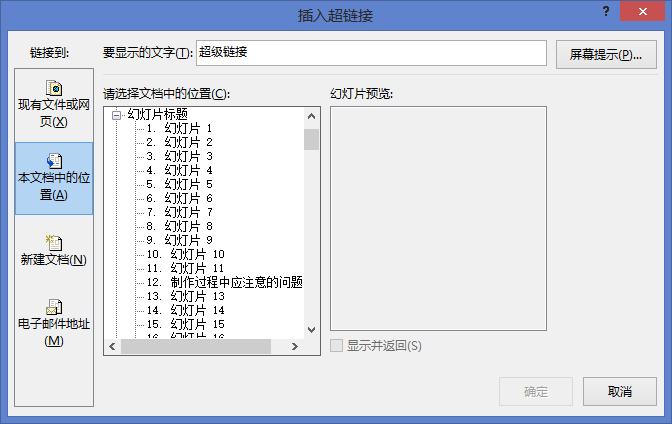
使用链接快速在演示文稿中获取到的不同位置、 打开不同的演示文稿、 转到 web 站点,打开一个新文件,或开始将消息发送到的电子邮件地址。

——链接至同一演示文稿中的幻灯片,实现幻灯片的跳转

——链接到不同演示文稿中的幻灯片

——链接到电子邮件、网站,

——链接到文件,实现文件的快捷播放。
动作

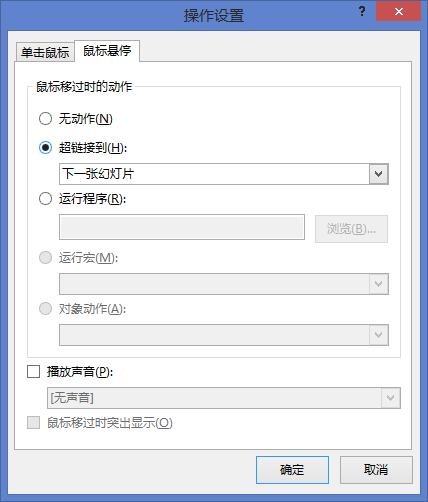
为所选对象设置单击或鼠标悬停时要执行的操作。相对于超链接来说,“动作”设置可以为鼠标悬停设置交互操作,无需单击,只要鼠标经过对象,即可执行相关的操作。
触发器

PPT触发器是PowerPoint中的一项功能,它可以是一个图片、文字、段落、文本框等,相当于是一个按钮,在PPT中设置好触发器功能后,点击触发器会触发一个操作,该操作可以是多媒体音乐、影片、动画等。简单的理解就是通过设置触发器,能够通过按钮点击控制PPT页面中已设定动画的执行。

在PowerPoint中自定义动画默认触发形式为“单击时”,即单击鼠标,启动自定义动画。通过设置触发器,可以单击对象控制“动画”的播放,具体操作方法如下。

1.添加对象

在幻灯片中添加一个图形和一个文本框,图形用于添加自定义动画,文本框作为触发器,控制图形的自定义动画播放。

2.添加自定义动画

选择图形,执行“动画→高级动画→添加动画”命令,然后,选择要添加的动画,如水平向右的路径动画。

3.添加触发器

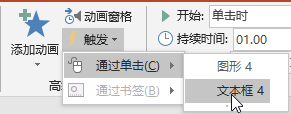
执行“动画窗格→触发→通过单击”命令,选择“文本框”对象,如图9-30所示。播放幻灯片,单击“文本框”,图形的自定义动画开始播放。
章节测验:


专题讨论:


教学课件:


自主学习:

拓展视频课程1

拓展视频课程2

拓展视频课程3

拓展视频课程4


拓展视频课程5


拓展视频课程6

拓展视频课程7