学习目标:
1.了解常见图像修补工具的种类
2.理解常见图像修补工具的技术难点
3.熟悉常见图像修补工具的使用方法
电子教材:
图像修补
内容感知移动工具
1.内容感知移动工具
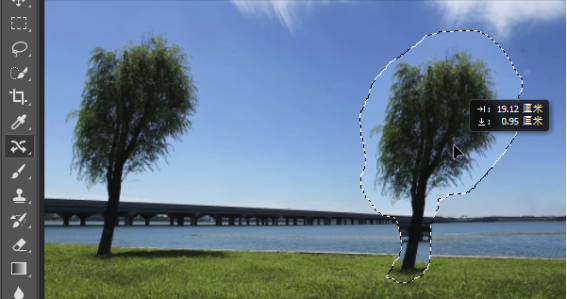
“内容感知移动工具”是Photoshop CC新增工具,只需选择图像场景中的某个物体,然后将其移动到图像的中的任何位置,实现极其真实的PS合成效果。它包括感知移动功能和快速复制功能。感知移动功能主要是用来移动图片中主体,并随意放置到合适的位置,移动后的空隙位置PS会智能修复。拓展功能用于选取想要复制的部分,移到其他需要的位置就可以实现复制,复制后的边缘会自动柔化处理,跟周围环境融合。
2.具体操作方法
(1)单击工具箱的“修复画笔工具”栏,执行“内容感知移动工具”命令,鼠标上就有出现有“X”图形,在模式中选择“移动”或“扩展”,单击鼠标并拖动就可以画出选区。
(2)用“修复画笔工具”把需要移动的部分选取出来,然后在选区中再单击鼠标拖动,移到想要放置的位置后松开鼠标后系统就会智能修复。

图像修补工具
1.图像修补工具
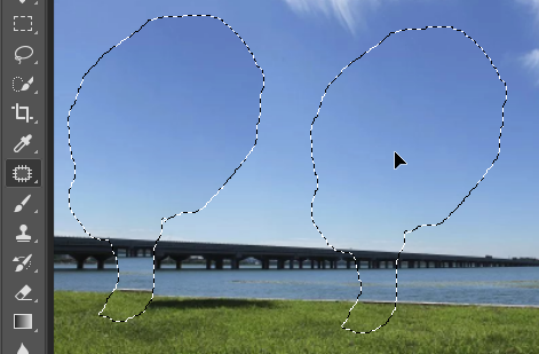
“修补工具”适用于图像的大面部修补。它是通过对“目标”和“源”的设置,对要修补图像和替换图像进行自定义选择。图像修补工具具有“目标”和“源”两个选项。“目标”选项用于图像的复制,“源”选项用于图像的修补。
2.具体操作方法
(1)执行工具箱中的“污点修复画笔工具”命令,右击鼠标选择修补工具,设置工具属性为“源选项”。
(2)单击鼠标,选取需要复制图像的区域,松开鼠标,选区自动闭合。
(3)单击鼠标,将选区移动至图像周边的适当位置。
(4)松开鼠标,则图像被目标区域的图像替换,完成图像的修补。如果设置为目标,源图像被复制到指定的区域。

仿制图章工具
1.仿制图章工具
“仿制图章工具”是通过图像采样将一副图像的全部或部分复制到其他区域的图像中,仿制图章工具主要用于对图像细节的精确修补。不足之处在于:仿制图章工具是将目标区域图像直接复制到源区域图像上,复制后的目标区域图像与源区域图像之间缺少融合过程,修补后的图像具有明显的修改痕迹。
2.具体操作方法
图像采样是仿制图章工具使用的关键,采样方法是:选择在源区域图像的适当位置,然后按下ALT键,单击鼠标完成取样,然后将鼠标移动到目标区域,单击鼠标,源区域的采样图像被复制到目标区域的图像上面。仿制图章工具使用的注意事项是,在图像修补过程中需要根据源区域图像修补的需要,对目标区域图像进行多次采样。
仿制图章工具的具体操作方法如下:
(1)单击工具箱中的“仿制图章工具”命令。
(2)设置画笔的大小(根据实际涂抹的大小来设置),在模式中单击“正常→对齐”。
(3)将鼠标放在图像中所要采样的区域,按下Alt键,单击鼠标进行采样。
(4)采样完成后,松开Alt键,单击鼠标进行描绘即可,描绘过程中连续多次采样,完善修改效果
修复画笔工具
1.修复画笔工具
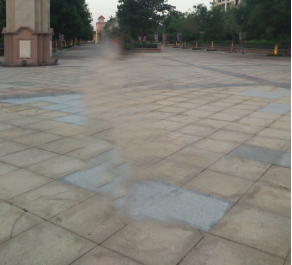
“修复画笔工具”弥补了仿制图章工具在目标图像与原图像之间缺少融合的过程。它的使用方法与仿制图章工具相似,通过对源区域图像的采样,将其复制到目标区域图像上,完成融合。
2.具体操作方法
(1)单击工具箱中的“修复画笔工具”命令。
(2)设置画笔的大小(根据实际涂抹的大小来设置),在模式中单击“正常→对齐”。
(3)将鼠标放在图像中所要采样的区域,按下Alt键,单击鼠标进行采样。
(4)采样完成后,松开Alt键,单击鼠标进行描绘即可,描绘过程中可以连续多次采样,完善修改效果。

红眼工具
1.红眼工具
“红眼工具”是专门用来消除人物眼睛因灯光或闪光灯照射后瞳孔产生的红点、白点等反射光点。红眼工具操作简单,在属性栏设置好瞳孔大小及变暗数值,然后在瞳孔位置单击鼠标一下就可以修复。
2.具体操作方法
(1)单击工具箱中的“红眼工具”。
(2)在属性栏设置好瞳孔大小及变暗数值。
(2)将鼠标放在图像中眼睛的区域,单击鼠标进行修复,多次单击鼠标修复效果更佳。
抠图工具
1.选择主体
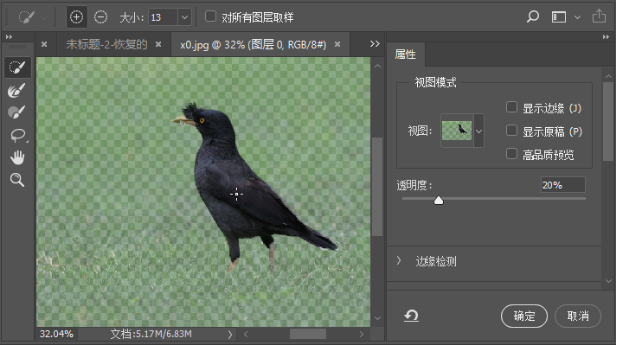
选择主体是Photoshop CC中新增功能,它是常用的抠图方法,通过选择主体命令,只需单击一次鼠标,即可选择图像中最突出的主体。选择主体功能够识别图像上的多种对象,包括人物、宠物、动物、车辆、玩具等等。选择主体可自动选择图像中突出的主体。2.具体操作方法
(1)执行“编辑图像”命令,单击“选择→选择并遮住”,在“选择并遮住”工作区中选择“快速选择工具”或“快速选择”或“魔棒”工具。
(2)在弹出的面板中单击“快速选择工具”,在图像中选择需要保留的图像,然后单击“确定”按钮。