目录

  • 1 数字媒体技术概论
    • 1.1 数字多媒体技术的发展
    • 1.2 认识多媒体对象
    • 1.3 常见的多媒体技术
    • 1.4 多媒体技术的应用领域
    • 1.5 多媒体作品的创作流程
  • 2 计算机多媒体系统[自学]
    • 2.1 计算机多媒体系统概述
    • 2.2 多媒体存储设备
    • 2.3 图像信息输入输出设备
    • 2.4 视频信息采集和播放设备
    • 2.5 音频信息采集和播放设备
    • 2.6 多媒体操控设备
  • 3 多媒体美学基础[自学]
    • 3.1 多媒体美学
    • 3.2 多媒体平面构图
    • 3.3 色彩构成
    • 3.4 多媒体对象美学
  • 4 网络媒介资源的获取【线上】
    • 4.1 网络媒介资源的检索
    • 4.2 网络媒介资源的获取
    • 4.3 网络媒介资源的处理
    • 4.4 网络媒介资源的存储
  • 5 图像处理技术
    • 5.1 图像基本原理
    • 5.2 图像颜色模式
    • 5.3 图像文件格式
    • 5.4 图像获取技术
    • 5.5 图像处理软件
    • 5.6 图像尺寸修改
    • 5.7 图像选区绘制
    • 5.8 图像色彩调整
    • 5.9 图像修补
    • 5.10 图像合成
  • 6 音频处理技术
    • 6.1 数字音频概念
    • 6.2 数字音频采样
    • 6.3 数字录音技术
    • 6.4 音频文件格式
    • 6.5 音频处理软件
    • 6.6 Audition概述
    • 6.7 录音基本方法
    • 6.8 音频剪辑基础
    • 6.9 淡化效果实现
    • 6.10 声音降噪方法
    • 6.11 混响效果实现
    • 6.12 变速与变调
    • 6.13 多轨混音
  • 7 视频处理技术
    • 7.1 数字视频原理
    • 7.2 视频文件格式
    • 7.3 视频获取技术
    • 7.4 视频拍摄技术
    • 7.5 视频处理软件
    • 7.6 视频简单编辑
    • 7.7 视频转场特效
    • 7.8 视频滤镜特效
    • 7.9 字幕特效
    • 7.10 作品输出
  • 8 动画制作技术
    • 8.1 计算机动画概述
    • 8.2 计算机动画的生成
    • 8.3 运动控制方法与动画语言
    • 8.4 Flash动画制作
  • 9 数据压缩技术[自学]
    • 9.1 数据压缩基础知识
    • 9.2 数据压缩算法
    • 9.3 数据压缩标准
    • 9.4 数据存储技术
  • 10 数字多媒体应用系统开发
    • 10.1 多媒体应用系统
    • 10.2 超文本与超媒体
    • 10.3 多媒体创作工具
    • 10.4 数字多媒体演示系统设计
    • 10.5 数字多媒体演示文稿制作
    • 10.6 多媒体对象的添加
    • 10.7 演示文稿的动画设计
    • 10.8 演讲文稿的交互设计
    • 10.9 演示文稿发布打包
  • 11 实践作品展示
    • 11.1 微视频作品
    • 11.2 小组作品点评
视频转场特效

学习目标:

1.了解视频转场的种类

2.掌握视频转场特效的添加方法

3.熟悉视频转场特效的修改方法

电子教材:

视频转场特效

转场效果(过渡特效)是指两个场景(即两段素材)之间,采用一定的技巧如划像、叠变、卷页等,实现场景或情节之间的平滑过渡,或达到丰富画面吸引观众的效果。

视频转场种类

Premiere Pro 中根据功能可分为10大类多达73种的过渡效果主要包括:3D 运动、划像、擦除、沉浸式视频、溶解、滑动、放缩、页面剥落等多种特技效果.

添加视频转场

1.导入两个视频剪辑到时间轴线上,排列好视频剪辑的次序。

2.单击“效果”→“视频效果”,点击展开特效序列。

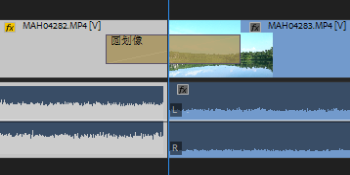
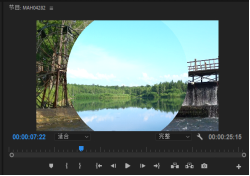
3.单击“划像→圆形划像→圆形划像”,将“圆形划像”转场特效,拖拽至时间轴线上两个视频剪辑的相接处。拖拽时间轴线上的光标,即可在源监视器中预览转场效果。
修改视频转场

1.修改转场特效属性:单击时间轴线上转场特效,在“效果控件”面板中显示特效属性,修改特效参数。

2.调整过渡对齐:

在“效果控件”面板选择“对齐过渡”选项中可选择转场特效的对齐形式。

在“效果控件”面板右侧的时间标尺过渡中心上方定位指针,当鼠标改变为“滑动过渡”图标,进行左右拖动,可自定义转场特效的对齐形式。

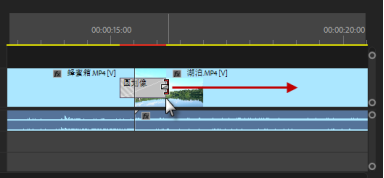
在“时间轴”面板中对转场特效区域进行放大,选择转场特效区域,进行左右拖动,即可改变转场特效的对齐方式。

3.修改过渡持续时间:
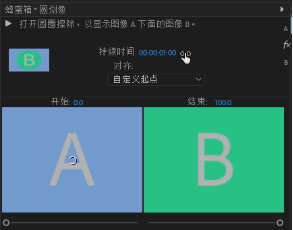
直接设置过度时长。在“效果控件”面板“持续时间”选项中,左右拖动鼠标或者直接输入过渡时长,即可修改过渡持续时间。
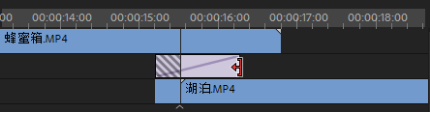
时间标尺修改多度时长。在“效果控件”面板的时间标尺中,将鼠标定位到过渡的开始或结尾帧,当出现调整图标时,进行左右拖动,即可延长或缩短过渡时间。

在“时间轴”面板中修改过渡时长,将鼠标定位到过渡的开始帧或结尾帧处,出现“修剪入点”图标或“修剪出点”图标;然后拖拽即可延长或缩短过渡时间。
镜头组接的基本原则

镜头组接的基本原则是“动接动,静接静”,在相邻两个的镜头剪接点上画面主体以及摄影机的运动状态需要保持一致。处理好相邻镜头主体的动作衔接,以及固定镜头、运动镜头之间的组接关系。

章节测验:


专题讨论:


教学课件:


自主学习:

拓展学习:

国家精品在线开放课程《多媒体技术与应用》 第四章 第二节