学习目标:
1.了解自定义动画的种类
2.掌握动画的启动方式
3.熟悉幻灯片切换动画的设置方法
视频学习:
电子教材:
自定义动画的种类
自定义动画的种类
演示文稿的自定义动画主要有进入、强调、退出、路径等四种类型。
1.进入动画
进入动画用于设置文本或对象以何种方式出现在屏幕上。进入动画主要有“原地进入”和“位移进入”两种效果。“原地进入”动画是指在原位置上发生动画效果,适用于控制对象的播放时序,主要有出现、淡出、擦除、随机线条、旋转、展开等动画效果。“位移进入”动画是指在出现时产生了位移效果,主要有飞入、升起、浮动等动画效果,一般用于文稿演示风格具有方向性或强调某种效果时使用。
2.强调动画
强调动画用于为文本或对象添加特殊效果。强调动画主要有“色彩变化”和“大小变化”两种效果。“色彩变化”是通过色块或色框的颜色变化,突出对象的显示。“大小变化”是通过对象的尺寸改变,强调对象的视觉效果。
3.退出动画
退出动画多用于设置文本或对象以何种方式从幻灯片中消失。退出动画和进入动画类似,退出动画分为“原地消失”和“位移消失”两种效果。“原地消失”有淡出、消失和擦除等动画效果。“位移消失”一般用于文稿演示风格具有方向性或作强调效果时使用[1]。
4.路径动画
路径动画多用于设置文本或对象的运动路线。使用动作路径动画效果可以按故事的顺序移动幻灯片对象。如飞机的起飞、人物的移动、小球的弹跳等。
5.变体动画
变体动画是利用幻灯片“变体”切换效果,实现对象的颜色、形状、位置、角度的改变。在Powerpoint2016版本中变体动画的切换效果名称是“变体”,在Powerpoint2019版本中切换效果名称是“平滑”。
变体动画的实质是一种幻灯片切换,不是自定义动画。它将同一个对象放在两个连续的幻灯片页面中,将下一张幻灯片页面中对象的颜色、形状、位置、角度等参数进行调整,并对此幻灯片加上“变体”效果,从而形成一个变幻的动画效果。变体效果它必须是同一个对象,不能实现不同图形的变体,它通过两张连续幻灯片的“变体”动画设置,实现同一对象的一系列变化。
(1)大小变化。改变对象的大小,会自动补全面积的变化过程。
(2)形状变化。改变长宽高的形状、调整可变化手柄,实现变形。
(3)颜色变化。改变对象的颜色、渐变色、透明度,实现颜色和透明度的变化。
(4)位置变化。改变对象在画面的任意位置,实现对象的位置变化,效果类似于直线的路径动画。
(5)角度变化。改变对象的变换角度,实现对象的自动翻转。
动画和效果的管理
1.向一个对象添加多个动画
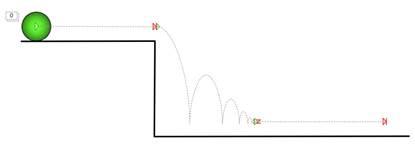
在默认情况下用户习惯于对一个对象添加一个“进入”动画效果,如“飞入”“擦除”等动画,在复杂的幻灯片动画设计,一个对象通常需要添加多个动画效果,实现复合动画效果。如制作一个小球向右弹跳并逐渐滑行至静止,则需要向小球依次添加“向右”“向右弹跳”“向右”三个路径动画,并将三个路径的起点和终点依次对接。
2.动画的启动方式
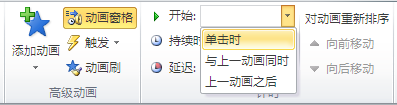
在PowerPoint中每一个动画可以有多重启动方式,分别是单击、同时、之后。这些自定义动画通过不同的启动方式进行优化组合,实现各种各样不同的动画效果。
“单击”是自定义动画的默认效果,表示单击鼠标启动自定义动画效果;
“同时”是动画效果跟前一个动画一起播放;
“之后”是在前一个动画播放后在播放当前的动画。
“持续时间”是延长或缩短效果。
“延迟”是在效果运行之前增加时间。
3.更改动画播放的顺序和效果选项
单击“动画”选项卡,选择“添加动画”。在“动画窗格”中,单击要移动的动画效果并按住鼠标不放,然后向上或向下拖动到新位置。到达新位置时,显示一条水平指示线,释放鼠标按钮,完成移动。
平稳开始和平稳结束是路径动画最常用的效果选项。
平稳开始是动画速度从零到设定速度,就像缓缓启动一样,如果不加平稳开始,动画开始速度就很快,并保持匀速。
平稳结束是动画速度由正常逐渐减速到停止的过程。
幻灯片切换动画
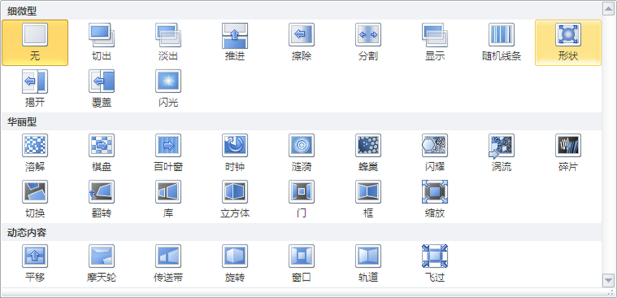
幻灯片的效果可分为细微型、华丽型和动态内容三类。
1.细微型
细微型类型的切换效果主要有11种,分别是切出、淡出、推进、擦除、分割、显示、随机线条、形状、揭开、覆盖和闪光。
2.华丽型
华丽型类型的切换效果主要有16种,分别是溶解、棋盘、百叶窗、时钟、涟淤、蜂巢、闪耀、涡流、碎片、切换、翻转、库、立方体、门、框和缩放。
3.动态类型
动态类型的切换效果主要有7种,分别是平移、摩天轮、传送带、旋转、窗口、轨道和飞过。