学习目标:
1.了解图像颜色调整的核心概念
2.掌握图像颜色修改的方法
电子教材:
图像色彩调整
亮度与对比度调整
1.亮度与对比度
亮度(Lightness)是颜色的一种性质,特指画面的明亮程度。对比度指的是一幅图像中明暗区域最亮的白和最暗的黑之间不同亮度层级的测量,差异范围越大代表对比越大,差异范围越小代表对比越小。
2.具体操作方法
(1)在Photoshop CC中,执行“图像→调整→亮度/对比度”命令。
(2)在弹出对话框中“亮度”选项中拖动滑标,也可手动输入数字,“对比度”操作与“亮度”相同,“亮度/对比度”设置的数值根据实际图片的明暗程度调整。
(3)设置完成后,单击“确定”按钮。
色阶调整
1.色阶
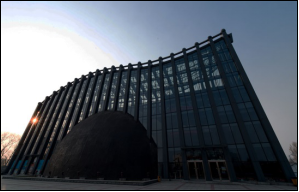
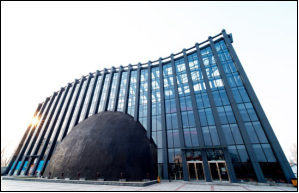
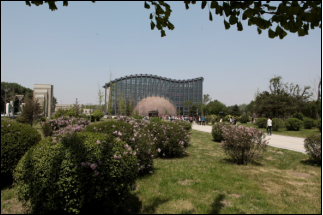
色阶是图像亮度强弱的指数标准,表现一副图的明暗关系。“色阶”调整能够改变图像的阴影、中间调和高光的强度级别,从而校正图像的色调范围和色彩平衡。
2.具体操作方法如下:
(1)在Photoshop CC中,执行“图像→调整→色阶”命令。
(2)在弹出的对话框中,左侧的黑色三角标表示纯黑,右侧的白色三角标表示纯白,中间的灰色三角标就是表示中间的色调。在“输入色阶”下拖动滑标,也可在“输出色阶”文本框中输入数值。设置完成后,单击“确定”按钮。
曲线调整
1.曲线
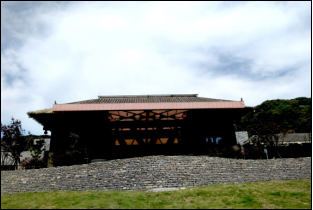
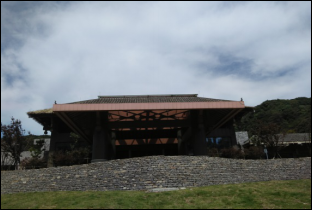
曲线是Photoshop的一种基本调色方法,它能准确地把控图像细节的颜色,是颜色调整工具。
2.具体操作方法如下:
(1)在Photoshop CC中,执行“图像→调整→曲线”命令。
(2)在弹出的对话框中,单击鼠标向上拖动曲线一次改变曲线形状,向上拖动图像变白,向下拖动图像变暗,也可对RGB通道单独进行调节;或者在其下方的“输入”和“输出”输入数值;
(3)设置完成后,单击“确定”按钮。
曝光度调整
1.曝光度
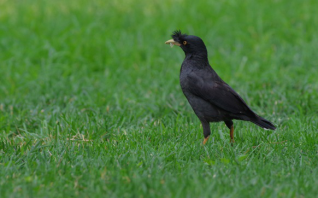
曝光度指图像拍摄时接受光线的多少。曝光度越大,图像越白;曝光度越低,图像越暗。
2.具体操作方法如下:
(1)在Photoshop CC中,执行“图像→调整→曝光度”命令。
(2)在弹出对话框中,拖动“曝光度”“位移”“灰度系数校正”等选项的滑标,也可手动输入各项参数。
(3)设置完成后,单击“确定”按钮。

色相/饱和度调整
1.色相和饱和度
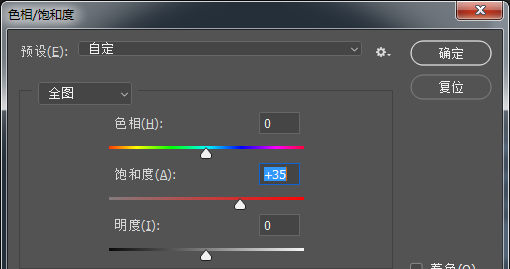
色相就是指颜色的品相,如红,黄,青,蓝等,色相改变,图像中整体颜色也会随之发生变化。饱和度是指颜色的饱和程度,饱和度改变,图像颜色的鲜艳程度也会随之发生变化。
2.具体操作方法
(1)在Photoshop CC中,执行“图像→调整→色相/饱和度”命令。
(2)在弹出对话框中,拖动“色相”“饱和度”“明度”选项的滑标,也可手动输入各项参数。
(3)设置完成后单击“确定”按钮。
色彩平衡调整
1.色彩平衡
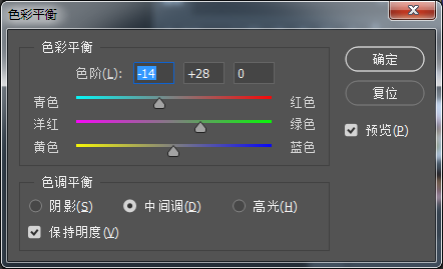
色彩平衡用来控制图像的颜色分布,使图像达到色彩平衡的效果。色彩平衡可以校正图像的色偏,如饱和度过高或饱和度不足的情况,也可以根据自己的喜好,调制需要的色彩,实现更好的画面效果。
2.具体操作方法
(1)在Photoshop CC中,执行“图像→调整→色彩平衡”命令。
(2)在弹出对话框中,单击“中间调”单选按钮,拖动“色阶”选项下方的颜色滑标,也可在“色阶”中手动输入各项参数。
(3)设置完成后,单击“确定”按钮。