
学习目标:
1.了解选区的类别
2.掌握选区工具的属性
3.熟悉图像选区创建的方法
电子教材:
图像选区绘制
选区
1.选区工具属性
选区是Photoshop命令执行的区域,选区能够确保Photoshop对指定的区域进行修改。制作合适的选区对处理图像是非常重要的,选框工具、魔棒工具、套索工具、路径工具都是用来制作选区的。
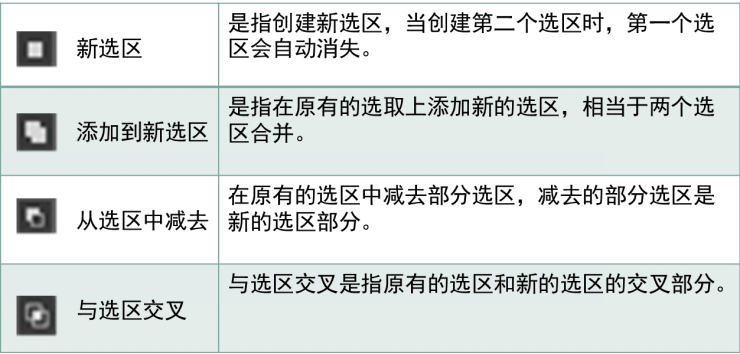
2.选区创建过程
在图像处理过程中绘制选区的目的是对图像局部进行处理,绘制选区应用包括三个步骤。(1)绘制选区(2)执行操作(3)取消选区
规则选区
规则选框工具组中有4种选框工具,分别是矩形选框工具、椭圆选框工具、单行选框工具、单列选框工具。
1.“矩形选框工具”可以在图像或图层中创建正方形或长方形选区
2.“椭圆选框工具”可以在图像或图层中创建圆形或椭圆形选区
3.“单行选框工具”可以在图像或图层中创建一个宽度为1像素的选区
4. “单列选框工具”可以在图像或图层中创建一个高度为1像素的选区
不规则选区
不规则选区工具组中有3种选框工具,分别是套索工具、多边形套索工具、磁性套索工具。
1.套索工具
“套索工具”适合创建形状不规则的选区,一般用于一些外形比较复杂的图形。单击工具箱中“套索工具”,在任意位置单击并拖动鼠标,鼠标松开后,选区将自动闭合,形成新创建的选区。
2.多边形套索工具
“多边形套索工具”主要用来创建不规则的多边形选区,一般用于一些边缘转折比较明显的图形。单击工具箱中的“套索工具”,右击鼠标在下拉菜单中选择“多边形套索工具”。在需要创建选区的边缘单击鼠标,在需要选取的转折点处单击鼠标,起点和终点重合时,单击鼠标,即可创建一个多边形选区。多边形套索工具创建的选区是由一条条线段组成的闭合图形。
3.磁性套索工具
“磁性套索工具”主要用来创建边界明显的不规则选区,一般用于一些边缘较为清晰的图形。单击工具箱中的“套索工具”,右击鼠标在下拉菜单中选择“磁性套索工具”。在需要创建选区的边缘单击鼠标,然后沿着图形的边缘拖动鼠标,起点和终点重合时,单击鼠标,即可创建一个选区。
自定义选区
1.魔棒工具
“魔棒工具”是通过选取颜色范围创建选区。选择“魔棒工具”在所要选取颜色的区域内单击任意一点,与附近颜色相同或相近的区域便被自动选中。“容差”选项用来控制“魔棒工具”选取的颜色范围(0-255),数值越大,范围越大。“消除锯齿”复选框用于消除所选定区域边缘的锯齿,让选区变得平滑。“连续”复选框用于选择相邻且与之连接的相近颜色,如取消该复选框的选择,可选择图像中所有的相邻或不相邻的相同颜色。
2.钢笔工具
“钢笔工具”是用来创造路径的工具。钢笔工具属于矢量绘图工具,其优点是可以勾画平滑的曲线,在缩放或者变形之后仍能保持平滑效果。钢笔工具画出来的矢量图形称为路径,当路径的起点与终点重合绘制就可以得到封闭的路径。
钢笔工具创建选区的方法如下:
(1)单击“钢笔工具”。
(2)将钢笔工具定位到所需的直线段起点并单击,以定义第一个锚点(不要拖动)。
(3)再次单击希望结束的位置(按Shift并单击以角度限制为45度的倍数)。
(4)继续单击,以便为其它直线线段设置锚点。最后添加的锚点总是显示为实心方形,表示已选中状态。当添加更多的锚点时,以前定义的锚点会变成空心,并被取消选择。
(5)闭合路径。请将“钢笔工具”定位在第一个(空心)锚点上。如果放置的位置正确,钢笔工具指针 旁将出现一个小圆圈。单击或拖动可闭合路径。
(6)将路径转变为选区。单击“路径”面板,选择路径面板下方的“将路径作为选区载入”按钮,路径自动转化成选区。或按快捷键“Ctrl+Enter”,将路径转换为选区。

