目录

  • 1 数字媒体技术概论
    • 1.1 数字多媒体技术的发展
    • 1.2 认识多媒体对象
    • 1.3 常见的多媒体技术
    • 1.4 多媒体技术的应用领域
    • 1.5 多媒体作品的创作流程
  • 2 计算机多媒体系统[自学]
    • 2.1 计算机多媒体系统概述
    • 2.2 多媒体存储设备
    • 2.3 图像信息输入输出设备
    • 2.4 视频信息采集和播放设备
    • 2.5 音频信息采集和播放设备
    • 2.6 多媒体操控设备
  • 3 多媒体美学基础[自学]
    • 3.1 多媒体美学
    • 3.2 多媒体平面构图
    • 3.3 色彩构成
    • 3.4 多媒体对象美学
  • 4 网络媒介资源的获取【线上】
    • 4.1 网络媒介资源的检索
    • 4.2 网络媒介资源的获取
    • 4.3 网络媒介资源的处理
    • 4.4 网络媒介资源的存储
  • 5 图像处理技术
    • 5.1 图像基本原理
    • 5.2 图像颜色模式
    • 5.3 图像文件格式
    • 5.4 图像获取技术
    • 5.5 图像处理软件
    • 5.6 图像尺寸修改
    • 5.7 图像选区绘制
    • 5.8 图像色彩调整
    • 5.9 图像修补
    • 5.10 图像合成
  • 6 音频处理技术
    • 6.1 数字音频概念
    • 6.2 数字音频采样
    • 6.3 数字录音技术
    • 6.4 音频文件格式
    • 6.5 音频处理软件
    • 6.6 Audition概述
    • 6.7 录音基本方法
    • 6.8 音频剪辑基础
    • 6.9 淡化效果实现
    • 6.10 声音降噪方法
    • 6.11 混响效果实现
    • 6.12 变速与变调
    • 6.13 多轨混音
  • 7 视频处理技术
    • 7.1 数字视频原理
    • 7.2 视频文件格式
    • 7.3 视频获取技术
    • 7.4 视频拍摄技术
    • 7.5 视频处理软件
    • 7.6 视频简单编辑
    • 7.7 视频转场特效
    • 7.8 视频滤镜特效
    • 7.9 字幕特效
    • 7.10 作品输出
  • 8 动画制作技术
    • 8.1 计算机动画概述
    • 8.2 计算机动画的生成
    • 8.3 运动控制方法与动画语言
    • 8.4 Flash动画制作
  • 9 数据压缩技术[自学]
    • 9.1 数据压缩基础知识
    • 9.2 数据压缩算法
    • 9.3 数据压缩标准
    • 9.4 数据存储技术
  • 10 数字多媒体应用系统开发
    • 10.1 多媒体应用系统
    • 10.2 超文本与超媒体
    • 10.3 多媒体创作工具
    • 10.4 数字多媒体演示系统设计
    • 10.5 数字多媒体演示文稿制作
    • 10.6 多媒体对象的添加
    • 10.7 演示文稿的动画设计
    • 10.8 演讲文稿的交互设计
    • 10.9 演示文稿发布打包
  • 11 实践作品展示
    • 11.1 微视频作品
    • 11.2 小组作品点评
视频简单编辑

学习目标:

1.掌握Premiere的基本操作

2.知道Premiere的工作界面

3.熟悉Premiere中的常用工具

电子教材:

视频简单编辑

采集视频

将摄像机设置为回放模式(可能标记为 VTR 或 VCR),使用 IEEE 1394 或 SDI 连接将该设备连接到您的计算机,进行视频采集。

创建项目

执行“新建项目”命令,单击“文件→新建→项目”,浏览到用于保存项目文件的位置,命名项目。

工作面板

1.停靠面板:位于面板、组或窗口的边缘。停靠某个面板会将该面板置于邻近存在的组中,同时调整所有组的大小以容纳新面板。

2.分组区:位于面板或组的中央,沿面板选项卡区域延伸。将面板放置到分组区上,会将其与其他面板堆叠。

3.浮动面板:选择将某个想要浮动的面板,右键面板名称,弹出菜单列表从中选择浮动面板即可实现窗口脱离。

调整面板组的大小:

①要调整水平方向或垂直方向的尺寸,请将鼠标指针置于两个面板组之间,当鼠标指针变成双箭头形状,进行左右拖动,改变面板的大小。

②要一次调整两个方向上的尺寸,请将指针置于三个或多个面板组之间的交叉处。当鼠标指针变成四箭头形状,进行上下左右拖动,改变面板的大小。

常见工具
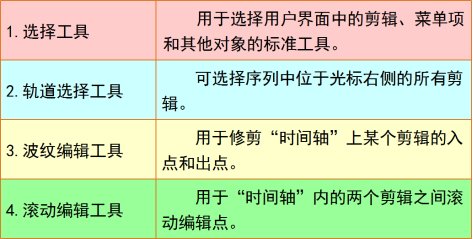
 

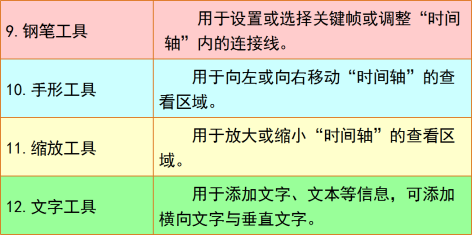
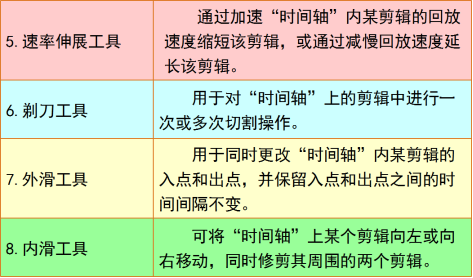
导入素材

媒体浏览器导入:单击“窗口→ 媒体浏览器”,将文件从媒体浏览器拖动到“项目”面板,或将文件直接从媒体浏览器拖到“时间轴”。

“导入”命令导入文件:单击“文件→导入”,将素材添加到“时间轴”。

素材修剪

1.设置入点和出点

设置入点:单击“标记入点”按钮,或按I键。

设置出点:单击“标记出点”按钮,或按O键。

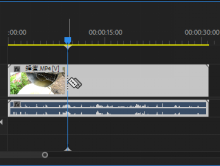
2.使用剃刀工具进行粗剪

选择“剃刀工具”,完成入点或出点的编辑。

使用“选择工具”删除入点和出点两边的多余素材,完成素材的粗剪。
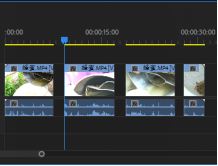
                      

3.使用选择工具进行精剪

选择“选择工具”,在“时间轴”面板中,将鼠标移至剪辑片段的左边缘,出现“修剪入点”图标后,拖动视剪辑的左边缘,编辑入点。将鼠标移至剪辑片段的右边缘,出现“修剪出点”图标之后,拖动剪辑的右边缘,编辑出点。
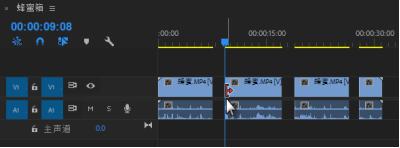
4.使用比率拉伸工具调整镜头播放速度

选择“比率拉伸工具”,将鼠标移动到视频剪辑的尾端,单击鼠标向左拖动素材,实现快镜头效果;反之,单击鼠标向右拖动素材,实现慢镜头效果。

5.使用波纹编辑工具处理视频剪辑序列

选择“波纹编辑工具”,在“时间轴”面板中,将指针置于要更改剪辑的入点或出点上方,当出现“波纹入点”图标或“波纹出点”图标后,向左或向右拖动。

6.添加背景音乐或旁白

删除视频剪辑的同期声:单击视频轨道前面的“锁住”按钮,确认视频轨道上的素材被黑色细杠覆盖,点击音轨上的任意素材,使用Delete键删除视频剪辑的音频。

降低视频剪辑同期声的音量:双击音频轨道的空白处,将音频轨道展开,在音频波形的中间是音频包络线,选中音频包络线,向下移动,降低视频剪辑的音频音量,向上移动,增加视频剪辑的音频音量。

设置声音效果:单击“文件→导入”。在“效果”面板搜索栏输入“指数淡化”将其拖到背景音乐的开始处和结尾处,为设置背景音乐的淡入淡出效果。

章节测验:


专题讨论:


教学课件:


自主学习:

拓展学习:

国家精品在线开放课程《多媒体技术与应用》 第四章 第二节