
学习目标:
1.了解常见的图像处理工具及其功能
2.知道图像大小调整的方法
3.掌握图像二次构图的方法
电子教材:
图像尺寸修改
图像处理工具
1.常见工具的功能
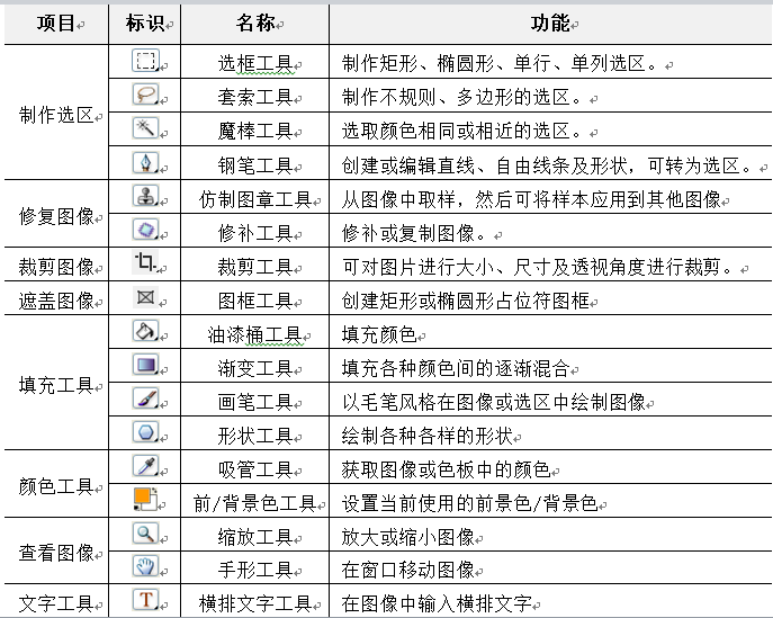
2.基础概念
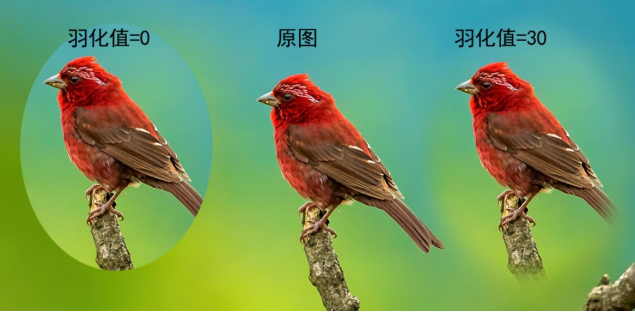
(1)羽化是在选区边缘内外建立一个过渡区域,它将选区划分为内区域、过渡区、外区域三个区域。内区域为不透明区域,外区域为透明区域,过渡区为不透明向透明的转化区。羽化值越大,过渡区域越大,虚化范围越宽,图像边缘渐变越柔和;羽化值越小,过渡区域越小,虚化范围越窄,图像边缘越清晰。
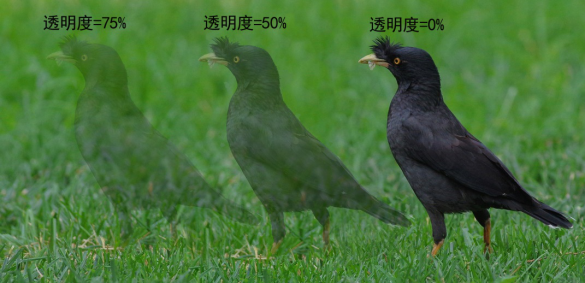
(2)不透明度是图层和橡皮擦、油漆桶、渐变、画笔、仿制图章等多个工具的重要属性。当透明度为0%时,图像完全透明;当透明度为100%时,图像完全显示;当图像透明度介于0%-100%之间时,图像呈半透明效果。
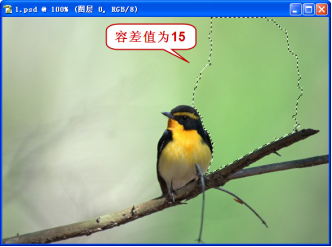
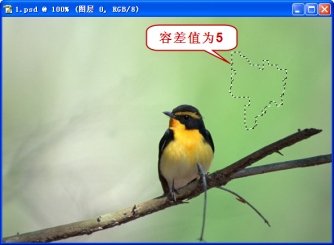
(3)容差是魔棒工具的重要属性,容差越大,选区颜色范围越广泛。容差取值在0-255之间,默认值为32。当容差值为0时,选取颜色范围较少,只能选取鼠标选中的单一颜色区域;当容差值为50时,将对这一颜色区域进行扩展;当容差值为255时,拓展范围将包括图像的全部颜色区域。
(4)通道
通道层中的像素颜色是由一组原色的亮度值组成的,实际上通道可以理解为是选择区域的映射。通道主要用于存储图像的色彩资料、存储和创建选区、抠图等操作。
(5)历史记录面板用于记录图像操作步骤,在“历史记录”面板中单击该操作的前一步操作记录即可撤销该操作以后的所有操作,在某些操作被撤销后,还可以再进行恢复,单击要恢复的记录,即可恢复该记录之前所有被撤销的记录。
图像大小调整
1.图像像素大小调整
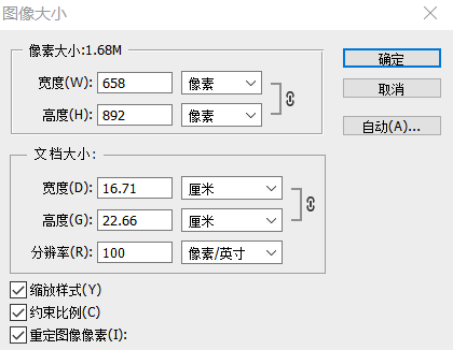
像素大小是图像屏幕显示的尺寸,在默认情况,图像像素大小调整是进行等比例缩放。宽度或者高度其中一项进行调整,另一项会自动进行调整。如果取消约束比例选项,图像大小可进行自定义调整,但这会导致图像变形,出现失真现象。具体操作方法如下:
(1)执行“图像/图像大小”命令,取消约束比例。
(2)在“图像大小”对话框中的“像素大小”栏输入宽度或高度值,完成图像大小的修改。
2.图像分辨率调整
图像分辨率调整常用于照片打印,由于Photoshop中新建文档默认分辨率为100PPI,而照片打印的图像分辨率需要设置为在300PPI以上,才能保证图像的清晰度。因此,照片的正确打印需要满足两个条件:一是选择正确的相纸大小,如常见的A4相纸;二是设置正确的分辨率。

