学习目标:
1.了解演示文稿背景的种类
2.知道演示文稿背景的添加方法
3.掌握幻灯片母版的设置和修改
视频学习:
电子教材:
数字多媒体演示文稿的制作
演示文稿背景选择
1.根据观看对象选择背景。
不同阶段的观看对象,认知能力不同。如小学生,他们天生活泼,自我控制能力较弱,色彩鲜艳的亮丽背景能够吸引他们的注意力,激发他们的观看兴趣。而成年人则具有较强自我控制能力,他们更在乎演示文稿自身传达的内容信息,纷繁复杂的背景会转移他们的注意力,影响画面的认知效果,他们更适用于中性直观的简洁背景。
2.根据主题内容选择背景
根据演示文稿的主题选择幻灯片的背景,会让用户有一种带入感。如新春、庆典类主题,多以红色的暖色调作为主题背景;科技、自然科学、工作报告类等主题,多以蓝色的冷色调为主;教育、环保类主题,多以绿色调作为主题背景。
3.根据使用环境选择背景
大屏幕投影是演示文稿呈现的主要形式。当投影幕的亮度较低时,演示文稿的背景如果设置为黑、灰等暗色调,画面会让人感觉压抑,影响用户的观看体验。因此,投影幕的亮度较低时,演示文稿的背景应适当提高亮度。
演示文稿背景添加
1.图片背景
演示文稿背景图片要注意简洁,留有充足的空间给图片和文本,并且明暗变化不能太大[1]。这意味着我们现实生活大部分的照片都不适用于做演示文稿的背景,使用这些照片作为演示文稿的背景,会影响演示文稿主体内容的呈现。将图片改变透明度或虚化是图片作为演示文稿背景的常用手段。
具体操作步骤如下:
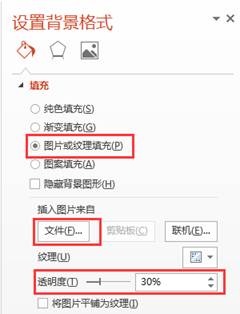
(1)执行“设计→设置背景格式”命令,在“填充”选项卡下选择“图片或纹理填充”。
(2)单击“插入图片来自”按钮,选择图片,单击“打开”按钮,插入图片。
(3)设置背景图片的透明度。“填充”选项卡中设置背景图片透明度为30%,如图9-4所示,让背景图片清晰度降低。
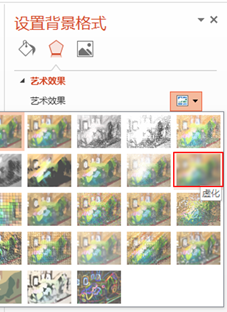
(4)设置背景图片的“虚化”艺术效果。“效果”选项卡中设置图片艺术效果为“虚化”,如图9-5所示,让背景图片模糊。
2.颜色背景
背景颜色通常不会选择高饱和度颜色作为背景颜色,这样会削弱演示作品中的图表和文字的视觉效果。演示文稿的颜色背景包括纯色和渐变填充两种形式,相对于纯色背景,渐变色背景更有层次感,视觉效果更好。透明度和亮度是渐变填充的两个重要属性。
具体操作步骤如下:
(1)选择渐变色。
在颜色的选择上尽可能选择相近的颜色,即色相环中两种相近的颜色。
(2)设置渐变背景色。
在幻灯片页面中右击鼠标,在弹出的菜单中执行“设置背景格式”命令,单击“任务窗格→渐变填充”,然后设置渐变色的渐变类型为“线性”、方向为“线性向上”、角度为“2700”等相关属性参数。
(3)设置渐变光圈。
渐变光圈是渐变最重要的部分,在渐变光圈上可增加和减少渐变颜色的控点,设置渐变颜色的位置、透明度、亮度,改变渐变的效果。如半透明的渐变效果,在光圈的左侧一端设置透明度为100%,右侧一端设置透明度为0%,即可实现自上向下的填充效果,如图所示。
演示文稿母版背景
幻灯片母版是隐藏演示文稿设计页面的最底层,它是用于存储关于模板信息的设计模板,这些模板信息包括项目符号、字体的类型和大小、占位符大小和位置、背景设计和填充、配色方案等元素。幻灯片母版多用于设计者对演示文稿进行全局更改(如替换字形),并使该更改应用到演示文稿中的所有幻灯片中。
1.幻灯片母版的设置
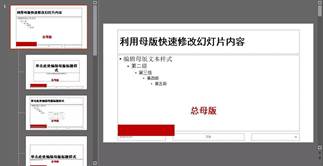
单击幻灯片母版视图,进入幻灯片母版,在母版视图左侧幻灯片浏览列表中包括总母版和子母版。修改总母版改变的是整个幻灯片页面背景,修改子母版改变的是使用相应样式的幻灯片背景。在总母版页面中改变幻灯片占位符的字体、字号、颜色、背景、页眉、页脚等信息,演示文稿的所有幻灯片都相应的改变。
2.幻灯片母版的修改
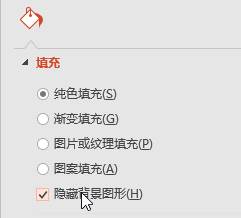
幻灯片母版优先级高于幻灯片的背景设置,当幻灯片母版设置完毕后,在幻灯片页面中修改幻灯片的背景,只能改变幻灯片母版的背景颜色。幻灯片母版中添加的图像、图形、文本等要素不受影响,仍然在幻灯片背景中显示。在设置背景格式面板中执行“隐藏背景图形”命令,则会彻底删除幻灯片的母版图形,如图所示。