
学习目标:
1.了解数字多媒体演示系统设计的要素
2.掌握数字多媒体演示系统设计的原则与方法
视频学习:
电子教材:
数字多媒体演示系统设计
如何设计优秀的多媒体演示系统
从模板开始:制作的捷径,活用模版提高制作效率。
理解母版:幻灯片母版通俗讲就是一种套用格式,通过插入占位符来设置格式。
母版的优点:节约设置格式的时间,便于整体风格的修改。
动画—吸引眼球的关键
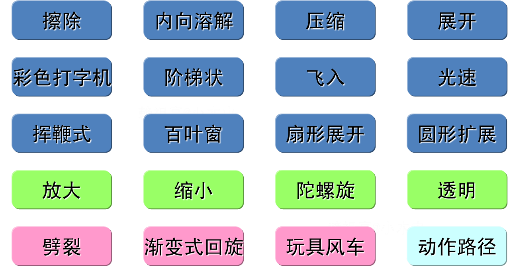
常用动画效果举例
叠放次序—虚拟图层
组合效果—简单到神奇
组合应遵循的规律:从简单到复杂、从背景往前景、从放大到缩小。
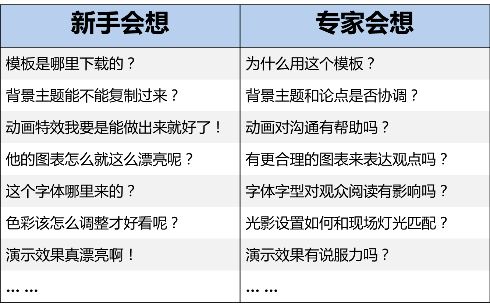
演示实质是信息可视化的过程—非素材堆砌
内容设计
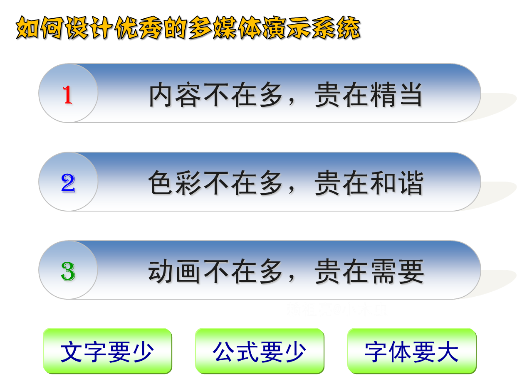
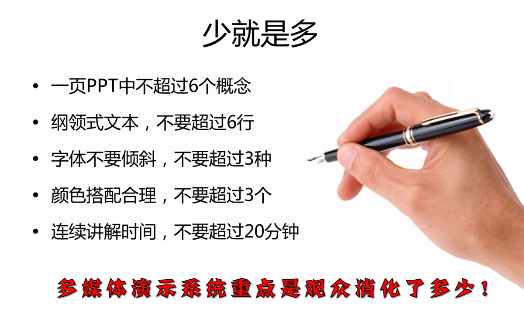
数字多媒体演示系统内容设计的基本原则是展示内容的数量不在多,贵在精当。一个优秀的多媒体演示作品必须有优秀内容做支撑,内容是决定一个多媒体演示作品精彩与否的关键因素,从本质上来说,多媒体演示作品是为了把内容呈现出来,如果内容混乱、毫无逻辑可言,即使再华丽的包装也都无法提高作品的整体效果。
背景设计
数字多媒体演示系统的背景也被称之为母版,幻灯片母版通俗讲是一种套用格式。
幻灯片母版是存储关于模板信息的演示文稿样式,幻灯片母版用于设置幻灯片的样式,供用户设定各种标题文字、背景、属性等,只需更改一项内容就可更改所有幻灯片的设计。在PowerPoint中有3种母版:幻灯片母版、标题母版、备注母版,灵活应用母版主要有两个优点。
1.能够节约设置格式的时间
修改幻灯片母版中占位符的字体、字号与颜色,能够让演示文稿中所有幻灯片的字号和字体都是一致的,避免用户在制作时逐一修改每张幻灯片中的字号和字体,提高用户的制作效率。
2.便于整体风格的修改
在幻灯片的母版中添加作品的基本信息,如作品的Logo、制作人、制作单位以及统一风格的背景等,它能够保证所有新添加的幻灯片中均呈现这些基本信息,无须二次添加。修改幻灯片母版可以显示或隐藏在幻灯片背景中的这些信息。
配色设计
人的视觉对于色彩有着天生的感知能力,当人们欣赏一个多媒体演示作品时,首先映入眼帘的是色彩搭配,色彩搭配会让人产生各种各样的视觉效果,直接影响人美感的认知。当色彩搭配不当时,多媒体演示作品会让人感觉情绪烦躁。
多媒体演示作品色彩设计的基本原则是色彩种类不在多,贵在和谐。
1.配色的作用
演示文稿中颜色的作用体现在美化、强调、区分等三个方面。
(1)美化。美化是通过不同颜色的点缀,让PPT页面看起来更富设计、更具美感。
(2)强调。强调即运用不同的颜色,把PPT页面中的重点内容凸显出来,从而给人以直观具体,生动形象的感觉。
(3)区分。区分即用不同的颜色对不同的内容进行区分,让内容看起来更有层次。
2.配色的分类
PPT中的配色设计主要包括4类:主色、辅助色,背景色和字体色。
(1)主色。主色是视觉的冲击中心点,整个画面的重心点,它的明度、大小、饱和度都直接影响到辅助色的存在形式以及整体的视觉效果。
(2)辅助色。辅助色在整体的画面中起到平衡主色的冲击效果,起到一定的视觉分散的效果,减轻观看者产生的视觉疲劳度。
(3)背景色。背景色作为页面背景而存在,给观众呈现出整体的感觉
(4)字体色。即为文字的颜色
3.配色的步骤
配色的步骤是依次为幻灯片选定主色、辅助色、背景色和字体色。
(1)先定主色。
主色在PPT配色中处于支配地位的色彩。在配色前,主色是最先确定的颜色,比如科技类企业一般采用蓝色,极简风格一般是黑白灰,欧美风格企业喜欢浅蓝色或者绿色,党政类大多用红色,环保及农业类可以选择绿色等。
(2)再选辅助色。
辅助色是除了的主色和背景色外,经常出现在幻灯片中的另一种色彩,辅助色通常为主色的互补色,主色决定整个PPT的风格,确保正确传达信息。辅助色能帮助主色建立更完整的形象,让画面更丰富。主色是C位,辅助色不宜喧宾夺主,如PPT主色为蓝色,辅助色不宜大面积使用黄色或红色。
(3)再选背景色。
背景色不仅决定着整个页面的风格,也影响着人们对PPT页面的整体印象。背景色起到强调画面内容,突出画面图片、文字等信息的作用。背景色不建议选用非常强烈的色彩。根据颜色的感情特征,选用白色、灰色、淡色色调、深色色调、黑色等背景色。白色背景体现舒畅、简约、高档、纯净、趣味、整洁、朴素等特征,淡色调背景体现优雅、情绪化、家庭、清新、慰藉、女性、素净、轻松、轻薄等特征,深色调背景体现豪华、执着、幻想、格调、趣味、沉静、稳重、坚实等特征,黑色背景体现压抑、幻想、强力、刺激、高级、刚毅、庄重、严肃、神秘等特征。大面积使用白色或浅灰色背景,会令PPT看上去简约精致,相反大面积使用深色背景,可以最大程度呈现文字对象信息。
(4)最后定文字色
文字颜色配色一般没有太多要求,常用的颜色主要要白色、灰色、黑色及PPT主色等,需要注意的是文字与背景色之间有足够的对比差异,以保证可读性。
动画设计
多媒体演示作品动画设计的基本原则是色彩种类不在多,贵在需要。动画可以丰富作品的表现形式,它是吸引观众眼球的关键。多媒体演示作品的动画设计是为内容呈现服务,切忌为了动画而动画。过量使用动画会导致整个多媒体作品华而不实。多媒体作品的动画设计需要注意如下几点。
1.叠放次序
叠放次序表示素材内容的图层关系。演示文稿中呈现的内容按照添加的先后顺序进行逐层累计的。右击鼠标,选择“叠放次序”,能够改变各个素材之间的层级关系,实现类似遮罩动画的效果。
2.组合
组合是将多个形状、图片或对象合并成一个对象,组合后对象可以进行旋转、翻转、调整大小或排列等操作。组合能够实现从简单到复杂的制作过程,如一个复杂的图像可能有十多个图形组合在一起,直接制作难度较大,将其划分几个部分,单独制作,然后执行“组合”命令,将其拼合成一个整体,实现起来则较为容易。组合实现过程应遵循如下规律:从简单到复杂,从背景往前景,从放大到缩小。
“组合”命令实现方法如下:
(1)同时选中多个对象。使用鼠标套选,或按住Ctrl键依次选择对象,同时选中多个对象。
(2)执行“组合”命令。然后右击鼠标,执行“组合”命令,即可将多个对象合并成一个对象。
3.精细调整
复杂对象或者复杂的动画需要将单一的对象精确排列。具体操作方法如下:
(1)放大幻灯片操作视图。
在演示文稿中改变幻灯片视图的显示比例,如将显示比例设置为400%,通过放大对象进行精确对齐。
(2)改变对象的对齐方式。
演示文稿中对象默认的对齐方式是跟网格对齐,这可能导致在幻灯片视图的放大情况下,无论如何移动对象都无法将两个对象进行精确对齐。按住“Alt”快捷键,同时使用鼠标移动对象,能够将对象进行精确移动,不再与网络对齐。
交互设计
在多媒体作品需要使用者跟产品之间有更好的互动,以此来达到学习目的。交互是由用户发出指令来控制该程序的运行、暂停、停止等操作。交互设计的基本原则包括以下要点。
1.易识别
交互对象在形状、大小、布局、色彩等方面与其他对象要有差异性,如按钮通常具有一定的立体效果,导航栏对象通常位于屏幕的右下角,超链接对象通常具有明显的颜色差异等。
2.可感知
交互对象对鼠标经过、单击、单击后具有明显的提示信息,如鼠标经过交互对象时给予文本提示或者触发效果声进行暗示,单击交互对象时,在单击时和单击后对象需要改变颜色或形状等信息。

