
学习目标:
1.了解FLASH软件的基本概念
2.熟悉FLASH软件的工作界面
3.掌握FLASH动画的制作方式
视频学习:
电子教材:
二维动画制作
工作界面
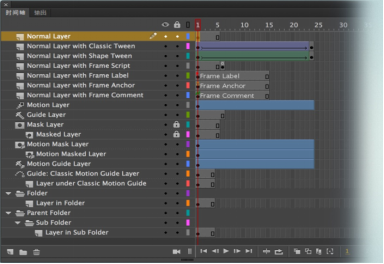
1.图层
在Animate CC图层上绘制和编辑对象,不会影响到其他图层上的对象。若要绘制、涂色或者修改图层或文件夹,请在时间轴中选择该图层,并使其成为活动状态。
2.场景
场景就像一个舞台,所有的演员与情节,都在这个舞台上进行。舞台由大小、音响、灯光等条件组成,场景也有大小、色彩等设置。对场景的操作主要包括添加一个新场景、清除场景、为场景命名等步骤。
3.帧和关键帧
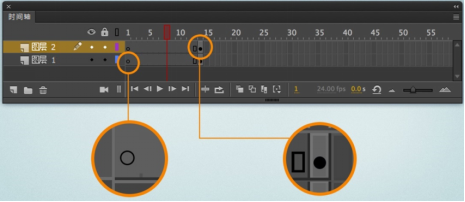
帧是动画的核心,它指定每一段动画的时间和运动幅度。影片中帧的总数和播放速度共同决定了影片的总长度。时间轴中的黑点表示一个单独的关键帧。
关键帧与属性关键帧不同是;属性关键帧的时间轴图标是一个实心菱形,而标准关键帧图标是一个空心或实心圆。
4.元件
元件是在Animate CC创作环境中使用Simplebutton(AS 3.0)和Movieclip类等方法一次性创建的图形、按钮或影片剪辑。该元件在整个文档或其他文档中可重复使用。
FLASH动画制作
FLASH动画制作包括逐帧动画、形状补间动画、动画补间动画、引导路径动画、遮罩动画、交互式动画等。
1.逐帧动画
逐帧动画是指每一帧画面都是关键帧的动画。这种动画不能由动画软件自动生成,而是由用户逐帧创建,通过关键帧的不断变化产生的,它适合于创建不规则的运动动画。
2.补间动画与传统补间
Animate CC可以创建两种类型的补间动画:补间动画和传统补间。
补间动画是一种使用元件的动画,用来创建运动、大小和旋转的变化、淡化以及颜色变化等效果。传统补间是指在Flash CS3和更早版本中使用的补间,在Animate CC中予以保留,它主要是用于过渡目的。
3.引导路径动画
Animate CC中的动画引导可以为要实现动画的对象定义一个路径,从而增强所创建动画的效果。这对于动画的路径不是直线时比较有用。该过程需要两个图层来实施动画:一个图层包含要实现动画的对象,另一个图层定义对象在动画期间应遵循的路径。
4.遮罩动画
遮罩层用来显示下方图层中图片或图形的部分区域。若要创建遮罩,请将图层指定为遮罩层,然后在该图层上绘制或放置一个填充形状。任何填充形状均可用作遮罩,包括组、文本和元件。透过遮罩层可查看该填充形状下的链接层区域。
创建遮罩层的步骤是:
(1)选择或创建一个图层,图层需包含出现在遮罩中的对象。
(2)单击“插入→时间轴→图层”,创建一个新图层。遮罩层总是遮住其下方紧贴着它的图层,因此,需要在正确的位置创建遮罩层。
(3)在遮罩层上放置填充形状、文字或元件的实例。“Animate”会忽略遮罩层中的位图、渐变、透明度、颜色和线条样式。在遮罩中的任何填充区域都是完全透明的;而任何非填充区域都是不透明的。
(4)右击鼠标或按住Control键单击时间轴中的遮罩层名称,然后单击“遮罩”。将出现一个遮罩层图标,表示该层为遮罩层。紧贴它下面的图层将链接到遮罩层,其内容会透过遮罩上的填充区域显示出来。被遮罩的图层的名称将以缩进形式显示,其图标将更改为一个被遮罩图层的图标。
(5)若要在“Animate”中显示遮罩效果,请锁定遮罩层和被遮住的图层。
5.交互式动画
交互式动画可使观众参与其中,通过鼠标、键盘和其它工具直接操控动画的流程,如停止播放、跳转到动画的不同部分或移动动画中的对象等,使用ActionScript(AS)编程实现。AS编程在Action控制面板中实现的。使用Action控制面板中的一个动作语句来完成一个简单的动作或使用一系列语句来完成动作。使用Action控制面板时可从左侧的列表中选择合适的动作语句添加脚本窗口区,并在参数区中设置有关参数
ActionScript脚本撰写语言允许用户向应用程序添加复杂的交互性、播放控制和数据显示。使用动作面板、“脚本”窗口或外部编辑器在创作环境内添加ActionScript。ActionScript遵循自身的语法规则和保留关键字,并且允许使用变量存储和检索信息。 ActionScript含有一个很大的内置类库,用户可以通过创建对象来执行许多有用的任务。
6.发布动画
Animate动画的发布是Animate动画的一个独特功能,在发布前可执行“文件→发布设置”命令选择和指定所需的设置。发布命令可准备必需的文件,以便将Animate动画内容完整地发布到Web页上。执行“输出影片”命令可将Animate动画的内容输出到任何一种支持的文件类型。输出文件类型包括.Swf、Avi、Gif、Bmp等多种格式,Swf文件格式是唯一支持所有Flash交互功能的格式,但Swf文件需要使用安装Flash插件的播放器观看。

