
学习目标:
1.了解获取网络视频的方法
2.掌握Camtasia studio的使用方法
视频学习:
电子教材:
视频获取技术
网络视频下载方法
视频下载受到格式、规则的局限,不像图像、声音,获取方便,没有哪一种方法是万能的,重要的是在学习的同时,更要尊重制作者的知识产权,可通过以下手段获取视频。
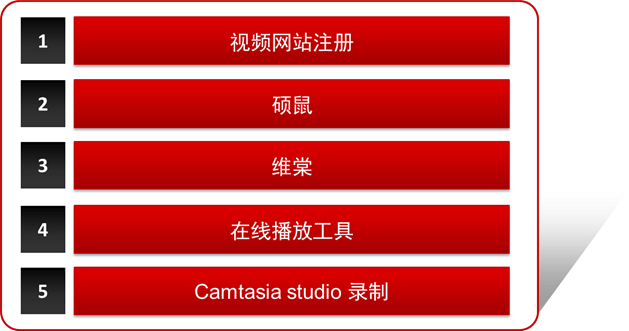
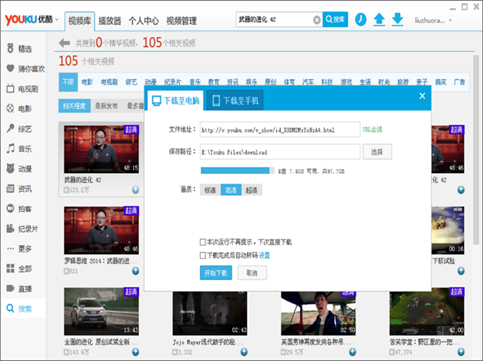
1. 通过安装视频网站的客户端下载视频,是视频获取的基本方法。
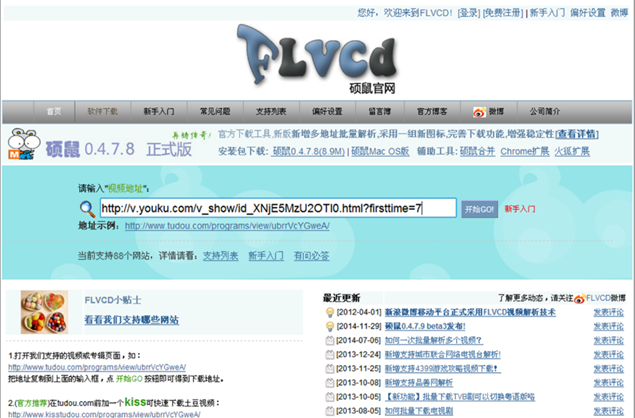
2. 通过硕鼠能够解析视频的真实地址,是比较快捷的下载方法,但成功率有待提高。
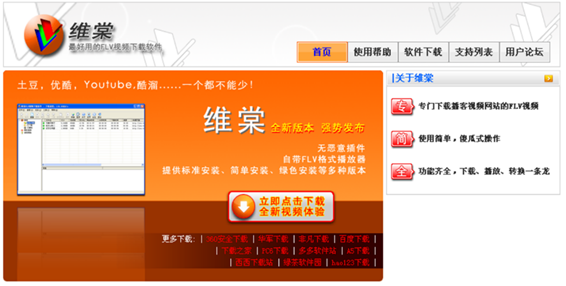
3. 维棠是专门用来下载FLV格式视频的工具,同时支持视频的格式转换与截取。
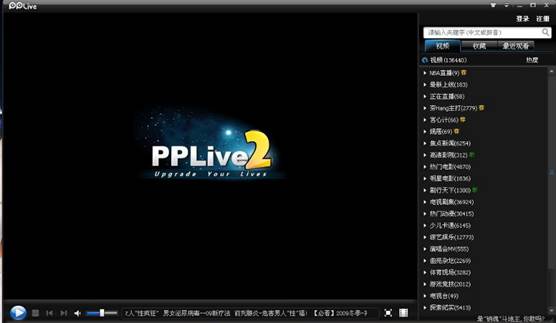
4. PPlive等在线播放工具,使用边下载边观看的方法,在观看完毕后,视频会自动下载到电脑中。
5. Camtasia studio是一款屏幕录制软件,可以将电脑屏幕录制成视频。
电脑屏幕录制
1.电脑屏幕录制
电脑屏幕录制主要面向电脑中无法保存的视频或电脑软件的相关操作,使用电脑屏幕录制可以将视频或软件操作进行同步录制,并将其保存为视频。使用屏幕录制获取的视频质量一般不如原始视频质量,视频质量的好坏取决于两个方面,一是原始视频的清晰度,二是电脑屏幕的像素数,如果电脑屏幕中原始视频画面清晰,则录制的视频画面质量也会同步清晰。
2.屏幕录制软件
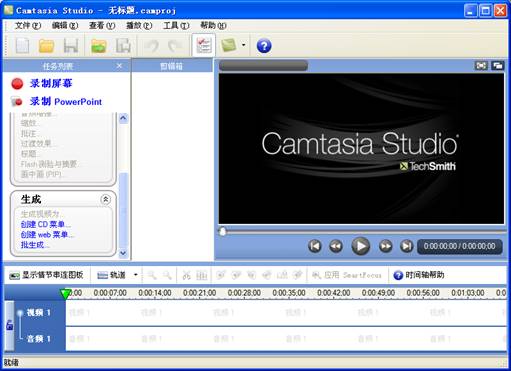
当前屏幕录制技术是较为常见的技术,屏幕录制软件也非常普遍。其中Camtasia Studio是最专业的屏幕录像和编辑的软件套装。它提供了强大的屏幕录像(Camtasia Recorder)、视频的剪辑和编辑(Camtasia Studio)、视频菜单制作(Camtasia Menumaker)、视频剧场(Camtasia Theater)和视频播放功能(Camtasia Player)等。用户可以方便地进行屏幕操作的录制和配音、视频的剪辑和过场动画、添加说明字幕和水印、制作视频封面和菜单、视频压缩和播放。
3.屏幕录制方法
(1)选择录制区域。视频录制通常需要自定义录制区域,Camtasia Studio有Full Screen(全屏模式)和Custom(自定义)两种模式,使用Custom模式的Select Area To Recod(选定区域录制)手动选择屏幕区域。
(2)测试音频输入设备。视频录制需要同步录制视频中声音,需将音频输入设置为录制电脑中的声音,而不是麦克风的声音。在“控制面板”中单击“硬件和声音”,打开“声音”对话框,单击“录制”面板,在空白处右击,在弹出菜单中执行“显示禁用设备”命令。单击“立体声混音”,右击鼠标,在弹出菜单中执行“启用”命令。
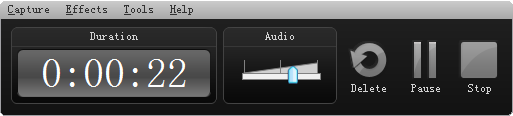
(3)同步录制。单击“录制” 按钮,在3秒钟之后开始录制,视频播放完成后,按F10键停止录制,如图所示。
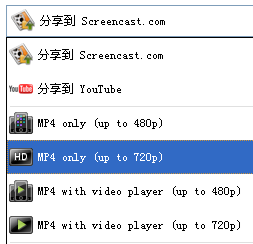
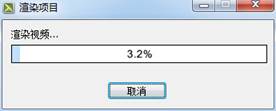
(4)剪辑生成。按F10键停止录制,单击“Save And Edit”保存并编辑,单击“文件(File)→生成(Produce)”,在弹出的对话框中选择“Mp4 Only(Up To 720P)”选项,只生成视频文件(不包括播放器),如图6-3所示。单击“下一步”,选择视频的存储路径,单击“完成”,视频开始生成,如图所示。
4.屏幕录制不足之处
(1)录制耗时
严格意义上讲,屏幕录制是一种视频的生成方法,它并不是一种视频的下载方法,屏幕录制的用时与视频播放时长同步。
(2)有损获取
屏幕录制依赖于电脑显卡对电脑屏幕的捕获,屏幕录制后的视频质量不如原始视频质量,此外,屏幕录制后的视频需要进行二次生成,这导致视频质量进一步降低。
(3)备用方法
由于屏幕录制过程耗时,录制后视频画面质量低,还需要对视频需要进行二次剪辑,它通常作为视频获取的一种备用方法。

