

目录

  • 1 图层、时间轴、几种常用帧的使用与逐帧动画
    • 1.1 图层的常用使用(复制、删除等)
    • 1.2 时间轴的应用及常用帧的使用(播放头、帧、帧频等、普通帧、关健帧、空帧、空白关健帧等)
    • 1.3 逐帧动画
  • 2 三种元件的使用及元件与仓库
    • 2.1 三种元件的创立(图形元件、影片剪辑元件、按钮元件
    • 2.2 按钮元件的四种状态及其使用方法
    • 2.3 元件及实例的关系及仓库应用
  • 3 补间动画
    • 3.1 文本与FLASH当中对象的5种属性
    • 3.2 形状补间(变形、放大、缩小、旋转、平移、变色、热点变形)
    • 3.3 动画补间(放大、缩小、旋转、平移、变色)
  • 4 引导线动画的应用及实例
    • 4.1 引导线动画理论(图层的设定、引导图层线条的属性、补间动画)
    • 4.2 引导线动画实例1
    • 4.3 引导线动画实例2
  • 5 遮罩动画
    • 5.1 遮罩层与被遮罩层(两个都可以制作补间动画)
    • 5.2 文字实例1
    • 5.3 文字实例2
  • 6 图片遮罩动画
    • 6.1 图片遮罩动画实例1
    • 6.2 图片遮罩动画实例2
    • 6.3 图片遮罩动画实例3音频与视频的控制
  • 7 音频与视频的控制
    • 7.1 声音的导入及管理、音乐格式
    • 7.2 声音的压缩
    • 7.3 视频插件的应用
  • 8 脚本语言控制动画 (一)
    • 8.1 AS中的基本语法
    • 8.2 STOP及PLAY在帧上的使用
    • 8.3 STOP及PLAY在按钮上的使用,按钮的各类触发事件
  • 9 脚本语言控制动画 (二)
    • 9.1 GO TO到达的具体应用(实例)
    • 9.2 STOP ALLSOUND,停止所有的声音应用(实例)
    • 9.3 URL网络链接(实例)
  • 10 脚本语言控制动画 (三)
    • 10.1 LOUD MORE加载MC、SWF、JPG等
    • 10.2 实例的属性各类控制1(放大、缩小、X、Y轴控制、)
    • 10.3 实例的属性各类控制2(旋转、透明度等控制)
  • 11 脚本语言控制动画 (四)
    • 11.1 MC鼠标跟随及锁定等
    • 11.2 IF条件语句的应用
    • 11.3 变量
  • 12 综合AS实例讲解
    • 12.1 AS实例讲解1
    • 12.2 AS实例讲解2
    • 12.3 AS实例讲解3
  • 13 FLASH短片的制作过程
    • 13.1 剧本的编写、角色及背景的确认及绘制
    • 13.2 镜台本的绘制(FLASH中开始创绘制)设计并绘制大量MC,并制作补间动画
    • 13.3 动作的调整、后期音效同步处理
按钮元件的四种状态及其使用方法


目标:掌握按钮的制作方法 主要内容: 

1 公用库中按钮的使用方法 

2 个性按钮的制作 一 介绍按钮 

按钮元件的制作过程。

一 打开一个用按钮来控制动画的FLASH影片“播放控制”,来认识一下按钮的作用:利用按    钮可以实现与FLASH动画之间的交互。 

二 在FLASH的公用库中,已经提供了大量漂亮的按钮。我们打开窗口菜单下的公用库,选择    按钮,在打开的“库-按钮”面板有许多文件夹,每个文件夹下都存有许多的按钮元件,将它    们拖动到舞台上可以直接使用。 

三 自己制作简单按钮(认识按钮的制作过程) 

1 插入菜单下的新建元件命令,在打开的新建对话框中的行为选项选中按钮。 
2 在按钮元件编辑区的时间轴上我们可以看到自动分为四个部分分别为:弹起,即按钮的初    始状态;指针经过,鼠标经过按钮时,按钮的应有状态;按下,点击按钮时,按钮的状态;    点击,即区域标示,鼠标只有在这一区域内活动,按钮才能有相应的反应。(重点)    

3 在弹起状态,新建一矩形(黑色)。   

在指针经过状态插入关键帧,将矩形颜色改为红色。   

同样在按下状态插入关键帧,将矩形改为青色。   

最后在点击状态插入关键帧,因为这一状态只是区域标示,因此在动画播放过程中不会显示    这一状态的图形,因此无须更改颜色。    

4 回到场景,将按钮拖到舞台,测试影片,观看效果。 四 其实按钮不仅仅可以是图形,也     可以是文字或者素材图片,下面我们就做一个文字形状的带声音的按钮。 A  文字按钮 

(1)新建一个名字为“前进”的按钮元件。 

(2) 进入按钮元件编辑区的弹起状态,在弹起状态,利用文字工具输入  

(3)在指针经过状态插入关键帧,并将字体颜色设置为红色 

(4)在按下状态插入关键帧,将字体颜色设置为蓝色。 

(5)在点击状态插入关键帧,并画一个矩形,完全覆盖文字。 (所有步骤中的颜色大家可     以自己设置) 

(6)按照上节课所学的内容,导入一个按钮的声音文件。 

(7)在按钮元件的按下状态,选中关键帧,在属性面板的声音选项,选中这个声音。同步      选项为“事件”。 
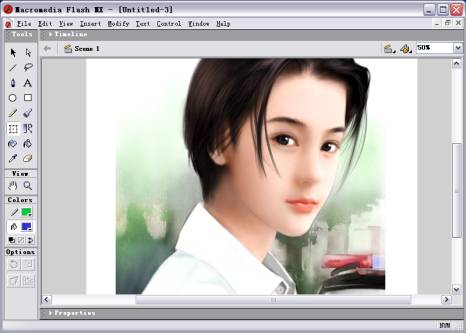
5 将“按钮”元件拖动到舞台中,测试影片,观看效果。 B  图片按钮 

(1)文件/导入/导入到库,选择一张素材图片。     

(2)新建一个按钮元件。 

(3)在“弹起”状态,将图片拖动到舞台上,适当调整图片的大小和位置。并在其他三个      状态插入关键帧。注意:并不是说在“按下”状态和“指针经过”状态的图形一定要有变      化的,也可以不做修改。 

(4)将按钮拖动到舞台上,测试影片。  五、动态按钮的制作