

制作步骤:
设置场景的大小为480px×360px,背景色为#893300,帧频为12fps。
1.把主场景中的"图层 1"改名为"图片"层,然后导入一张图片,笔者使用的一个滑梯图片,其大小是(60px,30px)。
2.鼠标左键选中滑梯图片,按F8键,在弹出的"创建新元件"面板中把该图片转换成"滑梯"影片剪辑元件。接着在其编辑场景的"属性"面板如图 2所示进行设置,即让滑梯以场景的左角定点在场景的中心,如图 3所示,这在需要给影片剪辑严格定位的编程中经常使用。
图 2 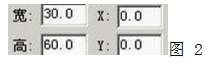
图 3 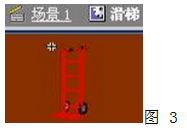
3.回到主场景。选中"滑梯"元件,然后在"属性"面板中给该元件起个实例名"mc"。
4.下面我们先来编写一段程序让读者可以通过方向键来自由控制实例"mc"的运动。
右键点选实例"mc",在弹出的菜单中选择"动作"命令,然后在打开的"动作"面板中键入
如下代码(专家模式下):
帧被载入时执行
onClipEvent (enterFrame) { 如果敲击左方向键,实例"mc"左移15px if (Key.isDown(Key.LEFT)) _x -= 15; 不让实例"mc"跑到按钮区里 if (_x<=100) _x = 100;
如果敲击右方向键,实例"mc"右移15px if (Key.isDown(Key.RIGHT)) _x += 15; 不让实例"mc"从场景右面外跑出去 if (_x>=480-_width) _x = 480-_width; 如果敲击上方向键,实例"mc"上移20px if (Key.isDown(Key.UP)) _y -= 20; 不让实例"mc"从场景上面外跑出去
if (_y<=0) _y = 0;
如果敲击下方向键,实例"mc"下移20px if (Key.isDown(Key.DOWN)) _y += 20; 不让实例"mc"从场景下面外跑出去 if (_y>=360-_height) _y = 360-_height; }
在代码中,使用到了_x、_y、_width、_height这四个电影属性了。_x属性,_y属性的作用就是设置影片剪辑在场景中X,Y轴的坐标值;从名字就可以看出来,_width属性,_height属性的作用是影片剪辑的宽度和高度属性。与_x、_y属性相似的_xmouse、_ymouse属性则可以返回鼠标当前的坐标值。
现在读者可以单击小键盘上的方向键让影片进行运动了。如果你敲击"←"键,则实例"mc"的X轴坐标值就会减去15个像素单位,即向做移动15个像素。代码"if (_y<=0) _y = 0;"的作用是先判断实例是否在场景外,如果在则把实例的坐标重置为"0",以确保实例不出界。
在编写大段代码时,常因漏写、多写"{}"而导致程序出错并且不容易查找。现在我告诉大家,在if、for等语句中不写"{}"是合法的。正如代码中所示的一样。
下面是控制对象的大小。
在主场景的"按钮"层再放置一个"width"按钮,其作用是改变实例"mc"的宽度和高度属性值的。右键点选"rotation"按钮,打开"动作"面板,键入如下代码:
on (release) { 在水平和垂直方向上按一定比例进行缩放实例 mc._xscale = mc._yscale *= 0.6; if (mc._width<10) mc._width = mc._height = 100; }
代码中的_xscale、_yscale属性的作用是使实例"mc"在水平和垂直的方向上按一定比例进行缩放。代码中的数字"0.6"就是让实例按照60%的比例缩小。

