查询是数据库处理数据和分析数据的最有效的一种方法。查询就是在一个表或者多个表中查找符合条件的记录,以便对数据进行查看、更改和分析。在Access数据库中,为了减少冗余度,数据往往分散存储在多个表中,有了查询功能,就能够把多个不同表中的数据检索出来,并在一个数据表中显示这些数据。在应用的时候往往不需要看到所有的记录,只是希望看到满足条件的记录,这就要在查询中添加查询条件,通过条件筛选出有用的数据。
Access中根据对数据源的操作方式及查询结果,将查询分为选择查询、参数查询、交叉表查询、操作查询和SQL查询5种类型。操作查询可以更改数据源中的数据,又可以分为追加查询、生成表查询、更新查询和删除查询。无论何种类型查询,其本质都是通过SQL语句实现。
Access创建查询提供了两种方法:一是使用查询向导;二是使用查询设计视图。
利用向导创建选择查询
利用向导创建查询,用户可以根据向导的提示,一步一步的完成查询设计工作。
利用向导可以创建简单查询、交叉表查询、查找重复项查询、查找不匹配项查询。选择查询是数据库中最基本的,也是用的最多的查询。其他种类的查询绝大多数都是以选择查询为基础,然后进行相应的设置。
1.从单表中查询所需要的数据
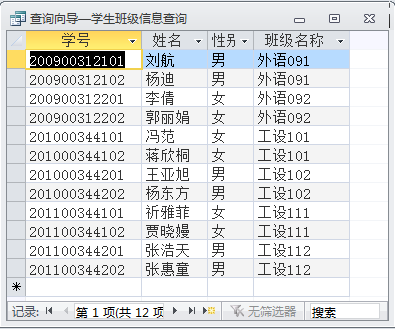
【例】利用向导创建查询,要求输出学生的“学号”、“姓名”、“性别”和“班级名称”4个字段的信息。该查询以“查询向导—学生班级信息查询”保存。
分析:从查询结果上看,信息来源为“学生”表一个表,但并不是显示表中的所有信息,而是选择了若干字段进行显示。具体操作步骤如下:
(1)打开“学籍管理”数据库,在功能区选择“创建”选项卡,在查询组中单击查询向导图标 ,打开“新建查询”对话框,如图所示:
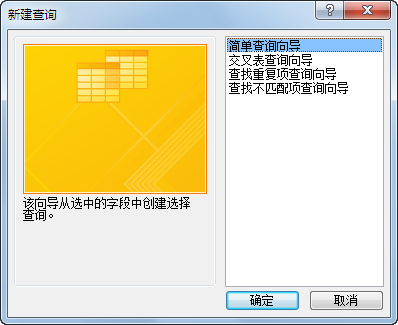
(2)选择“简单查询向导”,单击“确定”按钮,弹出“简单查询”向导对话框,如图所示:
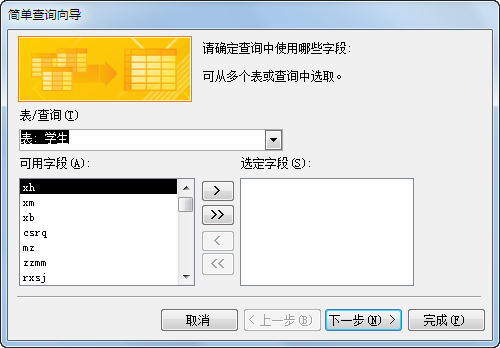
(3)在“表/查询”列表中选择“学生”表,可用字段选择xh、xm、xb、bj。单击“下一步”按钮,出现汇总类型对话框,忽略不管;继续单击“下一步”按钮,出现“请为查询指定标题”对话框,输入查询名称“查询向导—学生班级信息查询”。单击“完成”按钮,查询结果如图所示:
2.从多个表中查询所需要的数据
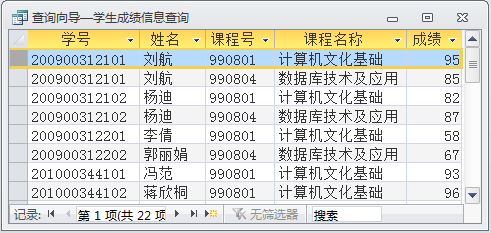
【例】利用向导创建查询,要求输出学生的“学号”、“姓名”、“课程号”、“课程名称”和“成绩”5个字段的信息。该查询以“查询向导—学生成绩信息查询”保存。
分析:从查询要求看,需要用到“学生”、“课程”和“成绩”三个表,该查询为多表查询。“学号”、“姓名”字段来源于“学生”表;“课程号”和“课程名”字段来自“课程”表;“成绩”字段来自“成绩”表。三个表有内部联系,“学生”表和“成绩”表通过“学号”建立联系,“课程”表和“成绩”表通过“课程号”建立关系。先为三个数据表建立好关系,然后建立查询,具体操作步骤如下:
(1)通过向导打开“简单查询向导”对话框,先选择“学生”表作为数据源,选定“xh”和“xm”字段;然后选择“课程”表,选定“kch”和“kcm”字段;再选择“成绩”表,选定“cj”字段;
(2)字段选择完毕,单击“下一步”按钮,直至出现“请为查询指定标题”对话框,输入查询名称“查询向导—学生成绩信息查询”。单击“完成”按钮,查询结果如图所示:
利用查询设计视图创建选择查询
使用查询向导虽然可以快速地创建查询,但是对于指定条件的参数查询以及功能更强的查询,查询向导是不能够完全胜任的。这就要用到查询设计视图,或者先使用查询向导建立查询,然后在查询视图模式下进行修改。
1.查询设计视图简介
打开“学籍管理”数据库,在查询对象中选择上节创建的“查询向导—学生成绩信息查询”查询,单击鼠标右键,选择“设计视图”,出现如下图的设计视图窗口:
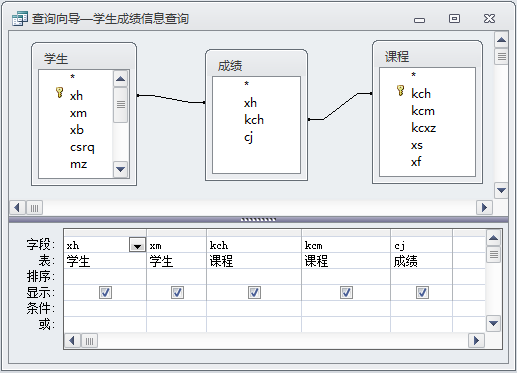
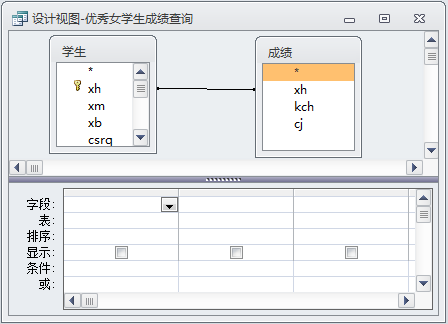
该设计视图分上、下两个区域,上部区域用来设置数据源,单击右键选择“显示表”菜单命令,可以选择数据库中存在的表或查询作为数据源;下部区域用来根据要求定制查询,具体说明如下:
(1)字段:指定查询中需要使用的字段,可以是数据源中的字段或表达式。在数据源的列表中使用双击或拖动的方式可以完成字段的添加,或书写表达式作为字段。查询运行时,前者直接显示相应字段的值,后者显示表达式的计算结果;
(2)表:对应上面的字段,指定字段的来源。如果是通过鼠标单击的方式选择字段,该值是系统自动填写的。所以该值一般不需要用户填写,仅供查阅参考;
(3)排序:对应上面的字段,指定查询结果是否按字段值进行升序或降序的排列。如果没有排序要求,该行不进行任何设置;
(4)显示:指定对应字段是否在查询结果中显示;
(5)条件:指定查询的条件,只有满足条件的记录才会在查询结果中显示;
(6)或:指定“或”关系的第二个条件,与上一行条件构成完整的“或”查询条件。如果没有“或”条件,该行无需填写。
2.使用查询设计视图创建查询
下面介绍如何使用查询设计视图创建符合指定条件的查询:
【例】查询优秀(成绩大于等于90)女学生的成绩信息,查询结果包括“学号”、“姓名”、“性别”、“课程号”和“成绩”等字段。并将查询名保存为“设计视图-优秀女学生成绩查询”。
分析:由题目要求可知,需要“学生”和“成绩”表作为查询的数据源。查询条件为性别等于“女”并且成绩大于等于90分。操作步骤如下:
(1)打开“学籍管理”数据库,在功能区选择“创建”选项卡,单击查询组中的查询设计图标 ,弹出如图所示的“显示表”窗口:
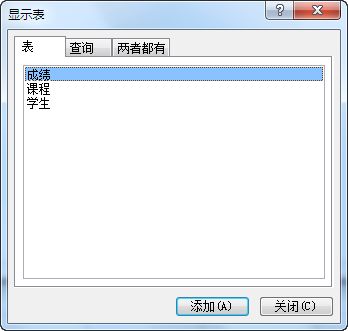
(2)选择“表”选项卡,添加“学生”表和“成绩”表,然后单击“关闭”按钮,回到查询设计窗口,如图所示: