Flash的基本知识
1.动画的基本原理
动画片中人物活动的原理和故事片中人物活动的原理是一致的,都是利用人们眼睛的视觉暂留作用,通过拍摄在电影胶片上的一格又一格的不动的、但又是逐渐变化着的画面,以一定的速度连续放映,造成人物活动的感觉。对电影放映来说,该速度为每秒钟24帧;而对动画片来说,一般达到每秒12帧就可以了。
(1)动作规律
角色的各种动作(如行走、奔跑、跳跃等等)都有自身的规律在其中,在制作动画描述这些动作时,必须遵循其自身的规律。如下图以分解的方式描述了狗奔跑时的动作,和以分解的方式描述了人行走时的动作。
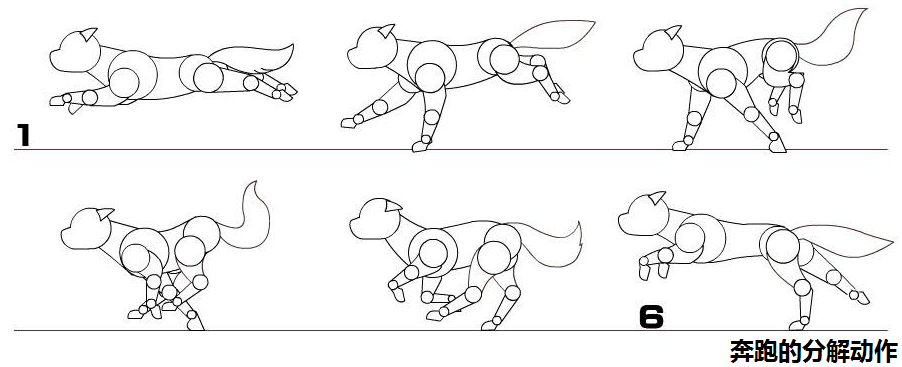
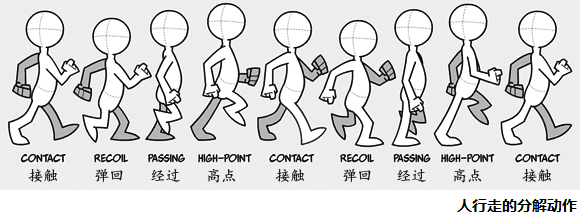
(2)动作预感处理
在动画设计中,为了吸引观众的视力,在处理一个快速动作即将发生之前所出现的准备动作,叫预感设计。如果没有这个步骤去吸引观众注意力,而直接进入快速动作,就会使观众看不到或注意不到其中的关键环节,以至于失去故事情节的线索,快速动作也会失去作用。
(3)动作夸张处理
大多数动画都是以漫画形式进行创作的,不仅在形象设计上需要夸张主要特征,在动作设计上也要进行大胆的夸张。就像有一个球从空中落地,真实情况下的形态是不会有明显变化的,在动画形象的处理上,要将坠落的球描绘成较长的椭圆形,当球落地时则把它表现为扁平的球。
2.动画制作的流程
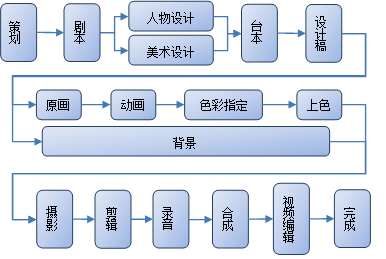
动画制作通常要经历前期制作、中期制作和后期制作3个阶段。
动画前期制作主要包括策划、剧本、资料的收集和整理、风格设计、角色造型设计、场景设计和分镜头台本等几个步骤。该阶段主要任务是根据市场需求确定剧本,收集资料,定型人物及场景。
动画中期制作主要包括确定设计稿、确定各场景背景、制件原画、制作原画的动画和动作规律检查。该阶段的主要任务是制作各分场景动画,是动画制作的主要实施阶段。
动画后期制作主要包括扫描、电脑描线、上色、合成、输出、剪辑、配音和影片输出。该阶段的主要任务是将各分场景动画合成为一个完整的动画故事,然后为其录制配音,最后制作动画片成品。
整个动画片的制作流程如图所示:
Flash的工作窗口
Flash CS3启动后新建一个Flash文档,即可进入Flash CS3的工作窗口,如图所示:
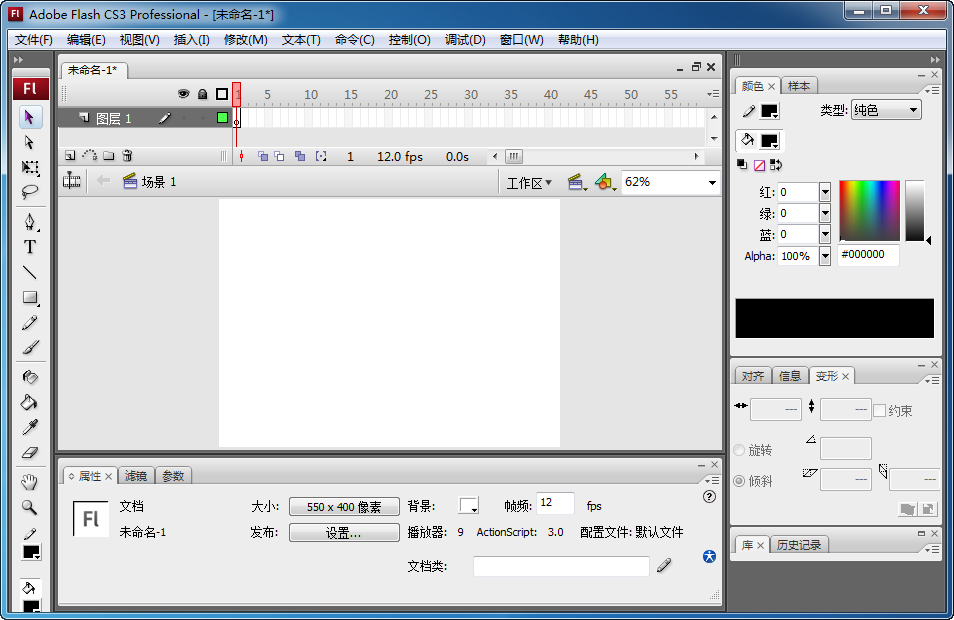
Flash CS3的工作窗口由标题栏、菜单栏、文档选项卡、编辑栏、时间轴、工作区和舞台、工具箱以及各种面板组成。
标题栏:自左到右依次为控制菜单按钮、软件名称、当前文档名称和窗口控制按钮。
菜单栏:在其下拉菜单中提供了几乎所有的Flash CS3命令项。
文档选项卡:主要用于切换当前要编辑的文档,其右侧是文档控制按钮。
时间轴:用于组织和控制文档内容在一定时间内播放的图层数和帧数。
编辑栏:可以用于“时间轴”的隐藏或显示、“工作区布局”的切换、“编辑场景”或“编辑元件”的切换、舞台显示比例设置等。
工具箱:Flash提供了功能强大的工具箱,位于窗口的左边,由“工具”、“查看”、“颜色”和“选项”4部分组成。在Flash CS3中,工具箱可以自由地安排为单列或双列显示,单击工具箱上方的三角按钮可以在两种状态之间变换。
工作区和舞台:Flash CS3中最大的矩形区域即为工作区。舞台是在工作区中放置动画内容的矩形区域,舞台上可以放置矢量插图、文本框、按钮、导入的位图图形或视频剪辑等各种对象。
面板:多个面板围绕在舞台的下面和右面,包括常用的“属性”、“滤镜”、“参数”面板组,还有“颜色”面板组和“库”面板等。
打开面板可以通过“窗口”菜单中的相应命令完成,关闭面板可以通过单击面板右上角的“关闭”按钮实现,也可以通过“窗口”菜单中的相应命令完成。
在所有面板中最常用的是“属性”面板、“颜色”面板、“对齐”面板、“变形”面板和“库”面板5个面板。
Flash动画的制作
1.舞台、图层和时间轴
动画的实质就是演员们在一定的空间范围内用一定的时间长度来讲述一个故事。所以表演空间、参与的演员及故事的长度就是动画三个基本要素。
在Flash中,表演空间由“舞台”来表示,舞台有大小、背景等基本属性;参与的演员由“图层”来表示,可以根据故事的复杂程度建立多个图层;故事的长度由“时间轴”来表示,不同的演员在时间轴上有不同的表现,表演时间最长的演员决定了故事的长度。
2.制作舞台角色
动画中的演员通常由设计者利用Flash的工具手动制作,这些工具都包含在“工具”面板中。
“工具”面板中有十几种不同的工具可以使用,这些工具被分成若干组,最上面一组用于实现选择、变形、修改等功能,紧接的一组实现的是矢量绘制功能,第三组实现的是取色、上色、擦除等功能,最后一组的功能是移动和放大工作区。
【例】绘制西瓜
制作过程简要说明如下:
① 使用“矩形工具” 绘制墨绿色的条纹;使用“任意变形工具”
 并打开“封套”
 对矩形条纹进行调整,制作出西瓜表面条纹的样式;
② 使用“椭圆工具”绘制西瓜的主体;
③ 复制西瓜条纹并结合“任意变形工具”制作出带条纹的西瓜。
【例】制作立体渐变文字效果(见图):

制作过程简要说明如下:
① 使用“文本工具”在舞台上添加文字,创建新图层并复制该文字到新的层上;
② 调整两个图层中的文字颜色及位置,使其产生阴影效果;
③ 对上层的文字执行两次【修改】→【分离】,使文字像素化;
④ 使用“墨水瓶工具” ,选择适当的线条颜色及线条粗细为分离后的文字描边;
⑤ 利用“颜料桶工具” 并设置彩虹填充效果
 ,为分离的文字增加填充效果。
3.基本动画技术
Flash有一些产生动画效果基本手段,包括逐帧描述、位置变化、形状变化、路径引导及遮罩屏蔽等几种。
(1)逐帧动画
是通过用逐个帧上的变化描述动画的过程,是最基本的动画制作手段。
【例】制作旋转的雪花(见图):

制作过程简要说明如下:
① 使用“多角星形工具”绘制一个六边形;
② 以此六边形为基础制作出雪花图形,制作过程可能会用到“线条工具”、“选择工具”和“变形”面板;
③ 在时间轴的第2帧插入“关键帧”,并利用“任意变形工具”或“变形”面板将雪花旋转20度;
④ 仿照步骤③制作第3帧,完成后测试影片。
(2)补间动画
是通过关键帧指定对象在不同时间所处位置,然后由Flash自动描述中间的各时刻对象应处的位置。该手段在描述直线运动时经常使用,而且在运动中还可以描述加、减速及旋转的情况。
(3)补间形状动画
是通过在不同的关键帧上放置不同的几何图形,然后由Flash自动描述中间的各时刻的形状变化。该手段主要用于描述形状的变化,变化的过程还可以用提示点加以控制。
Flash中的元件
元件是构成Flash 动画所有元素中最基本的元素,包括形状、元件、实例、声音、位图、视频、组合等。
1.元件的概念
元件是指可以在动画中重复使用的素材,也可以将其理解为动画中的道具。元件通常存放在元件库中,在需要时将其从库中拖放到舞台上使用。元件必须在 Flash 开发环境中才能创建或转换产生,元件有影片剪辑、图形和按钮三种类型,元件的特点是创建一次即可反复使用。
实例是指位于舞台上或嵌套在另一个元件内的元件副本。实例可以与它的元件在颜色、大小和功能上有差别。编辑元件会更新它的所有实例,但对元件的某个实例应用效果则只更新该实例。
每个元件都有一个唯一的时间轴和舞台,以及若干图层。可以将帧、关键帧和图层添加至元件时间轴,就像您可以将它们添加至主时间轴一样。创建元件时需要选择元件类型。
(1)影片剪辑元件
可以理解为电影中的小电影,可以完全独立于场景时间轴,并且可以重复播放。影片剪辑是一小段动画,用在需要有动作的物体上,它在主场景的时间轴上只占1 帧,就可以包含所需要的动画,影片剪辑就是动画中的动画。“影片剪辑”的动画效果必须要进入影片测试阶段才能观看得到。
(2)图形元件
是可以重复使用的静态图像,它是作为一个基本图形来使用的,一般是静止的一副图画,每个图形元件占1帧。
(3)按钮元件
实际上是一个只有4帧的影片剪辑,但它的时间轴不能播放,只是根据鼠标指针的动作做出简单的响应,并转到相应的帧,通过给舞台上的按钮添加动作语句来实现Flash 影片强大的交互性。
在Flash中,元件是最终要进行表演的演员,而它所在的库就相当于演员的休息室,场景是演员要进行表演的最终舞台。
2.元件的制作
在Flash中制作元件有两种方法,其一是在场景中制作好相应的内容,然后将制作好的内容的时间轴复制并粘贴转换为元件;其二是直接创建新的元件,并在元件级上制作元件的内容。
修改旋转的雪花,制作雪花旋转元件,并以此制作动画效果(见图):

制作过程简要说明如下:
① 在【例7】制作好后,选中并复制雪花动画的所有帧;
② 按<Ctrl>+<F8>组合键新建一个元件,元件名定为“雪花旋转”;在“雪花旋转”元件编辑窗口中粘贴已复制的帧到元件的时间轴上;
③ 返回到场景窗口并删除原有的雪花层,从“库”面板中拖曳“雪花旋转”元件到舞台上,完成后按<Ctrl>+<Enter>键测试影片。
在Flash中,元件是最终要进行表演的演员,而它所在的库就相当于演员的休息室,场景是演员要进行
3.元件的使用
元件制作好后会存储的库中,需要的时候可以从库再拖曳到场景或其他元件中使用,而且使用次数没有限制。
【例】利用“雪花旋转”元件制作下雪的动画效果(见图):

制作过程简要说明如下:
① 选择适当的背景图片并导入到舞台;
② 添加两个新的图层并分别命名为“近景”和“远景”;在“近景”图层的第1帧中添加足够多的大的雪花;在“远景”图层的第1帧中添加足够多的小的雪花;
③ 考虑到雪花飘落时不能出现空档,所以制作“近景”和“远景”时应在舞台外(根据雪花飘落的方向)添加适量的大、小雪花;
④ 在各图层的第60帧处插入“关键帧”,调整大、小雪花的整体位置(如整体向左下移动一段距离),然后在“近景”和“远景”图层中创建“补间动画”,完成后测试影片。
声音的运用
声音在动画中经常使用,可以用声音描述对白,为场景添加背景音乐,还可以为特定的事件添加配音效果。在Flash中要先将声音素材导入到库,然后才能在场景、元件中使用。
1.导入声音到库
将声音素材导入的过程比较简单,执行菜单命令【文件】→【导入】→【导入到库】,在“导入到库”对话框中,找到并选择所需的声音文件即可。
Flash支持wav和mp3这两种主要的音频格式,但是要求导入的音频的采样率为11 kHz或22kHz或44 kHz,比特率为8位或16位。也就是说,只有6种声音可以导入到库,那就是11 kHz 8位,11 kHz 16位,22 kHz 8位,22kHz 16位,44 kHz 8位,44 kHz 16位。
2.使用声音
导入到库中的声音素材,使用时直接把声音从库中拖入舞台,或者在“属性”面板中,在“声音”列表中选择声音文件即可。
声音添加到时间轴后还可以进一步添加声音效果,常用声音“效果”列表如下:
无,对声音文件没有应用效果,选中此选项将删除以前应用的效果;
左声道/右声道,只在左声道或右声道中播放声音;
从左到右淡出/从右到左淡出,会将声音从一个声道逐渐切换到另一个声道;
淡入,随着声音的播放逐渐增加音量;
淡出,随着声音的播放逐渐减小音量;
自定义,允许使用“编辑封套”创建自定义的声音淡入和淡出点;
除声音效果外,还可以设置声音的“同步”选项,“同步”选项主要有事件、开始、停止和流这四种;
事件:会将声音和一个事件的发生过程同步起来;
开始:与“事件”选项的功能相近,但如果声音已经在播放,则新声音实例就不会播放;
停止:使指定的声音静音;
流:将同步声音,以便在网站上播放。

