
目录

  • 1 绪论
    • 1.1 新版教材大纲
    • 1.2 学习任务一  BIM的概述
  • 2 严谨务实 诚实守信之工匠精神  模块一  认知BIM环境
    • 2.1 项目一 认知Revit建模环境、识读和创建道桥构件
      • 2.1.1 学习任务一  认识Revit软件
      • 2.1.2 学习任务二    掌握图元基本操作、模型控制方法
  • 3 万丈高楼平地起 循序渐进之工匠精神   模块二 识读与创建道桥构件模型
    • 3.1 学习目标
    • 3.2 项目一  创建桥墩、台
      • 3.2.1 学习任务一 创建桥梁下部结构——扩大基础与桥台(族命令)
      • 3.2.2 学习任务二  创建桥梁下部结构建模—带托盘桥墩(族命令)
      • 3.2.3 学习任务三  创建桥梁上部结构——T粱(族参数)
      • 3.2.4 学习任务四     创建桥梁上部结构——竖曲线箱梁(拓展)
      • 3.2.5 学习任务五         创建路基路面结构物——拓展(之二)
      • 3.2.6 夯基强技(一) 创建双薄壁墩(图学学会考题)
      • 3.2.7 夯基强技(二) 创建U型墩柱(图学学会考题)
      • 3.2.8 夯基强技(三) 创建桥面板(图学学会考题)
      • 3.2.9 夯基强技(四)专业构件的建模
    • 3.3 项目二  创建异形墩和涵洞结构物
      • 3.3.1 学习任务一  识读与创建异型桥墩
      • 3.3.2 拓展任务一   端墙式圆管涵的识图与建模
      • 3.3.3 学习任务二  识读与创建扭曲洞口拱涵
      • 3.3.4 拓展任务二 盖板涵的识图与建模(入口处带有跌水井)
      • 3.3.5 夯基强技(一)——创建斜拉桥、拱桥(图学学会考题)
      • 3.3.6 夯基强技(二)——创建双面坡桥墩(融合体量、空心拉伸体量)
      • 3.3.7 夯基强技(三)——创建空心板
      • 3.3.8 夯基强技(四)——创建异形桥墩
      • 3.3.9 夯基强技(五)——创建盖板通道模型
  • 4 工欲善其事,必先利其器 持之以恒之工匠精神   模块三  为桥梁模型配置钢筋
    • 4.1 学习任务一  配置桩基钢筋
    • 4.2 学习任务二  布置盖梁钢筋——区域钢筋、钢筋的查看
    • 4.3 学习任务三  提取钢筋数量明细表
  • 5 精益求精  培养在守正创新之工匠精神   模块四  创建桥梁模型
    • 5.1 项目一  创建T梁桥(梅子溪中桥)
      • 5.1.1 学习任务一  创建梅子溪中桥定位基准——标高与轴网
      • 5.1.2 学习任务二   创建梅子溪中桥下部结构——桩柱式桥墩(族参数关联)
      • 5.1.3 学习任务三  拼接梅子溪T梁及创建后浇带
    • 5.2 项目二——创建箱梁桥(高架桥)
      • 5.2.1 学习任务一  创建桥梁上部结构——箱梁(现浇)
      • 5.2.2 学习任务二  拼装高架桥及创建桥面铺装
      • 5.2.3 学习任务三  创建图纸与模型导出
      • 5.2.4 学习任务四 统计桥梁工程量
    • 5.3 项目三——创建斜拉桥(景观桥)
      • 5.3.1 学习任务一  创建景观桥的主梁、拉索及索管族
      • 5.3.2 学习任务二· 拼装景观桥各个构件
    • 5.4 项目四——创建拱桥(高丘溪桥)
      • 5.4.1 学习任务一 创建拱座与主拱圈
      • 5.4.2 学习任务二 组拼拱桥、创建桥面板及其他设施、上部结构和下部结构
    • 5.5 夯基强技之案例建模
  • 6 协同合作 同心筑梦之工匠精神  模块五 BIM应用
    • 6.1 项目一 为道桥模型进行进度模拟与渲染动画
      • 6.1.1 学习任务一  认识Navisworks软件
      • 6.1.2 学习任务二  进行 基于BIM的 Navisworks施工进度计划模拟
      • 6.1.3 学习任务三 进行高架桥模型渲染之Lumion
    • 6.2 项目二 BIM其他应用
      • 6.2.1 拓展学习(一) Revit模型链接与管理
      • 6.2.2 拓展学习(二)场地布置
      • 6.2.3 拓展学习(三)有关BIM 5D(网络资源)
  • 7 百花齐放、百家争鸣   创新和发展之工匠精神 拓展模块——创建道桥模型(B平台)
    • 7.1 项目一   认知Bentley旗下系列软件建模
      • 7.1.1 学习任务一 认识(MicroStation)软件及基本操作
      • 7.1.2 学习任务二  创建桥架下部结构—桥台(MicroStation)三维建模
      • 7.1.3 学习任务三  创建桥墩参数化单元(MicroStation)
    • 7.2 项目一创建路线BIM模型
      • 7.2.1 学习任务一 创建平面线
      • 7.2.2 学习任务二 创建纵断线
    • 7.3 项目二创建道路BIM模型
      • 7.3.1 学习任务三——创建道路廊道模型
      • 7.3.2 学习任务二 创建三维道路模型
    • 7.4 项目三——创建桥梁模型
    • 7.5 夯基强技之(一)——通道模板专题
    • 7.6 夯基强技之(二)——隧道断面模板
    • 7.7 夯基强技之(三)——花瓶墩专题
  • 8 开拓视野,锐意进取之工匠精神
    • 8.1 职业拓展方向
      • 8.1.1 知识拓展——族参数(主讲刘孟良教授)
      • 8.1.2 专业拓展——市政管道专业建模
      • 8.1.3 专业拓展——水利水电专业建模
      • 8.1.4 专业拓展——水利水电专业(族参数)
    • 8.2 知识拓展——BIM有关规范及应用概述
    • 8.3 知识拓展之BIM技术在桥梁上的应用(网络资源)
    • 8.4 知识拓展之BIM技术在隧道施工中的应用(网络资源)
    • 8.5 校企合作之长沙雅博工程技术发展有限公司
  • 9 强自信 强技能 科技报国 之工匠精神  模块六  BIM“1+X"考证专栏
    • 9.1 拓展学习——答疑解惑
    • 9.2 能力提升——岗课赛证(“1+X”BIM等级考证)
      • 9.2.1 能力提升之——比赛, 以赛促学
      • 9.2.2 能力提升之——“1+X”BIM初级真题解析(建筑方向))
        • 9.2.2.1 ​学习任务一——“1+X”建筑信息模型(BIM) 职业技能等级考试理论试题
        • 9.2.2.2 ​学习任务二——“1+X”建筑信息模型(BIM) 职业技能等级考试理论试题
        • 9.2.2.3 学习任务三——“1+X” BIM考试实操真题之框梁、钢筋混凝土柱模型解析
        • 9.2.2.4 学习任务四——“1+X” BIM考试实操真题之椅子、螺母、榫卯结构讲解
        • 9.2.2.5 学习任务五——“1+X” BIM考试实操真题之台阶、鸟居、六边形门洞、储水箱讲解
        • 9.2.2.6 学习任务六——“1+X” BIM考试实操真题之杯型基础、纪念塔讲解
        • 9.2.2.7 学习任务七——“1+X” BIM考试实操真题之央视大楼、七阶承台基础讲解
        • 9.2.2.8 学习任务八——“1+X” BIM考试实操真题之方圆大厦、体量、柱体、仿交通锥讲解
      • 9.2.3 能力提升之——“1+X”BIM初级证书(市政方向)考题
      • 9.2.4 能力提升之“1+X”BIM中级证书(市政方向)考题
夯基强技之(三)——花瓶墩专题

夯基强技之——创建花瓶墩模型

通过一个花瓶墩实际案例,讲述如何利Mircostation功能创建参数化单元,如何利用OPenBridge Modeler功能放置自定义桥墩,以及通过修改变量来实现桥墩尺寸的变化。

.图纸及建模思路分析

.参数化花瓶墩-二维约束及变量

参数化花瓶墩-三维约束及变量

. OpenBridge Modeler -单元入库

. OpenBridge Modeler . 放置自定义桥墩

桥墩尺寸变化

程序模板库里的桥墩,其盖梁长度和坡度可以随着桥面板自动调整,也可以定义承台高程约束,定义承台埋深;桥墩各构件可以识别和报告;对于自定义的功能构件,如何实现上述功能呢?通过分配标签和变量映射来实现。

放置自定义桥墩、分配标签和变量映射相关内容。

目标是通过对自定义的参数化桥墩进行分配标签及变量映射,从而实现参数约束。包括盖梁坡度变化、水平尺寸变化、承台埋深等。

●参数化花瓶墩分配标签及变量映射

●参数化花瓶墩单元创建及入库

●OpenBridge Modeler放置自定义桥墩

●盖梁坡度变化及长度调整

●承台约束

●桥墩如何适应支座高度

●自定义桥墩工程量

一、图纸及建模思路分析

图纸:由桥墩立面视图、侧面视图及剖面图可知,该桥墩分为盖梁(6.2m**2m*250mm)、墩柱、承台及桩基四个部分组成。其中墩柱分为三个部分,上部变截面部分、中间是等截面部分、下部实心矩形部分,墩柱截面为矩形墩柱1/2长度由3.1m-1.35m:墩柱1/2凹槽长度由1.75m-0.2m,分别创建墩柱截面模板定义长度及凹槽长度变量、创建桥墩的这个建模思路。

二、创建桥墩墩柱模板

open bridge modeler工作流,单击“实用工具”选修卡/“库”面板/“柱”,打开模板创建对话框。

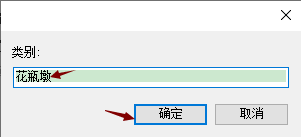
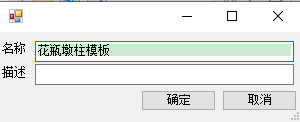
添加种类/添加模板


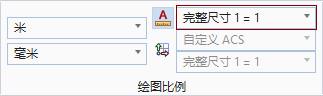
>模板设计器>选择模板设计视图,在视图中单击鼠标左键,确定模板设计所在的视图,wp中心点设置为墩柱截面中心点。单击“实用工具”选修卡/“绘图比例”面板/“批注比例锁”调整绘图比例为1:1

用智能线命令绘制墩柱截面,墩柱截面绘制完成后,单击连接命令按钮,打开“从模型导入模板”对话框,


单击“是”确定,把当前绘制的墩柱截面导入到墩柱模板中。
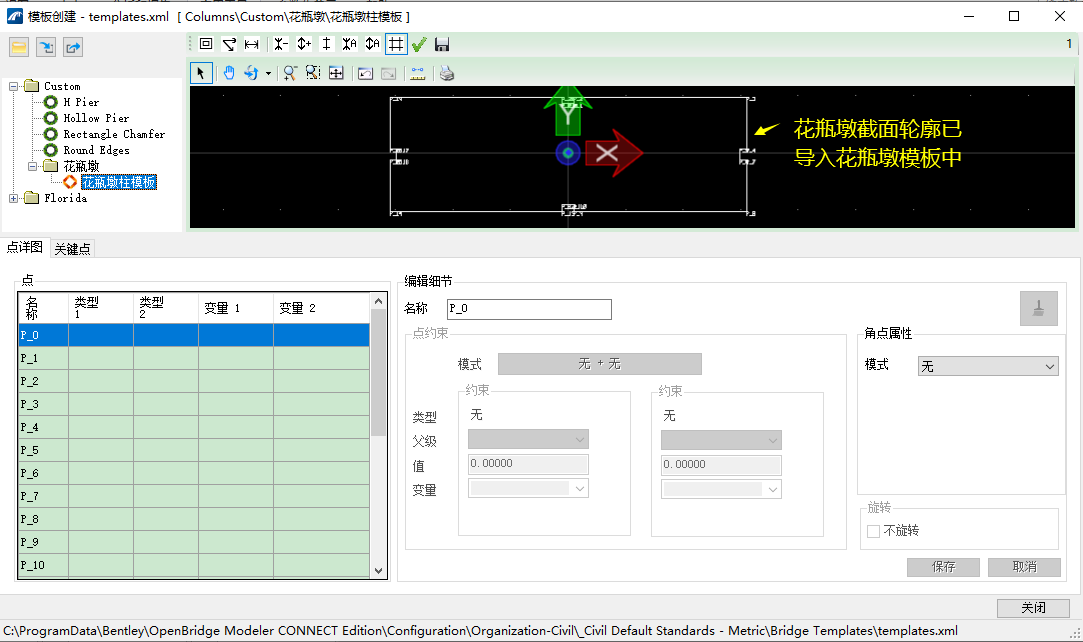

也可以通过复制粘贴方式。在CAD中或者ms中绘制了截面轮廓dgn文件,用ctrl+c复制,然后ctrl+v粘贴到模板视图中,再点击“连接”命令按钮,单击“从模型导入到模板中”对话框中“是,把当前绘制的墩柱截面导入到墩柱模板中。

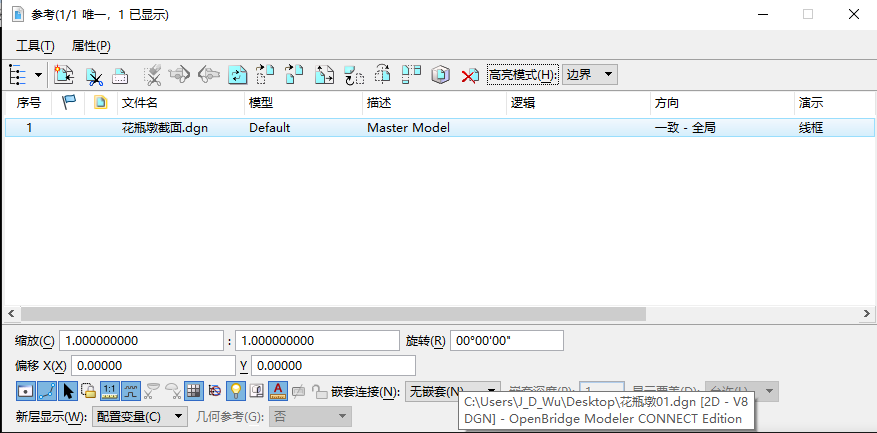
第三种方式:运用主页/连接工具/参考命令,把dgn文件参考到绘制模板的视图中,不能直接用“连接”命令导入到模板创建中,切换到“参考对话框,选择参考的dgn文件,点击右键,选择“合并到主页”选项,将参考文件合并到当前的模板截面绘制视图中的dgn文件,再利用连接命令,完成从模型导入到模板中的操作。

设置各点的约束关系和变量,设置完成后单击保存。

三、创建桥墩——墩柱模板变量定义

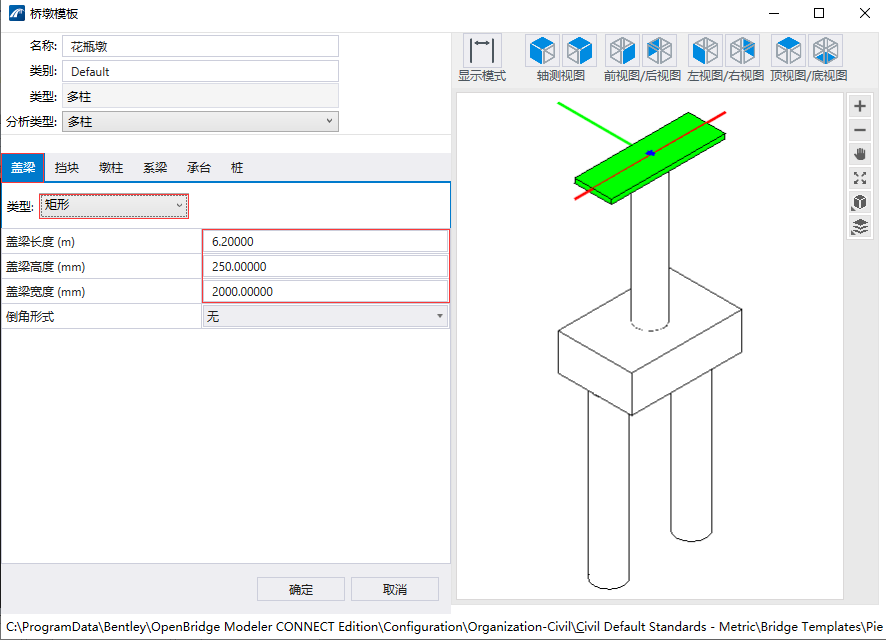
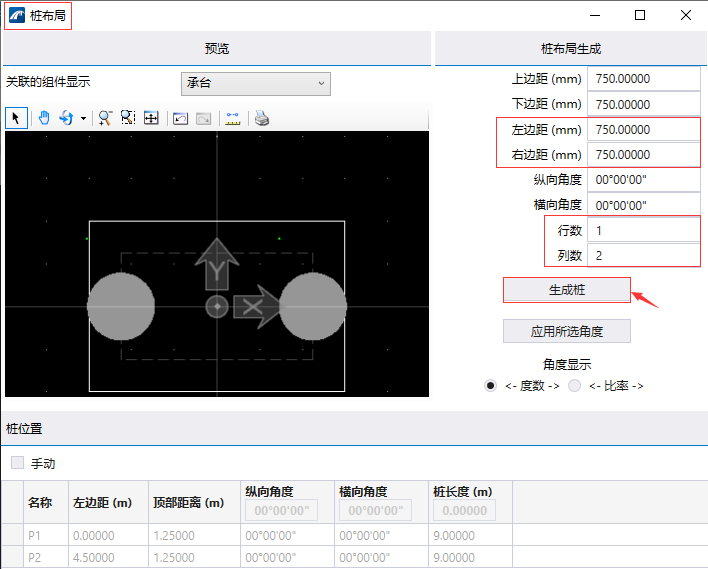
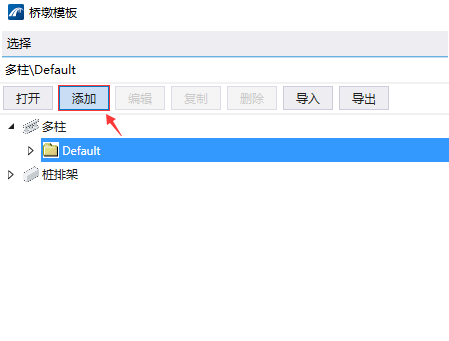
单击“实用工具”选修卡/“库”面板/“桥墩”,打开模板创建对话框。逐一添加桥墩的盖梁、墩柱、承台及桩基组件。


四、放置桥墩


五、盖梁坡度变化、承台约束

六、支座放置

七、桥墩工程量