
-
1 学习目标
-
2 知识拓展

掌握Revit软件基本知识,了解并掌握bim标准,为建模打下基础。
知识点1:内建族
新建项目,单击“建筑”选项卡/“构建”面板/“构件”/“内建模型”命令(此处的“内建模型”和“内建族”是同一个概念),系统将打开“族类别和族参数”对话框,在该对话框中选择合适的族类别,比如选择“常规模型”,常规模型的约束条件最少,单击“确定”按钮。在“名称”对话框中输入内建图元的名称,单击“确定”按钮,即可进入创建内建图元的模式,用放样命令创建“桥面板”。
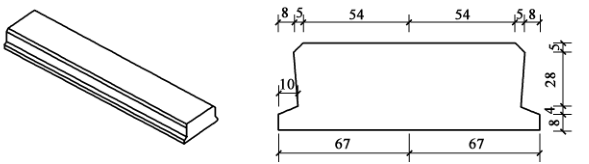

1.单击“建筑”选项卡→“构建”面板→“构件”的下拉菜单,选择“内建模型”命令,弹出“族类别和族参数”对话框,选择“常规模型”,单击“确定”按钮。 设置内建模型的名称,在“名称”对话框中输入“桥面板”,单击“确定”按钮,进入创建族模式。
2.单击“建筑”选项卡→“形状”面板→“放样”命令,系统自动切换到“修改 | 放样” 上下文选项卡,单击“ 放样” 面板→“ 绘制路径” 选项,绘制桥面板的路径,路径绘制完成后,单击“ 模式” 面板→“ 完成编辑模式” 按钮。 单击“ 编辑轮廓” 选项,转到西立面视图,绘制桥面板的轮廓,轮廓绘制完成后,单击“ 模式” 面板→“ 完成编辑模式” 按钮,完成桥面板轮廓的编辑。 再次单击“ 模式”面板→“完成编辑模式”按钮,完成桥面板常规模型的放样操作,单击“ 在位编辑器” 面板→“ 完成模型” 按钮,完成内建模型创建模式。
3.为几何图形指定材质,设置其可见性/ 图形替换。 在模型编辑状态下,单击选择桥面板,在“属性”面板上更改其“材质和装饰”的材质,可以设置其材质及可见性。
知识点2:编辑内建图元。
在项目中选择桥面板,系统自动切换到“修改I常规模型”上下文选项卡,单击“模型”面板→“在位编辑”按钮,选择模型,系统自动切换到“修改|放样”上下文选项卡,单击“模式”面板一“编辑放样”命令,选择路径,单击“绘制路径”选项,切换到路径所在的视图中对路径进行修改,单击“模式”面板“完成编辑模式”按钮,完成路径的修改;单击“放样”面板→“编辑轮廓”选项,切换到轮廓所在的视图中对轮廓进行修改,单击“模式”面板→“完成编辑模式”按钮完成轮廓的修改;连续单击两次“模式”面板一“完成编辑模式”按钮,完成桥面常规模型的放样操作修改和创建修改。操作如图2-0-6所
编辑内建族还包括下面的操作:
1.复制内建族:单击“修改”上下文选项卡→“剪贴板”面板→“复制/粘贴”按钮,单击视图放置内建族图元。
2.删除内建族:在项目浏览器中展开“族”和族类别,选择内建族的族类型(也可以在项目中选择内建族图元),然后单击鼠标右键,在弹出的快捷菜单中选择“删除”命令。
3.查看项目中的内建族:可以使用项目浏览器查看项目中使用的所有内建族。展开项目浏览器的“族”,将显示项目中所有族类别的列表。该列表中包含项目中可能包含的所有内建族、标准构建族和系统族。
知识点3:构建族在项目中的使用
1.载入族。
在族编辑器中创建或修改族后,用户还可以单击“族编辑器”面板→“载入到项目中”按钮,将该族载入一个或多个打开的项目中。此时如果当前只有一个项目处于打开状态,则系统会将族自动载入该项目中;如果有多个项目处于打开状态,则系统将打开“载入到项目中”对话框,用户可以选择打开的项目以接收该族。
2.放置与修改构件族参数。
方法一:单击“放置构件”命令,拖曳项目浏览器一“族”→“族类别”→“类型构件族”到绘
图区城,放置构件,或者用鼠标右键单击“类型构件族”,选择“创建实例”,放置构件。
方法二:载入族,单击“构件”或者“结构”→“梁”或“柱”及“基础”命令,在“属性”面板“类型过滤器”中找到对应的族类型,放置构件。单击“编辑类型”进行族参数的修改。鼠标右键单击项目浏览器→“族”→“族类别”→“类型构件族”,在打开的快捷菜单中选择“类型属性”选项,进行族参数修改。

