目录

  • 1 绪论
    • 1.1 新版教材大纲
    • 1.2 学习任务一  BIM的概述
  • 2 严谨务实 诚实守信之工匠精神  模块一  认知BIM环境
    • 2.1 项目一 认知Revit建模环境、识读和创建道桥构件
      • 2.1.1 学习任务一  认识Revit软件
      • 2.1.2 学习任务二    掌握图元基本操作、模型控制方法
  • 3 万丈高楼平地起 循序渐进之工匠精神   模块二 识读与创建道桥构件模型
    • 3.1 学习目标
    • 3.2 项目一  创建桥墩、台
      • 3.2.1 学习任务一 创建桥梁下部结构——扩大基础与桥台(族命令)
      • 3.2.2 学习任务二  创建桥梁下部结构建模—带托盘桥墩(族命令)
      • 3.2.3 学习任务三  创建桥梁上部结构——T粱(族参数)
      • 3.2.4 学习任务四     创建桥梁上部结构——竖曲线箱梁(拓展)
      • 3.2.5 学习任务五         创建路基路面结构物——拓展(之二)
      • 3.2.6 夯基强技(一) 创建双薄壁墩(图学学会考题)
      • 3.2.7 夯基强技(二) 创建U型墩柱(图学学会考题)
      • 3.2.8 夯基强技(三) 创建桥面板(图学学会考题)
      • 3.2.9 夯基强技(四)专业构件的建模
    • 3.3 项目二  创建异形墩和涵洞结构物
      • 3.3.1 学习任务一  识读与创建异型桥墩
      • 3.3.2 拓展任务一   端墙式圆管涵的识图与建模
      • 3.3.3 学习任务二  识读与创建扭曲洞口拱涵
      • 3.3.4 拓展任务二 盖板涵的识图与建模(入口处带有跌水井)
      • 3.3.5 夯基强技(一)——创建斜拉桥、拱桥(图学学会考题)
      • 3.3.6 夯基强技(二)——创建双面坡桥墩(融合体量、空心拉伸体量)
      • 3.3.7 夯基强技(三)——创建空心板
      • 3.3.8 夯基强技(四)——创建异形桥墩
      • 3.3.9 夯基强技(五)——创建盖板通道模型
  • 4 工欲善其事,必先利其器 持之以恒之工匠精神   模块三  为桥梁模型配置钢筋
    • 4.1 学习任务一  配置桩基钢筋
    • 4.2 学习任务二  布置盖梁钢筋——区域钢筋、钢筋的查看
    • 4.3 学习任务三  提取钢筋数量明细表
  • 5 精益求精  培养在守正创新之工匠精神   模块四  创建桥梁模型
    • 5.1 项目一  创建T梁桥(梅子溪中桥)
      • 5.1.1 学习任务一  创建梅子溪中桥定位基准——标高与轴网
      • 5.1.2 学习任务二   创建梅子溪中桥下部结构——桩柱式桥墩(族参数关联)
      • 5.1.3 学习任务三  拼接梅子溪T梁及创建后浇带
    • 5.2 项目二——创建箱梁桥(高架桥)
      • 5.2.1 学习任务一  创建桥梁上部结构——箱梁(现浇)
      • 5.2.2 学习任务二  拼装高架桥及创建桥面铺装
      • 5.2.3 学习任务三  创建图纸与模型导出
      • 5.2.4 学习任务四 统计桥梁工程量
    • 5.3 项目三——创建斜拉桥(景观桥)
      • 5.3.1 学习任务一  创建景观桥的主梁、拉索及索管族
      • 5.3.2 学习任务二· 拼装景观桥各个构件
    • 5.4 项目四——创建拱桥(高丘溪桥)
      • 5.4.1 学习任务一 创建拱座与主拱圈
      • 5.4.2 学习任务二 组拼拱桥、创建桥面板及其他设施、上部结构和下部结构
    • 5.5 夯基强技之案例建模
  • 6 协同合作 同心筑梦之工匠精神  模块五 BIM应用
    • 6.1 项目一 为道桥模型进行进度模拟与渲染动画
      • 6.1.1 学习任务一  认识Navisworks软件
      • 6.1.2 学习任务二  进行 基于BIM的 Navisworks施工进度计划模拟
      • 6.1.3 学习任务三 进行高架桥模型渲染之Lumion
    • 6.2 项目二 BIM其他应用
      • 6.2.1 拓展学习(一) Revit模型链接与管理
      • 6.2.2 拓展学习(二)场地布置
      • 6.2.3 拓展学习(三)有关BIM 5D(网络资源)
  • 7 百花齐放、百家争鸣   创新和发展之工匠精神 拓展模块——创建道桥模型(B平台)
    • 7.1 项目一   认知Bentley旗下系列软件建模
      • 7.1.1 学习任务一 认识(MicroStation)软件及基本操作
      • 7.1.2 学习任务二  创建桥架下部结构—桥台(MicroStation)三维建模
      • 7.1.3 学习任务三  创建桥墩参数化单元(MicroStation)
    • 7.2 项目一创建路线BIM模型
      • 7.2.1 学习任务一 创建平面线
      • 7.2.2 学习任务二 创建纵断线
    • 7.3 项目二创建道路BIM模型
      • 7.3.1 学习任务三——创建道路廊道模型
      • 7.3.2 学习任务二 创建三维道路模型
    • 7.4 项目三——创建桥梁模型
    • 7.5 夯基强技之(一)——通道模板专题
    • 7.6 夯基强技之(二)——隧道断面模板
    • 7.7 夯基强技之(三)——花瓶墩专题
  • 8 开拓视野,锐意进取之工匠精神
    • 8.1 职业拓展方向
      • 8.1.1 知识拓展——族参数(主讲刘孟良教授)
      • 8.1.2 专业拓展——市政管道专业建模
      • 8.1.3 专业拓展——水利水电专业建模
      • 8.1.4 专业拓展——水利水电专业(族参数)
    • 8.2 知识拓展——BIM有关规范及应用概述
    • 8.3 知识拓展之BIM技术在桥梁上的应用(网络资源)
    • 8.4 知识拓展之BIM技术在隧道施工中的应用(网络资源)
    • 8.5 校企合作之长沙雅博工程技术发展有限公司
  • 9 强自信 强技能 科技报国 之工匠精神  模块六  BIM“1+X"考证专栏
    • 9.1 拓展学习——答疑解惑
    • 9.2 能力提升——岗课赛证(“1+X”BIM等级考证)
      • 9.2.1 能力提升之——比赛, 以赛促学
      • 9.2.2 能力提升之——“1+X”BIM初级真题解析(建筑方向))
        • 9.2.2.1 ​学习任务一——“1+X”建筑信息模型(BIM) 职业技能等级考试理论试题
        • 9.2.2.2 ​学习任务二——“1+X”建筑信息模型(BIM) 职业技能等级考试理论试题
        • 9.2.2.3 学习任务三——“1+X” BIM考试实操真题之框梁、钢筋混凝土柱模型解析
        • 9.2.2.4 学习任务四——“1+X” BIM考试实操真题之椅子、螺母、榫卯结构讲解
        • 9.2.2.5 学习任务五——“1+X” BIM考试实操真题之台阶、鸟居、六边形门洞、储水箱讲解
        • 9.2.2.6 学习任务六——“1+X” BIM考试实操真题之杯型基础、纪念塔讲解
        • 9.2.2.7 学习任务七——“1+X” BIM考试实操真题之央视大楼、七阶承台基础讲解
        • 9.2.2.8 学习任务八——“1+X” BIM考试实操真题之方圆大厦、体量、柱体、仿交通锥讲解
      • 9.2.3 能力提升之——“1+X”BIM初级证书(市政方向)考题
      • 9.2.4 能力提升之“1+X”BIM中级证书(市政方向)考题
项目三——创建桥梁模型
  • 1 学习任务
  • 2 答疑解惑
  • 3 创建桥梁模版库
  • 4 参数化之一
  • 5 参数化之二

桥梁地形路线-新建文件、导入数据、参考原始数据

创建桥梁及布跨线-新建桥梁、创建布跨线

创建桥梁上部结构-创建现浇箱梁上部结构、创建分阶段施工上部结构

创建桥梁下部及附属结构-创建桥墩、创建桥台、设置支座、设置护栏、路灯

模板库-上部现浇结构模板创建

模板库预制结构模板创建

模板库桥墩模板定义

模板库桥台模板定义

桥梁创建流程——
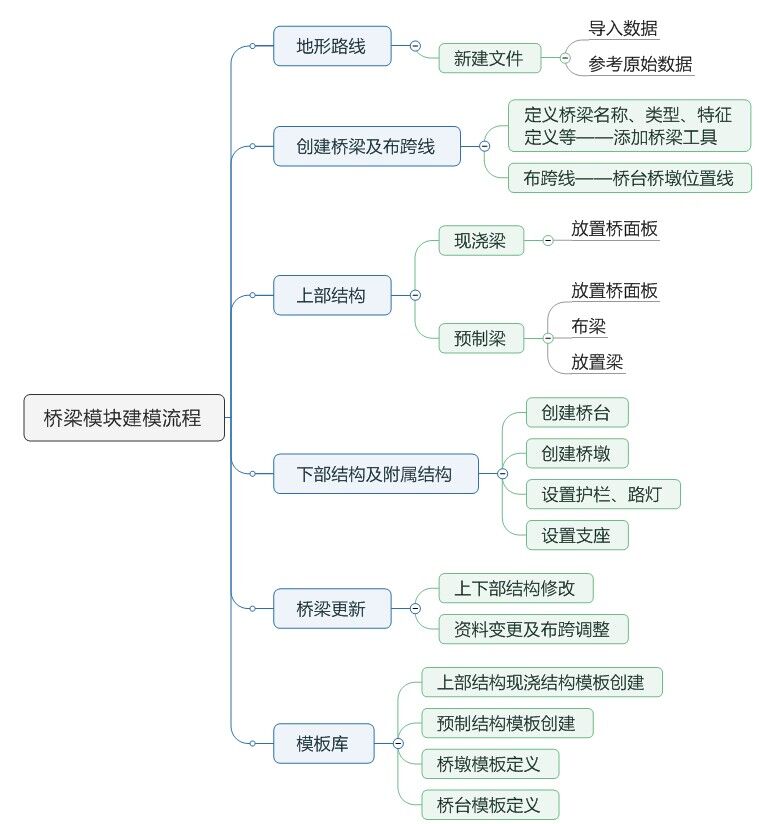

先定义桥梁的基本信息

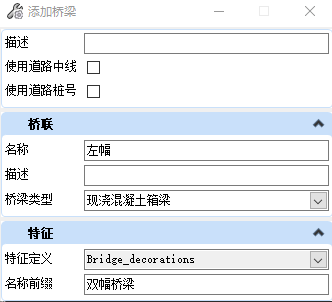
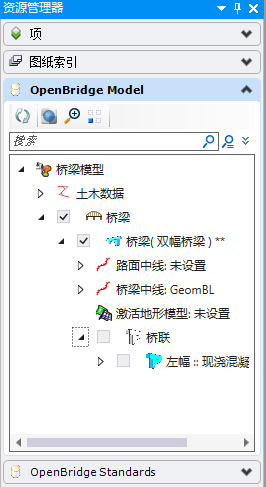
在“主页”选项卡/“桥梁设置”面板/添加桥联命令,包括桥梁的名称,一般以施工方法分类,如现浇混凝土箱

梁,每一联的名称默认从unit1开始。设置好后选择桥梁的平面线形确认。

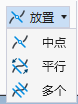
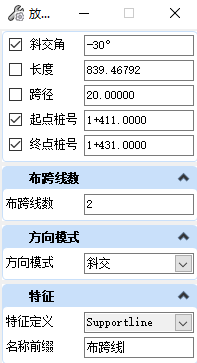
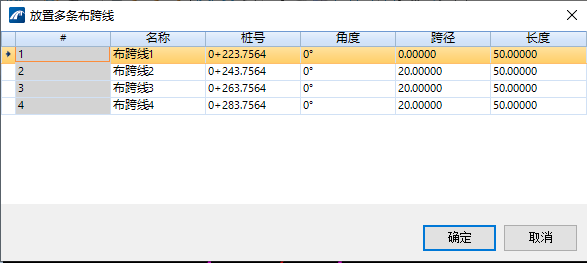
然后进行布跨线即桥墩中心线的创建,参数中“斜交角”控制桥梁的走向,正交桥梁斜交角默认为0°。“长

度”为模型中桥墩中心线的长度。桥梁的分跨可以通过“跨径距离”、” 起点桩号”、“终 点桩号”和布跨线数来控制,对于不等跨的连续梁,可以设置先一个跨径, 然后在后面的表格中进行修改,如把中跨改为42m。

一、上部结构现浇箱梁创建
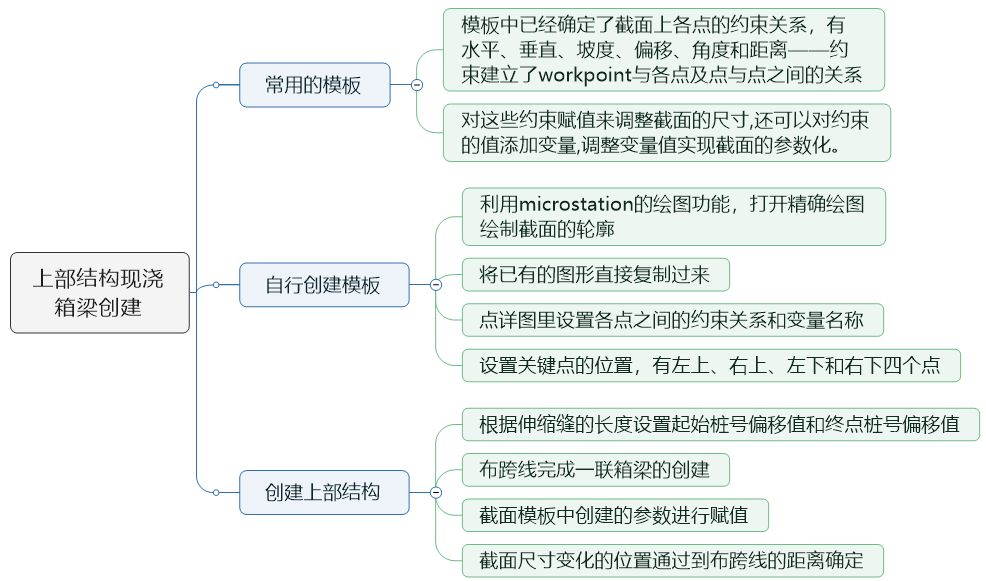

      OBM为上部结构箱梁的创建提供了一些常 用的模板,通过这些模板可以很方便的确定主梁的形状和尺寸,模

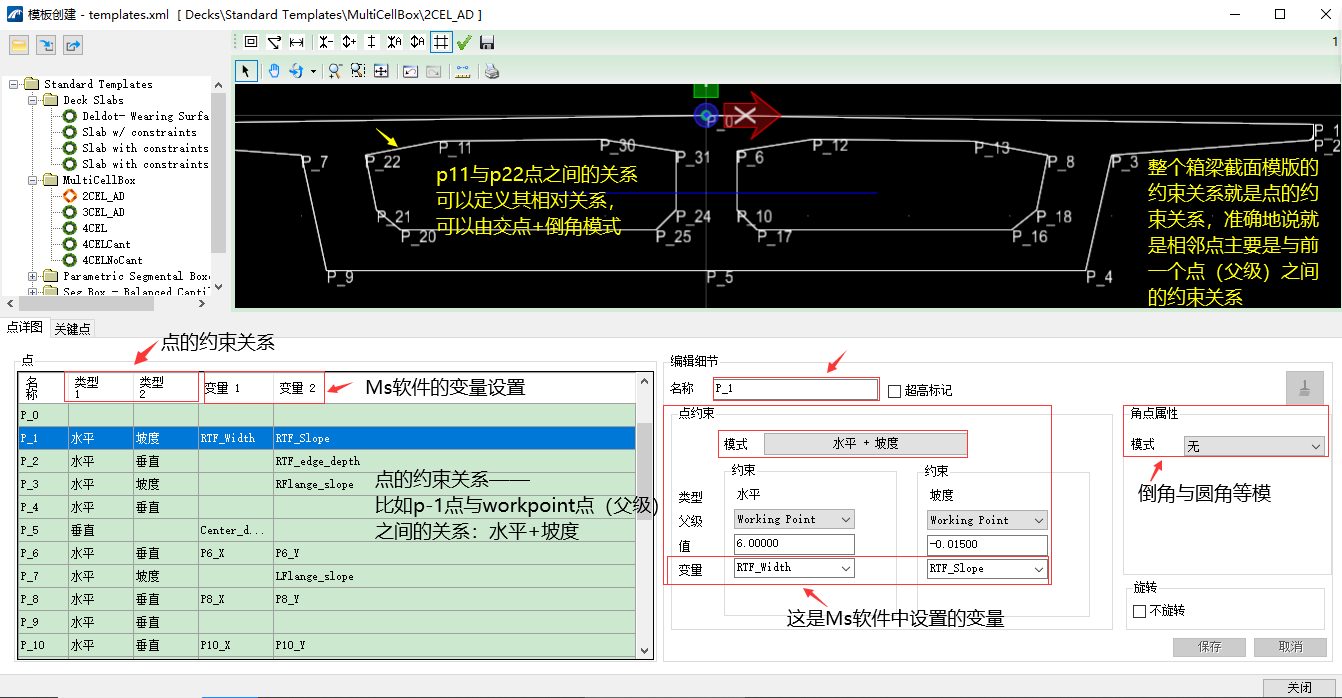
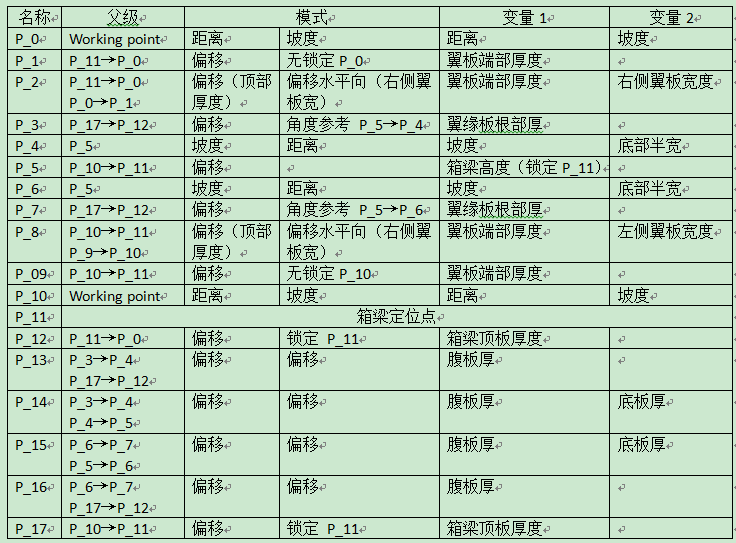
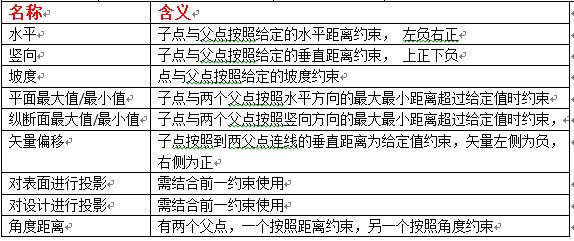
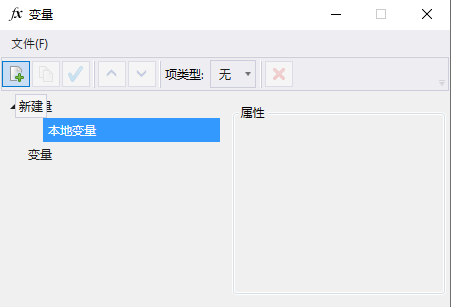
板主要有板式截面、多箱式截面(四箱)、参数化节段箱梁 (单箱)、AASHTO美国国家公路运输协会标准的悬臂法施工截面(单箱)和逐孔施工截面(单箱)。模板中已经确定了截面上各点的约束关系,有水平、垂直、坡度、偏移、角度和距离,利用这些约束建立了workpoint与各点及点与点之间的关系。通过对这些约束赋值来调整截面的尺寸,还可以对约束的值添加变量,调整变量值实现截面的参数化。

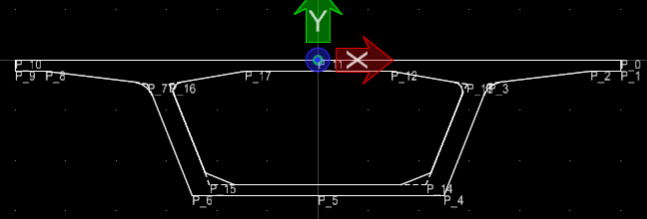
     对于模板库中没有的截面形式,可以自行创建。利用microstation的绘图功能 打开精确绘图绘制截面的轮廓,或者将已有的图形直接复制过来。模板创建成功后在点详图里设置各点之间的约束关系和变量名称。然后还要设置关键点的位置,有左上、右上、左下和右下四个点,分别对应箱梁截面的顶板最大悬臂端点和底板左右两点,自定义模板-般左下和右下会捕捉到顶板下缘点,所以需要手动调整为底板左右两点。桥墩墩顶的位置便是以左下和右下两关键点确定的。

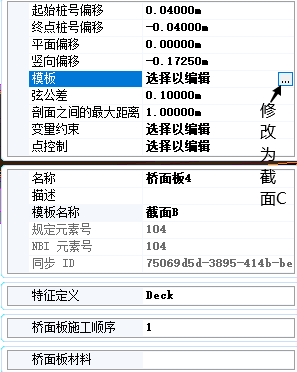
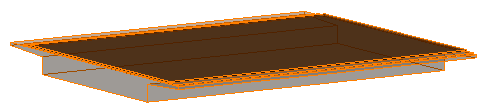
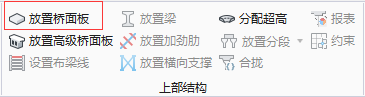
        模板确定好后通过主页选项卡的放置桥面板创建上部结构,根据伸缩缝的长度设置起始桩号偏移值和终点桩

号偏移值,选择布跨线完成一联箱梁的创建。对于等截面箱梁,其顶板、底板和腹板在支点处有加厚,截面倒角

也有变化,对于变截面梁,其主梁高度和顶底板的宽度也会发生变化,所以还需对箱梁截面进行参数化调整,在

箱梁属性里变量约束处点击“选择以编辑”打开实体约束定义。

在实体约束定义里可以对之前截面模板中创建的参数进行赋值,截面尺寸变化的位置通过到布跨线的距离确.定,数值变化的类型有线性、抛物线和圆曲线,将每个参数都设置好以后完成上部结构的创建。

二、下部结构创建
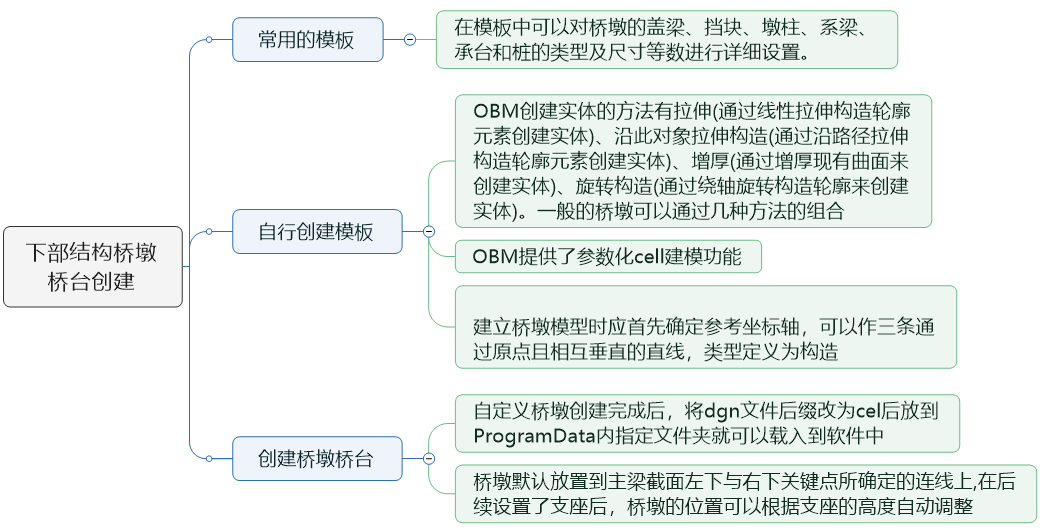

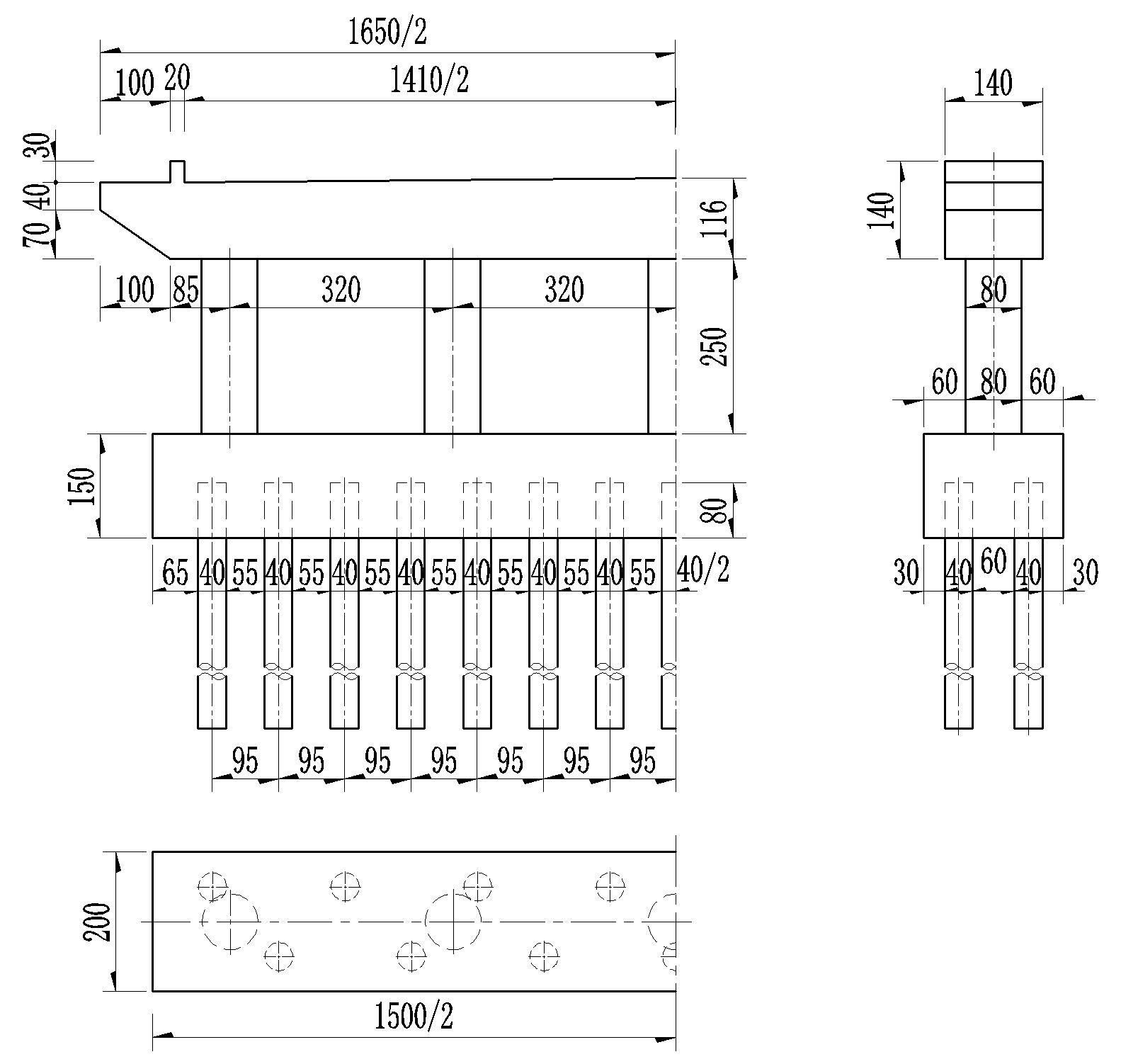
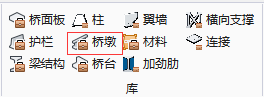
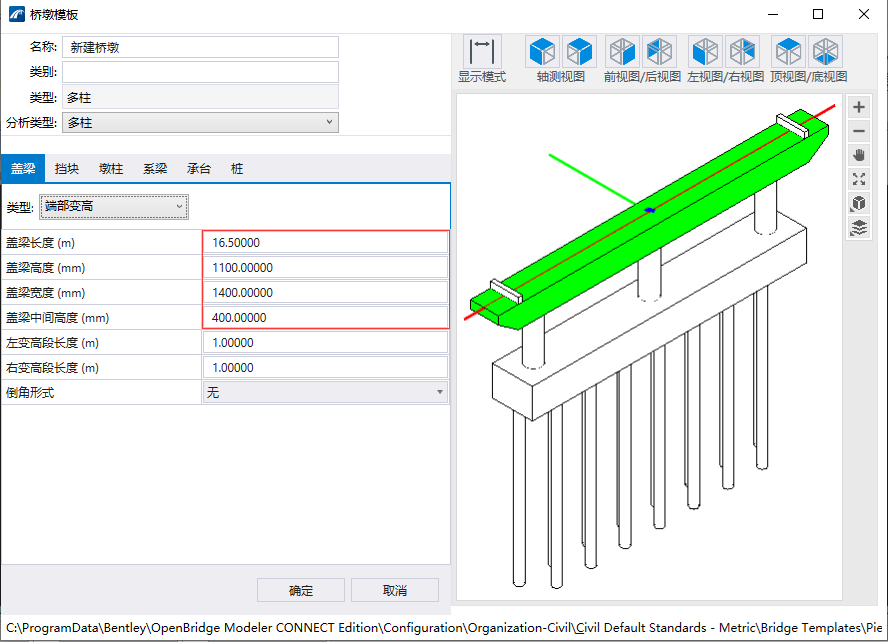
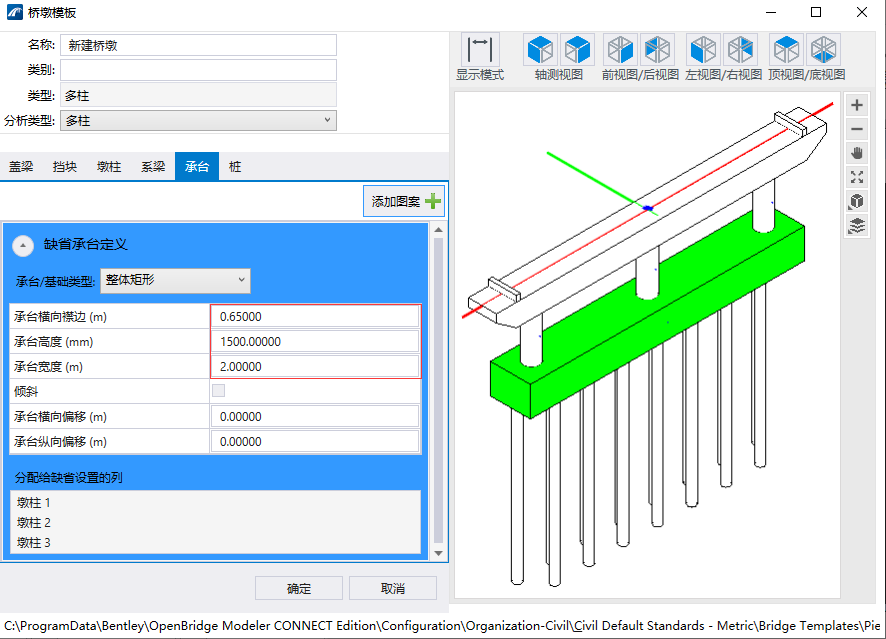
     OBM为下部结构的桥墩桥台也提供了系列常用的模板,桥墩有单柱式、双柱式、多柱式和桩柱一体式等多

种,桥台有结构较简单的轻型桥台。在模板中可以对桥墩的盖梁、挡块、墩柱、系梁、承台和桩的类型及尺寸等

参数进行详细设置。

      上述的墩台模板在创建下部结构时虽然很方便,但是其模板构造类型在国内较少使用,进行下部结构设计时

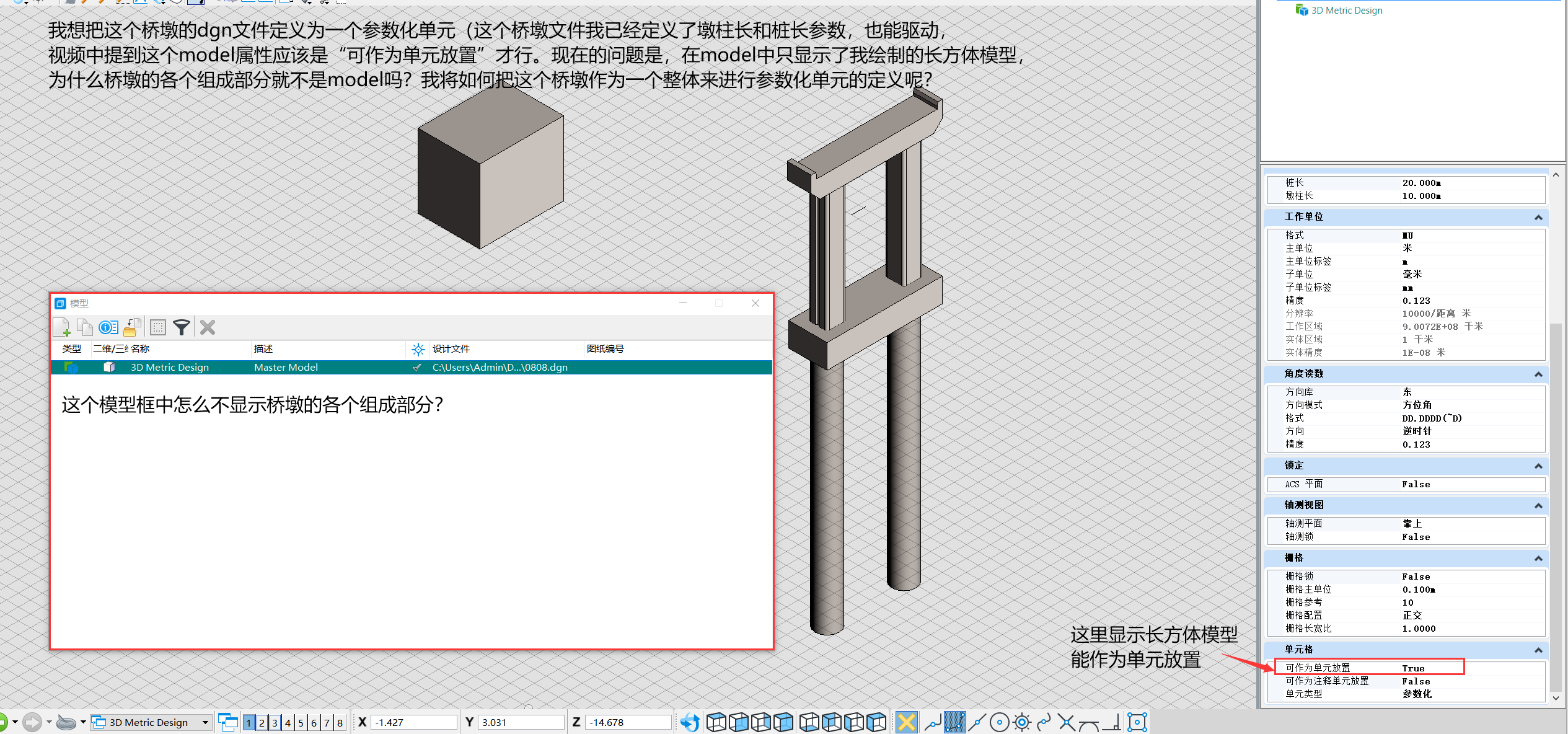
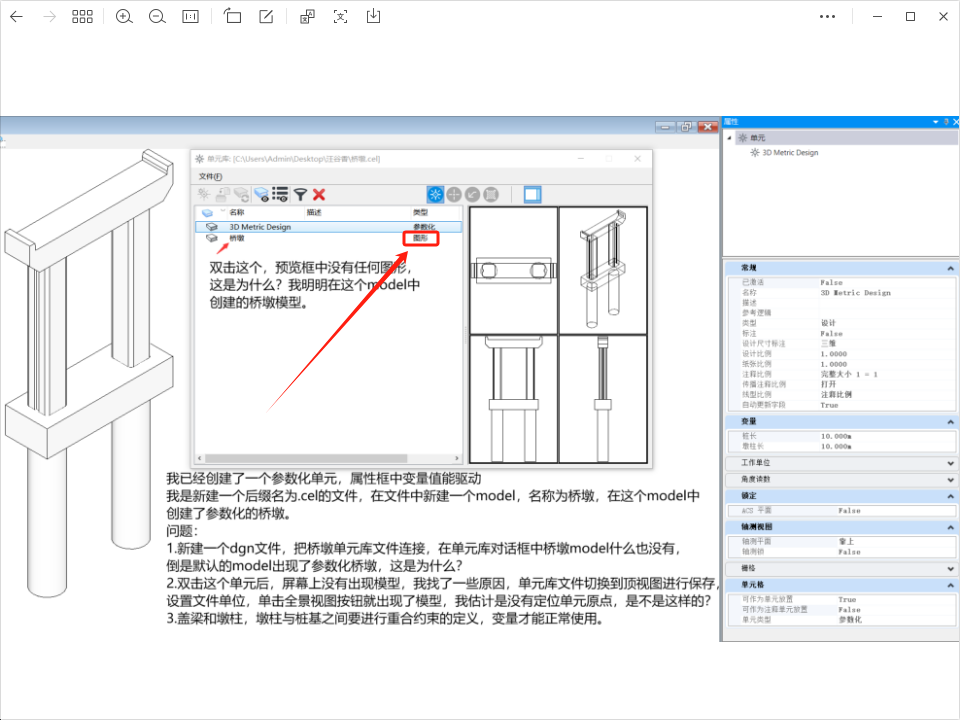
需要自建模板。为此OBM提供了参数化cell建模功能。

      OBM创建实体的方法有拉伸(通过线性拉伸构造轮廓元素创建实体)、沿此对象拉伸构造 (通过沿路径拉伸

构造轮廓元素创建实体)、增厚(通过增厚现有曲面来创建实体)、旋转构造(通过绕轴旋转构造轮廓来创建实

体)。一般的桥墩可以通过.上述几种方法的组合来实现。

      建立桥墩模型时应首先确定参考坐标轴,可以作三条通过原点且相互垂直的直线,类型定义为构造,为了与后续建模的线条区别,可将坐标轴直线单独定义图层设置颜色。

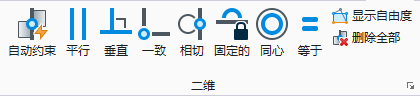
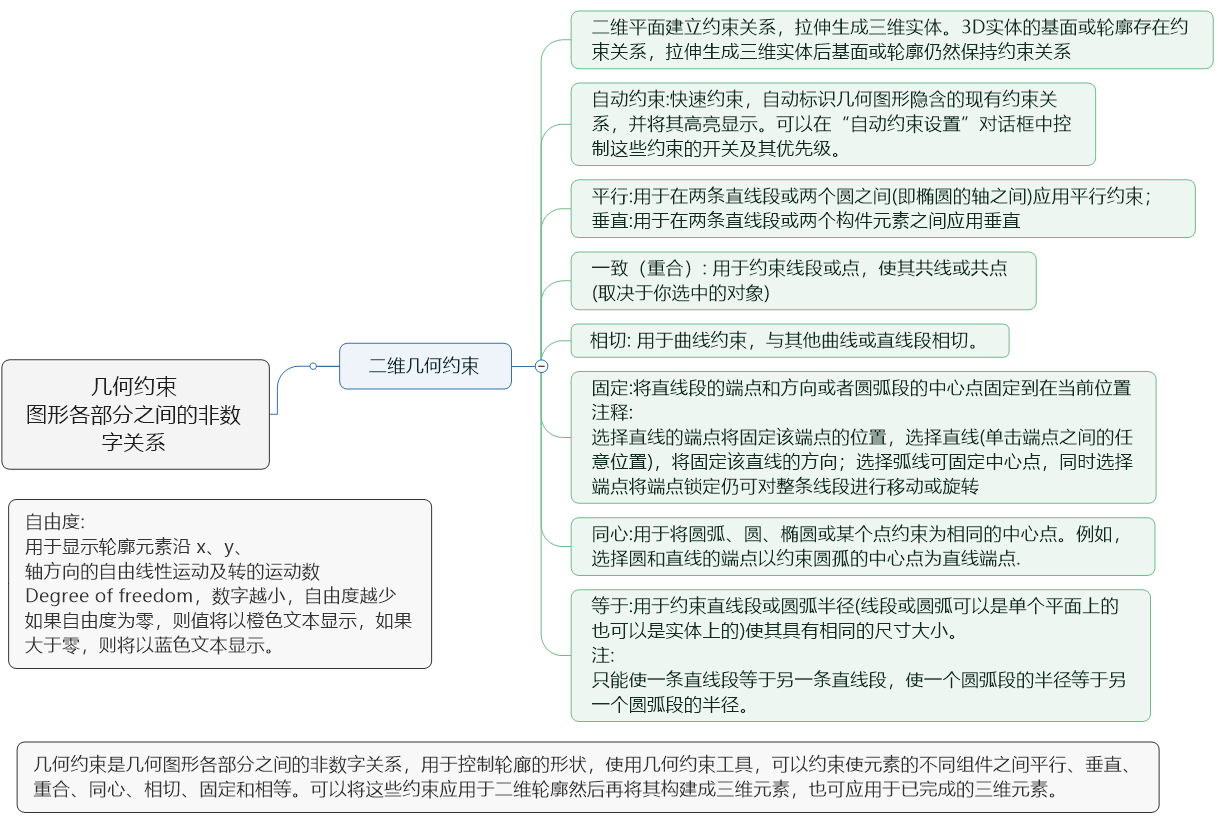
       利用上述的二维约束、三维约束及尺寸标注功能,依次创建墩柱、系梁、承台和桩基,合理的定义约束实现

桥墩的参数化。

     在实体选项卡内,OBM还提供了强大的特征命令,有剪切、圆角、倒角、孔、突出、壳体、延展边界、压

印、渐变面和自旋面。这些命令大大的提高了模型的创建的效率。如在墩身和系梁处的圆倒角可以直接使用圆角

命令生成。

      桥墩模型创建完成如果直接使用,那在后续统计工程量时会将桥墩作为一个整体,所以还需使用AssignTags

功能对其添加标签,以区分桥墩的各个部分墩身、系梁、承台和桩基等。

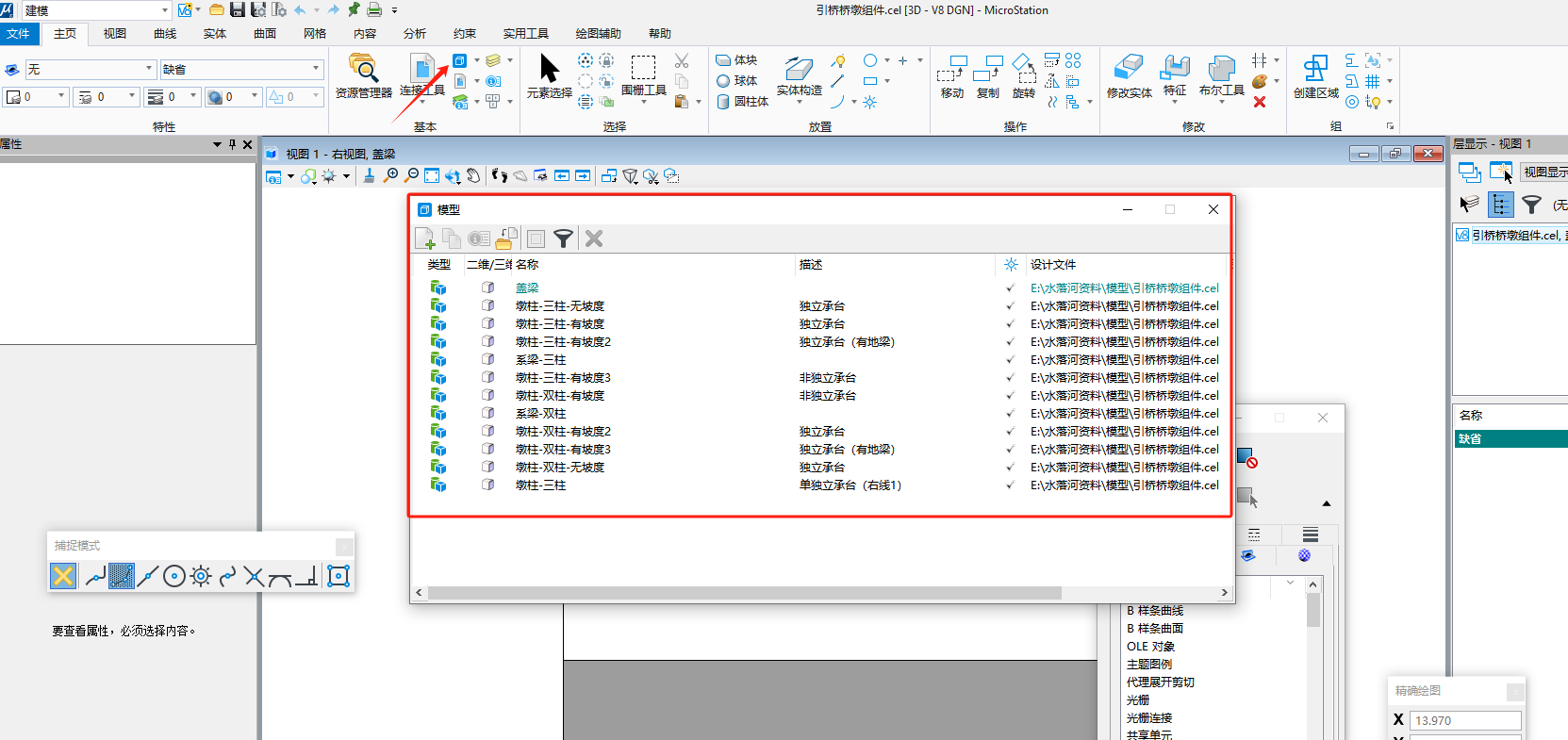
      自定义桥墩创建完成后,将dgn文件后缀改为ce|后放到ProgramData内指定文件夹就可以载入到软件中。

点击放置自定义桥墩,在模板里选择相应的自定义模型,对墩身与布跨线角度、缩放比例、水平偏移、竖直偏

移、与布跨线偏移、盖梁长度自动调整等参数及材质与建造顺序进行设置后,放置到相应的布跨线上。

     桥墩默认放置到主梁截面左下与右下关键点所确定的连线上,在后续设置了支座后,桥墩的位置可以根据支

座的高度自动调整。此外,由于是参数化建模,可以对各个桥墩的细部尺寸及基础埋深等参数进行设置,这样桥

墩高程也就随着路线的变化而变化。

三、支座系统创建

支座系统-般由支座、支座垫石和调平块组成,可以对这三部分分别进行设置,包括支座系统横桥向和纵桥

向的位置,支座的形状(圆形、矩形和自定义),支座、支座垫石和调平块的方向和尺寸等。

支座布置时还应注意支座横向位置是以主梁底板中点为中心向两侧偏移的,对于路线中心不在截面中心的桥

梁,支座的位置还应根据底板尺寸进行调整。另外由于桥梁纵横坡的存在,支座系统在两侧的支座与垫石参数一

般并不相同,而现有的OBM版本暂时不支持对每个支座进行单独调整。

OBM提供了参数化的.上部结构和下部结构模板,可以实现桥梁的快速化参数化精细化建模。对于更 复杂的结

构形式,还可以自定义创建模板,通过其强大的功能模块实现各种形体的创建。