Bentley的基本概念
一、Bentley的最新定位
1.是面向全球的软件供应商和技术服务商。
2.服务于可持续发展的基础设施行业一-- Sustaining Infrastructure
3.提供用于资产设计、建造和运营管理的全生命周期的软件解决方案
4.用全球领先的软件技术解决方案在四个纵向市场为用户提供服务:
5.土木(交通运输业和基础设施)、工厂(管道及设备和离散制造业)、建筑(工业与民用建筑)、地理(地理信息系统)。
Microstation dgn格式文件
DGN文件兼容性
生命周期长,预计为15年;
打开专业模型生成的模型文件;
对其他格式文件的兼容。
直接打开Dwg, dxf, skp, 3ds, Sdm, tif, .......
导入导出IFC, GBXML, SAT, sIL, U3D, VRMS.. .. ..
二、项目管理的概念来使用microstation
不同的专业及不同的项目对我们的设计环境要求不同。同一个文件在不同的项目环境下,表现出的属性不同。CAD是不一样的,CAD都是一样的设计环境。系统根据所打开的文件,决定相应的工具。Dwg,skp、dgn格式的文件,环境不同,对应的文件显示就不同(有些信息就放在环境)。
工厂、市政、道路、地铁等不同项目的环境是不一样的。切勿双击打开Dgn文件,这样会使很多的属性无法正确显示。

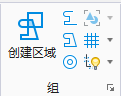
一、组
什么是组?
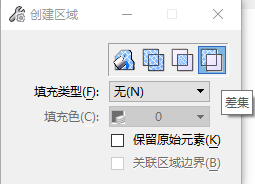
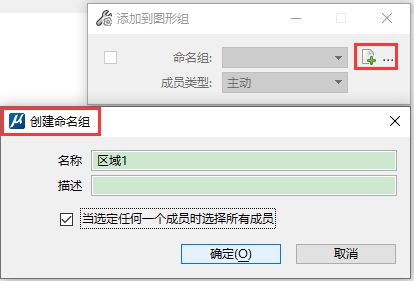
二、显示规则应用
设置显示规则进行模型的显示。
利用图层进行元素显示的筛选
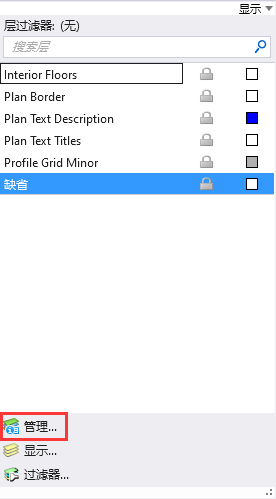
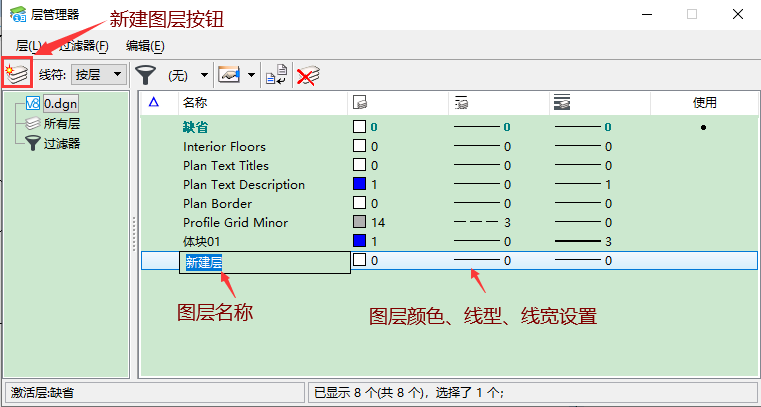
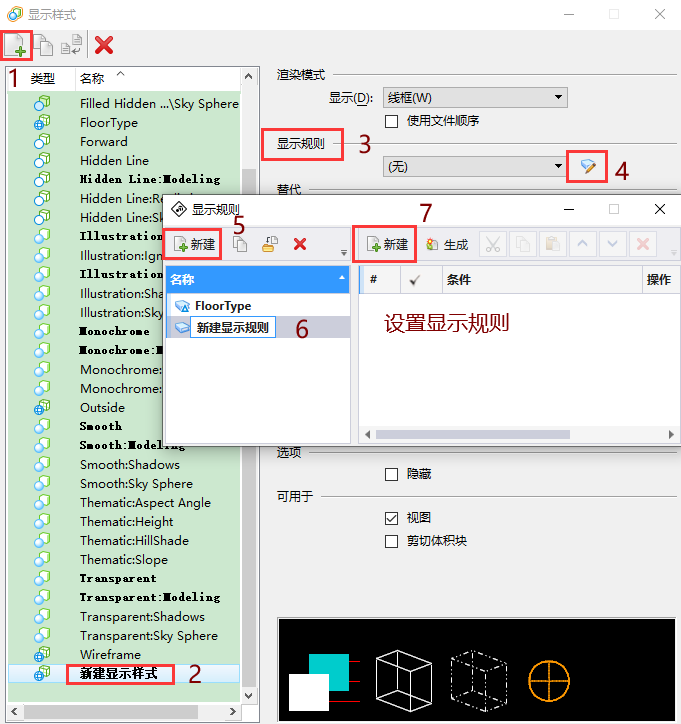
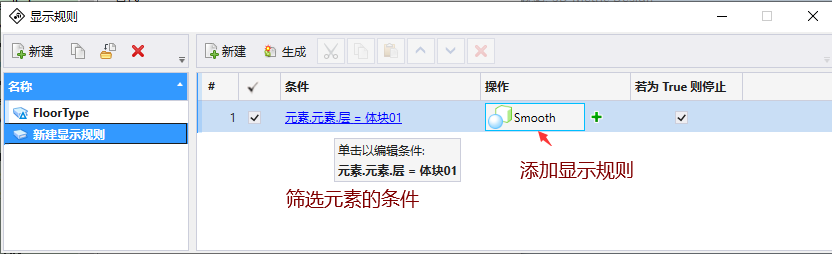
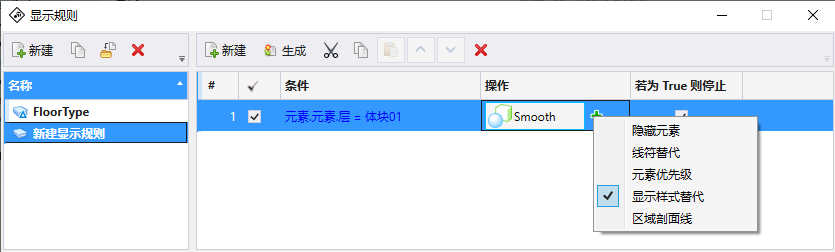
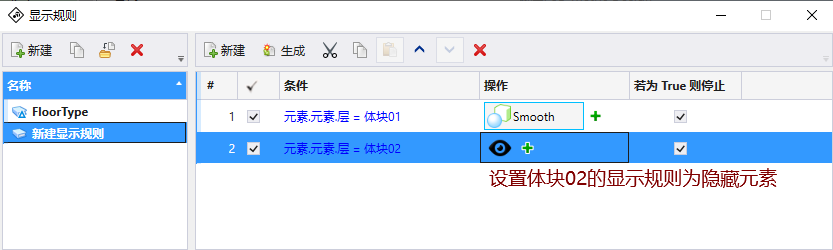
运用新建样式对元素进行显示。
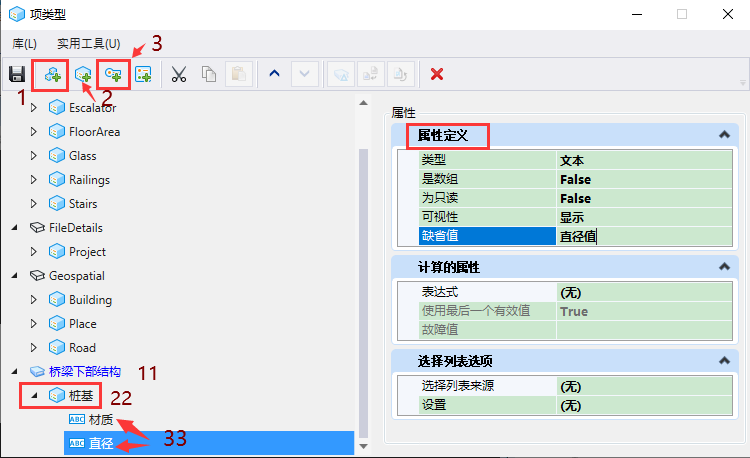
属性定义
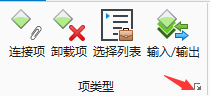
先定义元素的属性
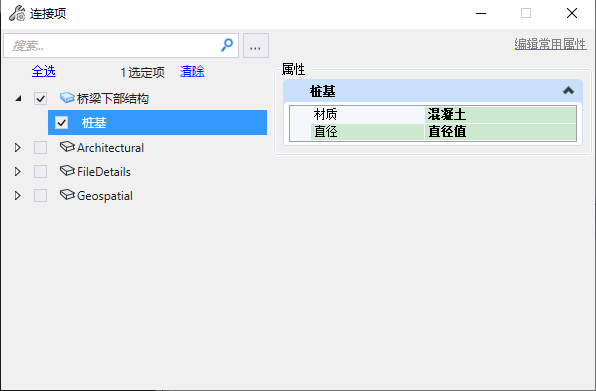
定义完属性后,利用“连接项”工具命令对元素赋予相应的属性。
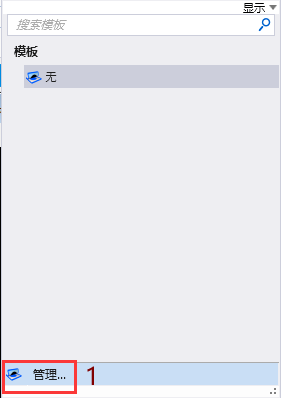
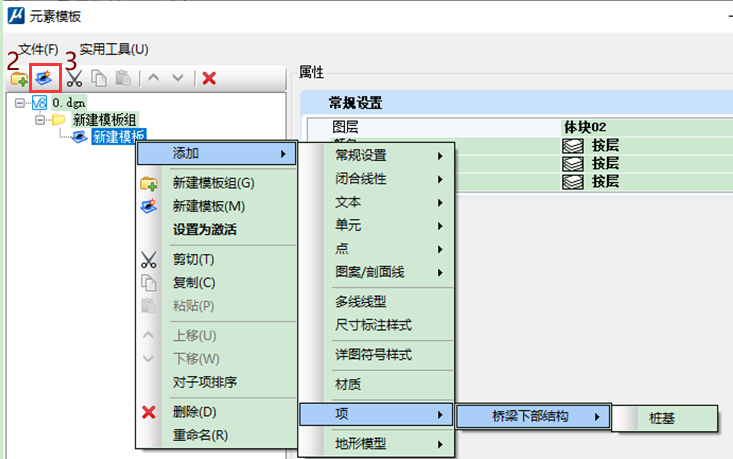
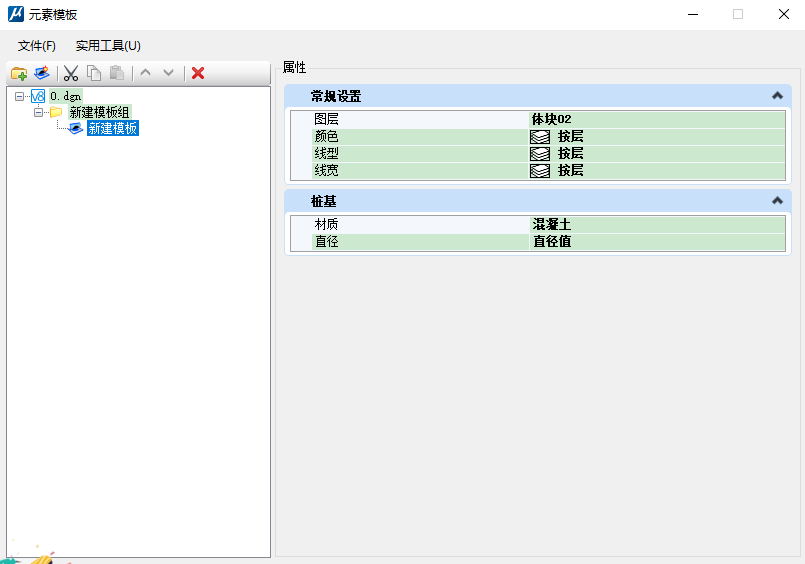
三、利用元素模板批量添加元素属性
先定义元素模板
夯基强技拓展案例1——创建桌子。
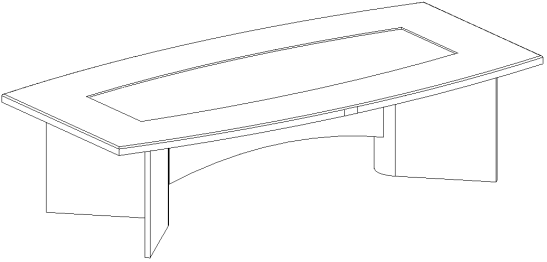
操作提示:
一、创建长方体(3000*1500*50)
创建长方体——
体块实体>输入起始点
体块实体>定义长度——3000
体块实体>定义宽度——1500
体块实体>定义高度——50
绘制圆弧(三点绘制圆弧)
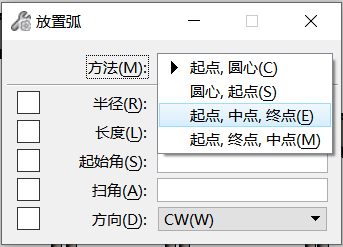
按圆周放置弧>标识弧线起点——
按圆周放置弧>标识弧线上的点——
按圆周放置弧>标识弧线终点——
按曲线剪切实体
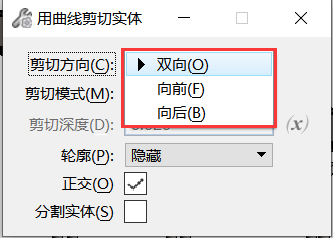
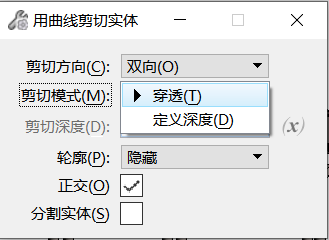
按曲线剪切实体>选择第一个实体
按曲线剪切实体>选择剪切轮廓(同时按ctrl键和数据按钮课选择其他目标实体)
按曲线剪切实体>接受/拒绝(同时按ctrl键和数据按钮可迭择其他剪切轮廓)
按曲线剪切实体>接受/拒绝
二、创建茶几腿
绘制智能线,顶点类型为圆角,移动并修改该直线。
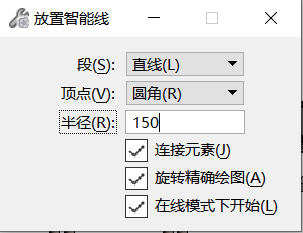
拉伸构造实体
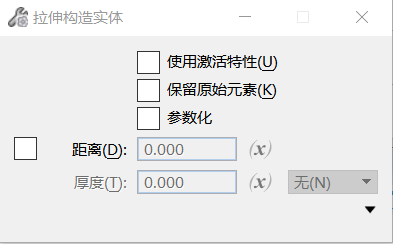
拉伸构造实体>选择轮廓、面(按试探按钮可选择后面)——选择智能线
拉伸构造实体>>定义距离(同时按Ctr键并输入数据按钮可选择其他轮廓)——700
增厚

增厚曲面>标识要增厚的曲面
增厚曲面>定义厚度——30
增厚曲面接受/拒绝(同时按 Ctrl 键输入数据点可选择其他元素)
镜像生成另一侧茶几腿
三、创建中间的横隔板
绘制矩形
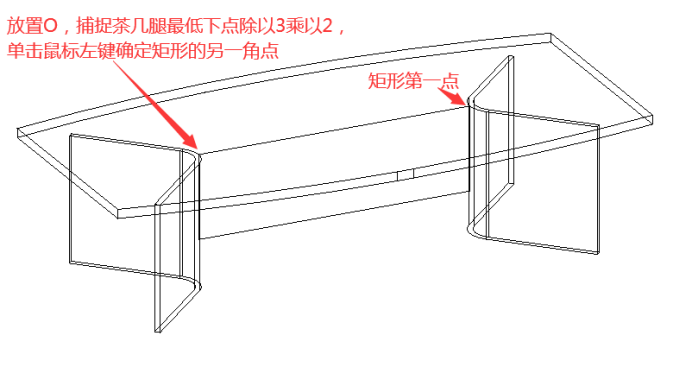
拉伸构造实体
拉伸构造实体>选择轮廓、面(按试探按钮可选择后面)
拉伸构造实体>>定义距离(同时按Ctr键并输入数据按钮可选择其他轮廓)——25
切割横隔板
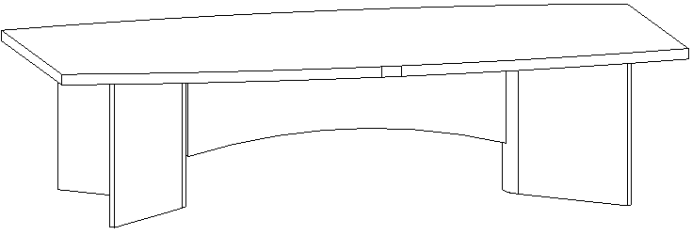
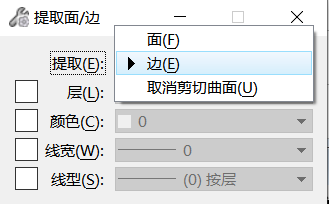
提取面/边界
提取面/边界>选择要提取的面
提取面/边界>接受/拒绝(同时按ctrl键和数据按钮可迭择其他剪切轮廓)
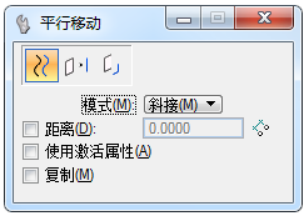
平行移动
平行移动>选择元素
平行移动>输入点以定义距离和方向用时按ctrl键和数据按钮可迭择其他元素)
剪切实体,并向下移动中间实体——
执行通过挤压实体命令形成中间部分,然后向下移动10mm。
执行倒圆角命令
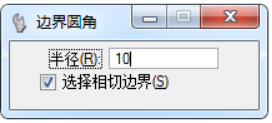
边界圆角>标识要构造圆角的边界
边界圆角>接受/拒绝(同时按ctrl键和数据按钮可迭择其他边界)
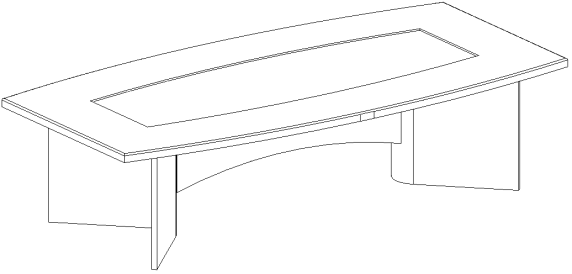
夯基强技拓展案例2:三维机械零件
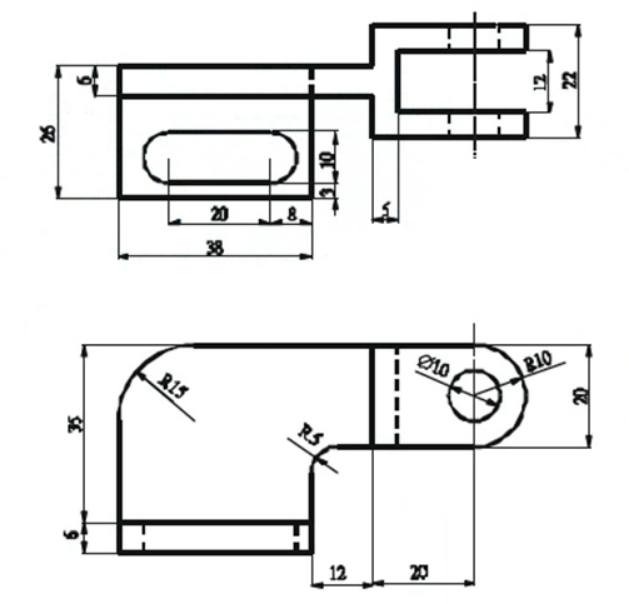
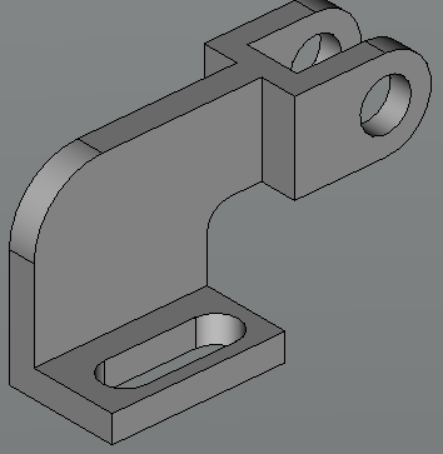
操作提示:
首先确定零件的原点,以左下角点为世界坐标系的原点
1.执行长方体命令
体块实体>输入起始点——
激活精确坐标的输入框获得焦点,输入M,打开输入绝对坐标系的原点为长方体的起始点,分别定义长度、宽度、高度,创建长方体。
用“放置智能线”命令绘制孔的形状,再执行通过挤压的表面命令完成底板孔的剪切。
2. 创建立板
用智能线命令
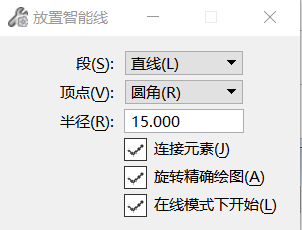
放置智能线>输入第一个项点——捕捉长方体的左后点,输入快捷键F切换到前视图
放置智能线>输入下一个顶点或重置以结束——向上移动鼠标,回车锁键,键盘输入35,单击鼠标左键。
放置智能线>输入下一个顶点或重置以结束——设置顶点类型为圆角,半径为15,向右移动鼠标,回车锁键,输入50,单击鼠标左键。
放置智能线>输入下一个顶点或重置以结束——设置顶点类型为尖角,向下移动鼠标,回车锁键,输入20,单击鼠标左键。
放置智能线>输入下一个顶点或重置以结束——向左移动鼠标,回车锁键,输入12,单击鼠标左键。
放置智能线>输入下一个顶点或重置以结束——设置顶点类型为圆角,半径为5,向下移动鼠标,捕捉长方体右后角点,单击鼠标左键。
放置智能线>输入下一个顶点或重置以结束——设置顶点类型为尖角,捕捉第一个顶点,单击右键,重置以结束。
拉伸构造实体命令,完成立板的创建
拉伸构造实体>选择轮廓、面(按试探按钮可选择后面)
拉伸构造实体>定义距离(同时按Ctrl键和数据按钮可选择其他轮廓)——输入6
3. 创建耳板
定位耳板轮廓线的起点,向下绘制直线段20,向右绘制直线段20,单击波浪键,切换到圆弧的绘制类型,绘制圆弧,再次单击波浪键,回到直线绘制类型,捕捉起点,单击鼠标左键,完成耳板轮廓的绘制。
执行拉伸构造实体完成耳板外部的创建
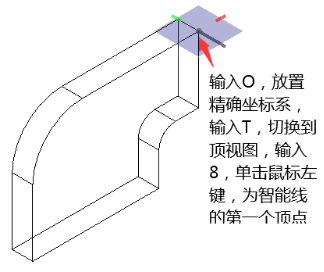
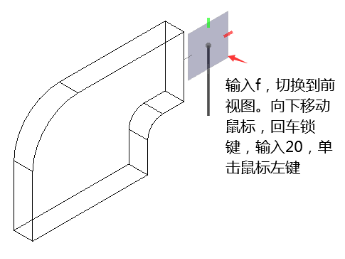
选择耳板,单击镜像命令
镜像元素(副本)>标识元素
镜像元素(副本)>接受拒绝选择
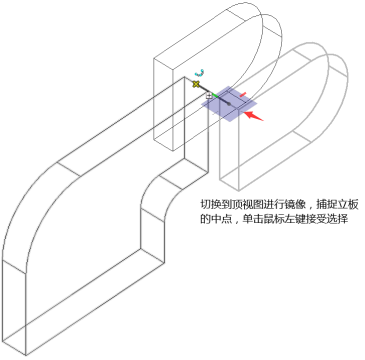
绘制矩形,用“拉伸构造实体”命令完成两耳板中间长方体的创建。
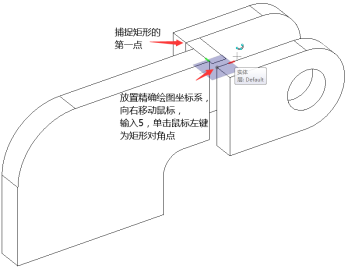
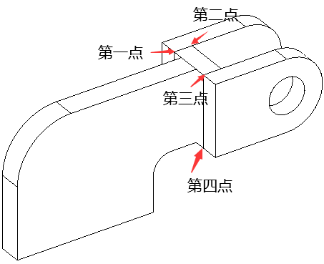
合并实体
合并实体>选择第一个实体
合并实体>选择下-个实体
合并实体>接受/拒绝(同时按ctrl键和数据按钮可迭择其他实体)
创建圆孔
绘制圆,然后执行“按曲线剪切实体”完成圆孔的创建。
按曲线剪切实体>选择第一个实体
按曲线剪切实体>选择剪切轮廓(同时按Ctrl键和数据按钮可选择其他目标实体)
按曲线剪切实体>接受/拒绝(同时按Ctrl键和数据按钮可选择其他剪切轮廓)
按曲线剪切实体>接受/拒绝