
思考:怎么快速进行方案比选?体量主要用于建筑模型初始设计中使用的三维形状,在方案设计阶段进行方案比选。
体量研究:可以使用造型形成建筑模型概念,从而探究设计的理念。在概念设计完成后,还可以直接将建筑图元添加到这些形状中。
体量形状:每个体量族和内建体量的整体形状。
体量面:体量实例上的表面,可用于创建建筑图元(如墙或屋顶)。
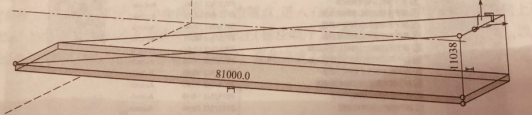
具有纵坡桥面就用辅助体量来创建。
项目的初期阶段,设计师往往会通过草图来表达自己的设计意图,常常使用类似SketchUp等软件,Revit的体量也提供类似功能,可以帮助设计师灵活、快速地进行概念设计。在Revit中,概念设计环境其实是一种族编辑器,在该环境中,可以使用内建和可载入的体量族图来创建概念设计。
在Revit概念体量环境中,可以进行创建自由形状、编辑创建的形状等操作。在现代生活水平提高、人们审美意识更强及施工技艺突飞猛进的社会环境下,建筑的形式越来越多元化,体量是解决复杂异形形体和高阶参数化设计的通道。掌握体量的工作原理,通过不断的琢磨和练习,创建千变万化的建筑形体,满足各种建筑形体的挑战需求。
了解体量的概念,通过学习,掌握族和体量的概念和工作原理,通过对比,培养多样化思考的习惯,引导发现问题和提出新问题,培养创新思维能力。创建模型时,遵守制图规范,遵循“由整体到局部"的原则,从整体出发,逐步细化,完善模型,激发科技报国的家国情怀和使命担当。

1.内建体量
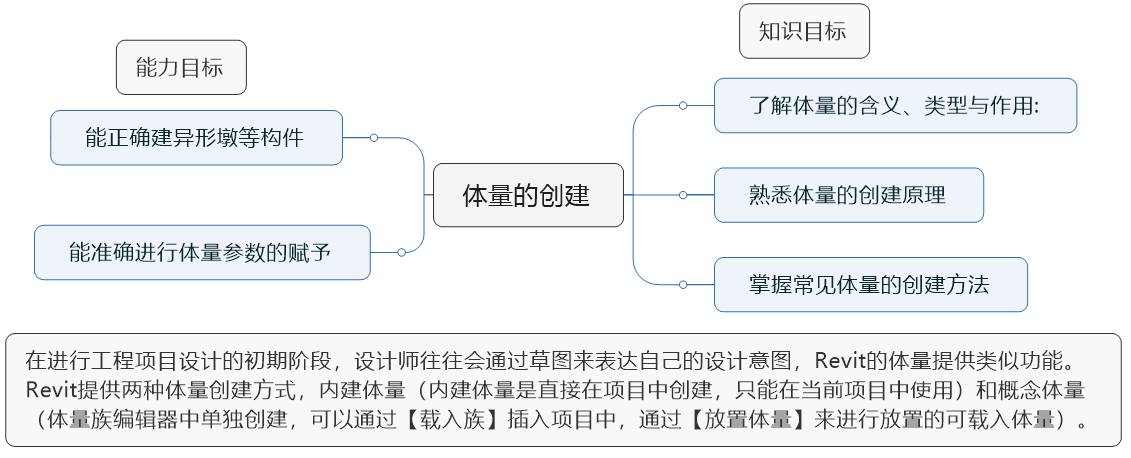
内建体量是直接在项目中创建,只能在当前项目中使用,创建内建体量的途径如下:单击“体量和场地”选项卡/“概念体量”内的“内建体量”按钮,出现体量命名对话框,输入体量名称,进入编辑界面。
2.概念体量
概念体量是直接在项目中单独创建,可以通过“载入族”插入项目中,通过“放置体量”来进行放置的可载入体量,其创建途径如下:单击“文件”按钮/下拉菜单中选择“新建”/“概念体量”/“公制体量.rft”,进入编辑界面。

体量和族有着一定的区别,族通常是建筑小构件的参数化,而体量一般是对建筑物的形体分析等,偏重于建筑整体的分析,同时能解决Revit无法生成异形曲面墙等问题。
体量分为两种类型:内建体量(在项目内部)或概念体量(在项目外部)。
内建体量是在项目内创建的体量,是项目的一部分,可编辑体量形状、特有的结构及造型,不能在其他项目文件中使用。
新建概念体量作为外部文件,可以被多个项目或族样板使用,它以单独形式存在,保存之后可以载入项目文件或者族样板中进行重复性使用。在rfa格式“公制体量”创建的构件都是可载入体量的文件。
创建体量——网络资源
创建体量的流程大致可以分为三步:
第一步是体量化,即先创建体量最基本的一个形状;第二步是纹理化,即对体量表面进行有理化的分割,形成我们最终想要的分割效果;第三步是对要分割的表面进行构件化,形成最终的建筑构件。
首先,创建形状依旧用到标准族编辑器的创建模型命令,如拉伸、旋转、放样、融合和放样融合,但是在标准族编辑器中需要在创建模型之初就选择命令,而在概念设计环境下,用户不需要进入某一种建模命令界面,而是直接通过模型线或者参照线绘制出路径轮廓,再通过[创建形状]命令由系统根据所提供的图形判断生成模型。
其次,在概念设计环境中,可以通过在一些形状的表面 分割并在分割的表面进行纹理化操作,例如应用填充图案(概念设计环境样板文件中自带了17种填充图案供选择) ,将表面有理化为参数化的可构建构件。纹理化处理表面能够呈现丰富的表面形态,能满足建筑要求。
最后,应用填充图案构件族对体量表面进行构件化。创建新的填充图案构件族需要用到“基于填充图案的公制常规模型.rft"的族样板,这些构件族可以作为体量族的嵌套族被载人概念体量中,并应用于已经分割或已填充图案的表面。
体量使用实例
桥面板一般都设有纵坡和横坡,如果只依靠拉伸则不能达到想要的效果,这时就可以选用体量族来完成创建。其操作步骤如下:
(1)新建一个概念体量族文件,样板文件选择“公制体量",就进入了概念设计环境。
(2)绘制一个参照平面,然后按照桥面板的尺寸绘制出桥面板的截面形状,此时还未设横坡。
(3)单击(创建形状]的[实心形状]选项,矩形桥面板体量创建完成
(4)可以通过鼠标拖曳各个点或者各条边来创建形状,通过编辑尺寸完成横坡和纵坡的设置。
(5)选中体量实体,在“属性”对话框内的"材质和装饰"选项栏中可以修改体量的材质。