
任务2 薄板T形接头角焊缝示教编程与焊接

T形接头平角焊缝的机器人焊接与薄板对接平焊类似,是水平位置的直线焊缝,焊枪插补方式为MOVEL,该焊缝不需要摆动。编程和焊接时注意焊枪规避工件和夹具,焊枪倾角和转角也与对接平焊有较大差异。为了保证根部焊透,应适当加大焊接电流。
手动操作机器人,使其TCP点沿T形接头焊缝移动。焊枪位倾角取75°~90°,焊枪转角取水平板成45°~50°角。示教操作前做好如下准备:
(1)准备1块200×100×6mm和1块200×60×6mm的Q235B型钢板,矫形并清理干净。
(2)将试件装配成T形接头,并点固。定位焊点设置在试件头尾两端,长度10~15mm。
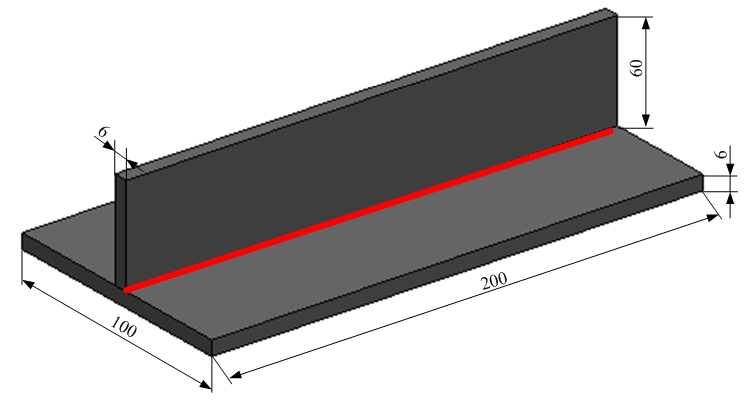
薄板T形接头平角焊试件图
(3)将准备好的试件装夹在机器人工作台上的适当位置,确认机器人工作环境安全后可进行示教编程操作。
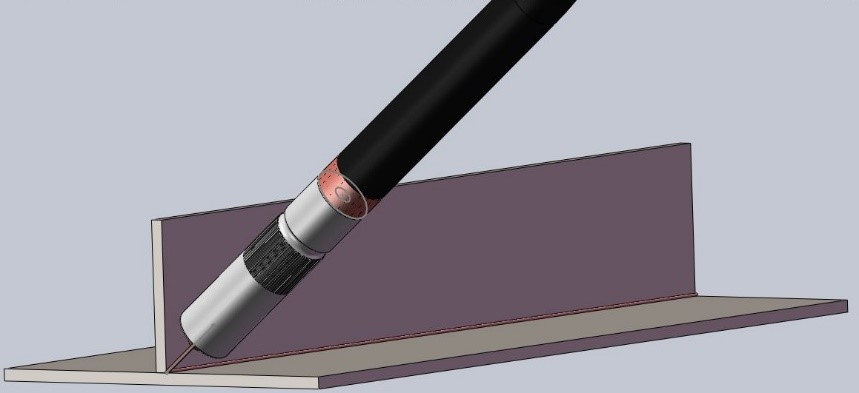
薄板T形接头平角焊焊枪角度示意图

1.示教点规划
薄板T形接头平角焊为对称焊缝,共规划9个示教点,示教点排列顺序如图。点①为原点,程序开始和结束时都需要记录,第一道焊缝结束后机器人回到原点,然后再焊接另一道焊缝。点②为焊接作业临近点,插补方式为MOVEP,属性设为空走。点③为焊接起点,插补方式为MOVEL,属性设为焊接。点④为第一道焊缝焊接结束点,插补方式为MOVEL,属性设为空走。点⑤为退枪避让点,插补方式宜设为MOVEL,退枪避让最好走确定的直线轨迹,属性设为空走。焊接完成后让机器人回到原点,原点可以复制粘贴,设定为空走。点⑥~点⑨跟前一道焊缝点②~点⑤的设置相同。
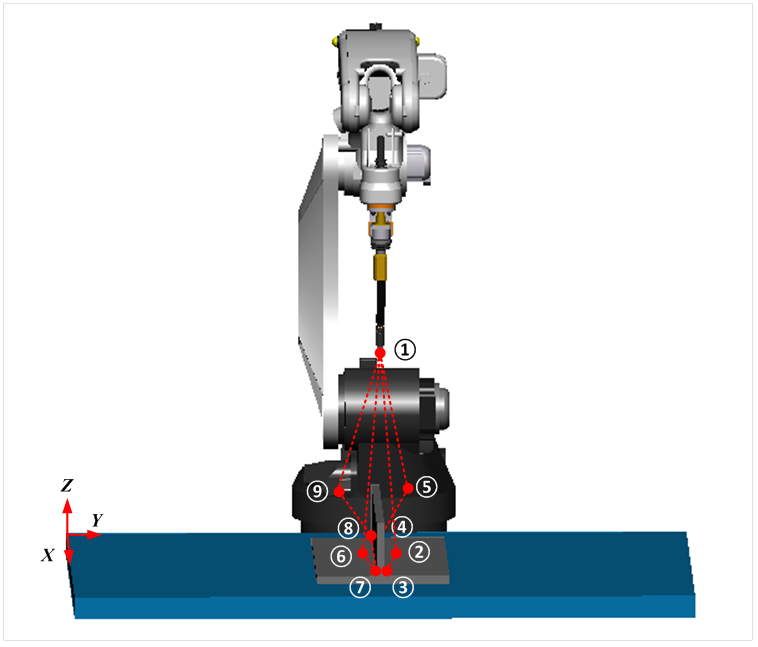
薄板T形接头平角焊示教点规划图
2.示教顺序
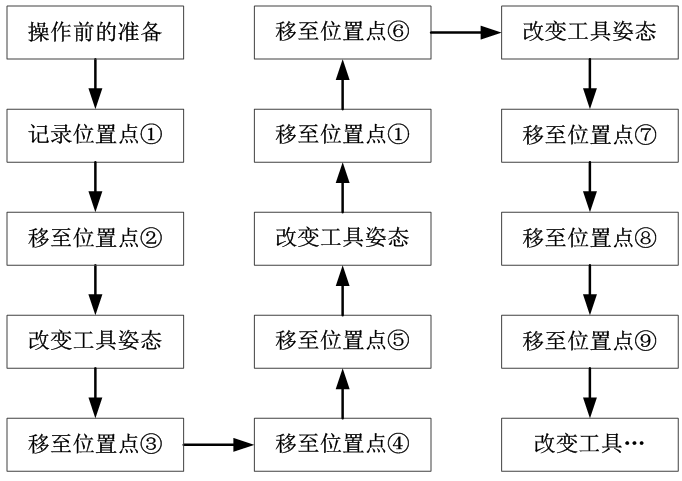
薄板T形接头平角焊示教顺序图
3.示教操作
手动操作机器人沿位置点①→②→③→④→⑤→①→⑥→⑦
→⑧→⑨→①动作。具体操作如下:
(1)记录位置点①,即登录机器人原点。操作方法:1)移动光标至菜单栏图标【视图】图标上,侧击【拨动按钮】,依次选中【切换显示】图标、【显示位置】图标、【XYZ显示】图标,弹出“XYZ显示”窗口。2)记录当前位置坐标。
(2)移至位置点②,即第一道焊缝作业临近点。操作方法:1)轻握【安全开关】,接通伺服电源,按【动作功能键】图标,绿灯由灭转亮,打开机器人动作功能。2)按住【右切换键】的同时,点按【动作功能键】,实现关节坐标系向直角坐标系的切换。3)在按住相应坐标轴图标对应【动作功能键】的同时,转动【拨动按钮】或按住【+/-键】,移动机器人至点②。
(3)改变工具姿态,使焊枪倾角接近90°,焊枪与水平板的转角接近50°。操作方法:按住绕y、z轴旋转图标对应的【动作功能键】,同时转动【拨动按钮】,改变焊枪角度至前述倾角和转角数值。
(4)移至位置点③,即第一道焊缝焊接起始点。操作方法:保持焊枪姿态不变,在直角坐标系下,微动【拨动按钮】,缓慢移动机器人至位置点③。
(5)移至位置点④,即第一道焊缝焊接结束点。操作方法:保持焊枪姿态不变,在直角坐标系下,按住x轴平移图标对应的【动作功能键】,同时向下转动【拨动按钮】或按住【-键】,操作机器人沿焊缝方向移至焊缝结束点。
(6)移至位置点⑤,即第一道焊缝退枪规避点。操作方法:1)将坐标系切换至工具坐标系。2)保持焊枪姿态不变,按住沿x轴移动图标对应的【动作功能键】,同时向下转动【拨动按钮】,沿试件坐标系X轴反方向平行移动机器人至不碰触夹具的位置。注意是在工具坐标系下,沿X-方向运动,确保焊枪回原点过程中没有障碍。
(7)回到点①,即机器人原点。操作方法一:A.关闭机器人运行功能,进入程序编辑状态。B.将光标移至点①所在的行,点击复制功能键,复制该行。C.将光标移至程序末行,选择向下粘贴。操作方法二:A.关闭机器人运行功能,进入程序编辑状态。B.将光标移至程序首行。C.手动跟踪至点①。D.登录该点。注意:方法二是在确定焊枪在退枪避让状态下,在跟踪回原点的过程中无障碍的前提下才可使用。
(8)移至位置点⑥,即第2道焊缝作业临近点。同位置点②的操作类似,在直角坐标系下,按住沿x、y、z轴移动图标对应的【动作功能键】,同时转动【拨动按钮】或按住【+/-键】,移动机器人至位置点⑥。
(9)与完成第一道焊缝的示教操作类似,完成第二道焊缝的示教操作。
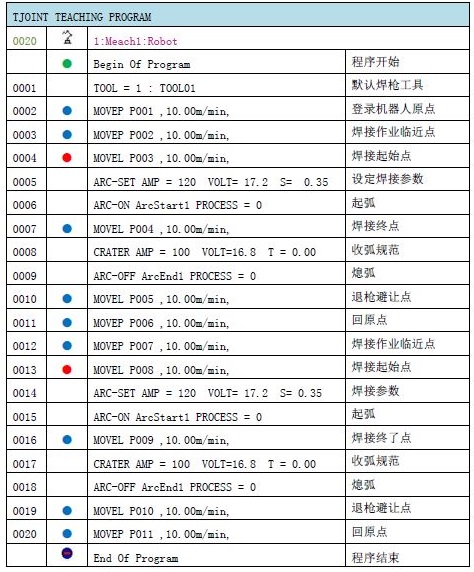
4.示教程序及释义
薄板T形接头平角焊程序
5.自动焊接
检查送丝系统,供气系统工况,在确认焊接电源的工作状态和机器人工作环境安全后,将模式切换开关打到运行(Auto)上即可运行在示教模式(Teach)下编辑好的程序,对试件进行焊接加工,完成薄板T形接头平角焊缝机器人自动焊接,完成后的试件如图。
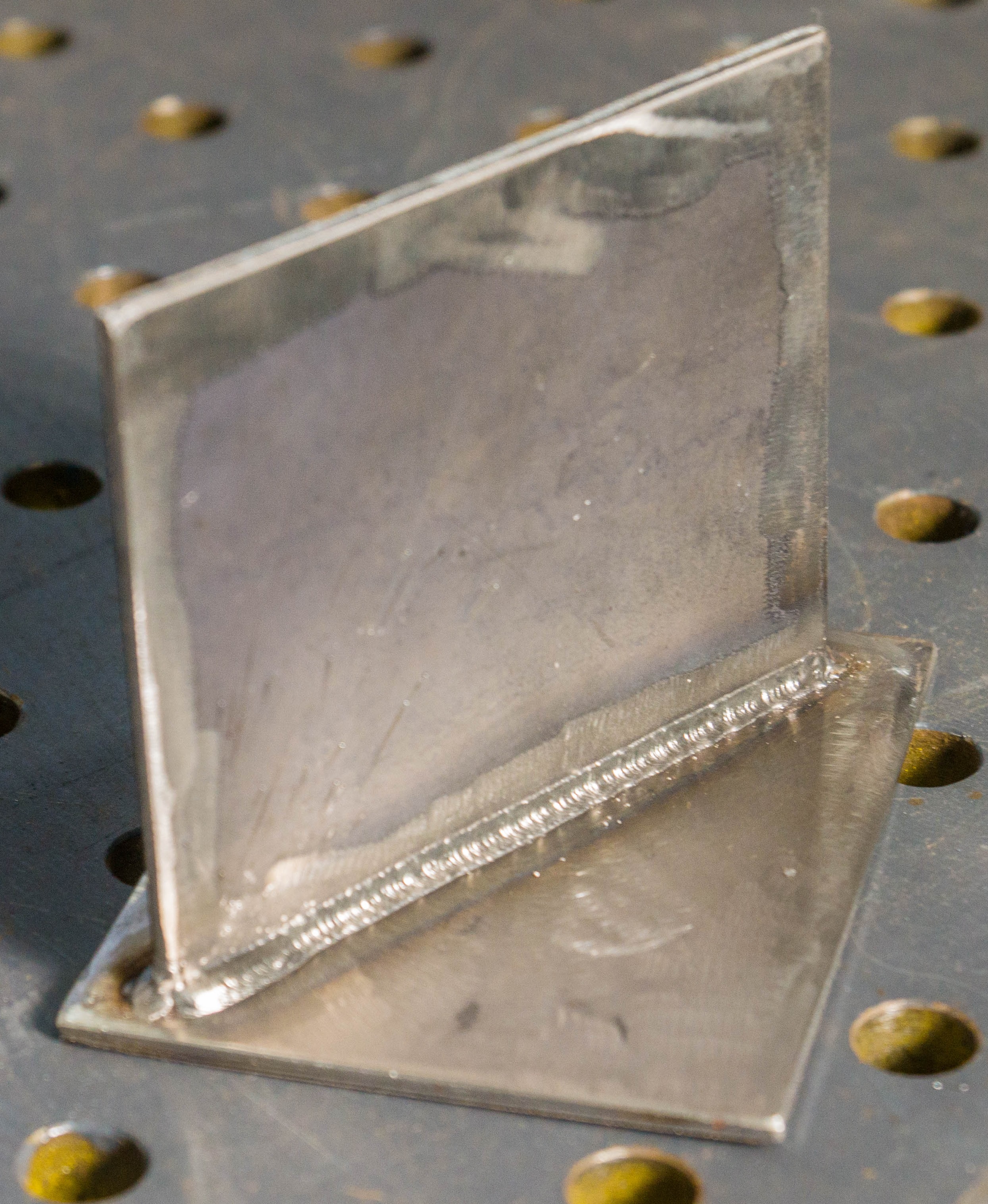
薄板T形接头平角焊试件完成图