
任务2 认识TA/B型关节机器人

TA/B型焊接机器人是6自由度关节机器人,有RT、UA、FA、 RW、TW、BW六个关节轴。关节轴可以独立运动,形成绕某个关节轴的转动。关节轴之间也可进行联动,如走出一条直线轨迹等。
正确开启和关闭机器人系统是进行关节轴运动的前提。进入操作工位,首先要求能按焊接机器人安全操作规程开启机器人系统,检查并确认设备和环境安全。
认识关节轴要求掌握各关节轴的名称,运动正、负方向,能通过示教器操作关节轴进行点动和连续移动,会切换移动速度档位。形成关节坐标系、直角坐标系、工具坐标系的空间概念,能正确判别各坐标系下机器人运行的正、负方向。会进行坐标系切换,并能组合运用各种坐标系下机器人各轴的运动,迅速调整焊接机器人焊枪的位姿。

1.认识机器人关节轴
焊接机器人按坐标形式不同可分为直角坐标型机器人、圆柱坐标型机器人、球(极)坐标型机器人和关节型机器人。TA/B系列机器人是6轴关节机器人,由多个关节连接的机座、大臂、小臂和手腕等构成。TA/B焊接机器人本体部分RT、UA、FA、RW、BW和TW六个关节轴。在关节坐标系下,可操作某关节轴独立转动,在直角坐标系和工具坐标系下,关节轴可以联动。例如,操纵机器人实现直线运动、圆弧运动。机器人自运行状态下通常是六轴联动,实现各种插补动作。
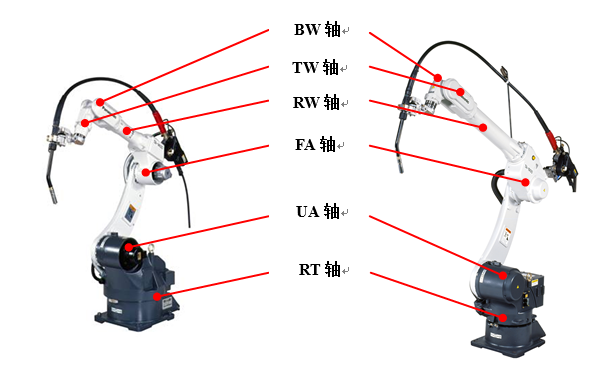 焊接机器人本体各关节轴
2.开启/关闭焊接机器人系统
(1)打开一次电源控制柜
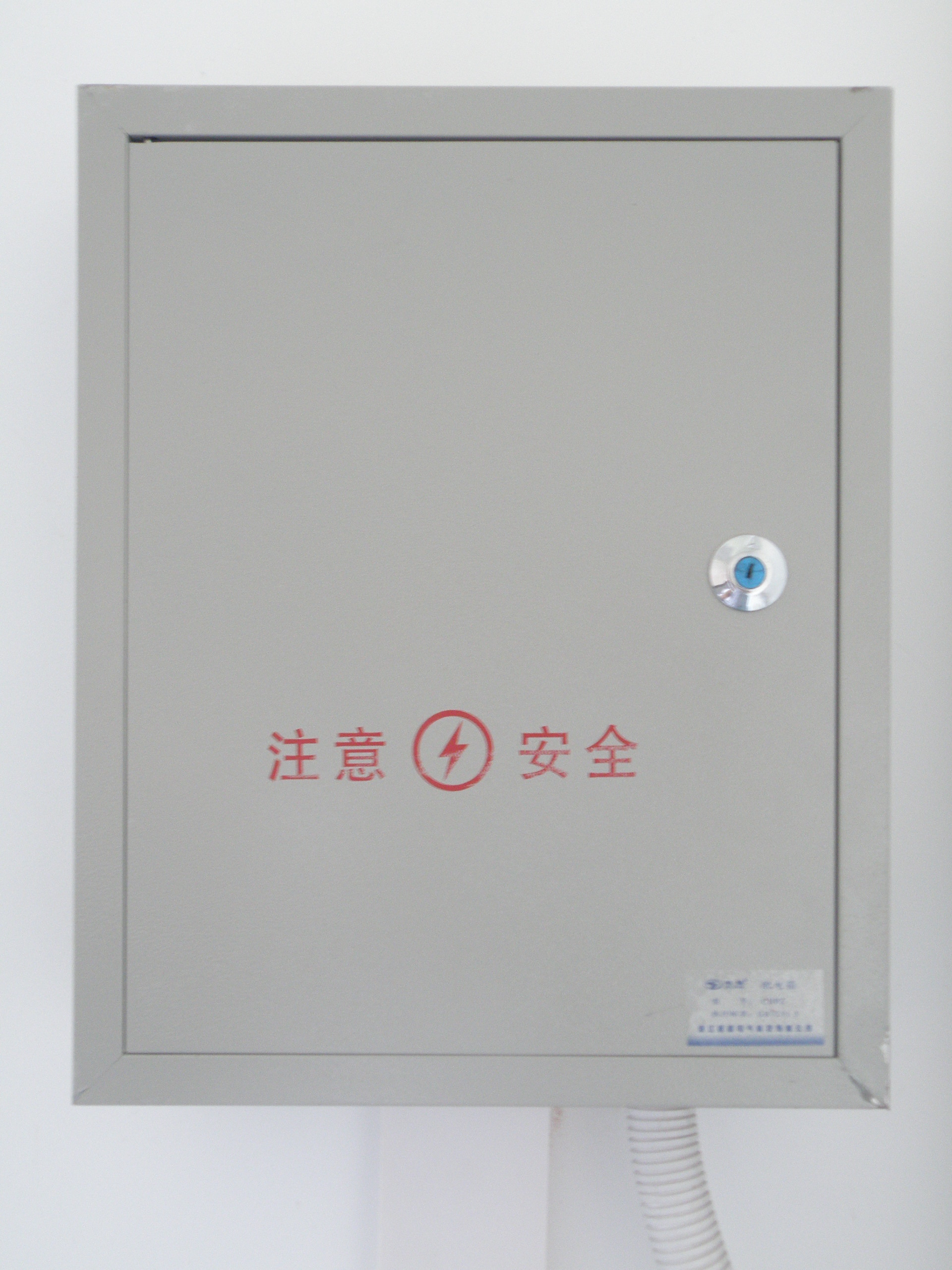
焊接机器人实训室电控柜
(2)闭合一次电源控制总开关和工作站开关
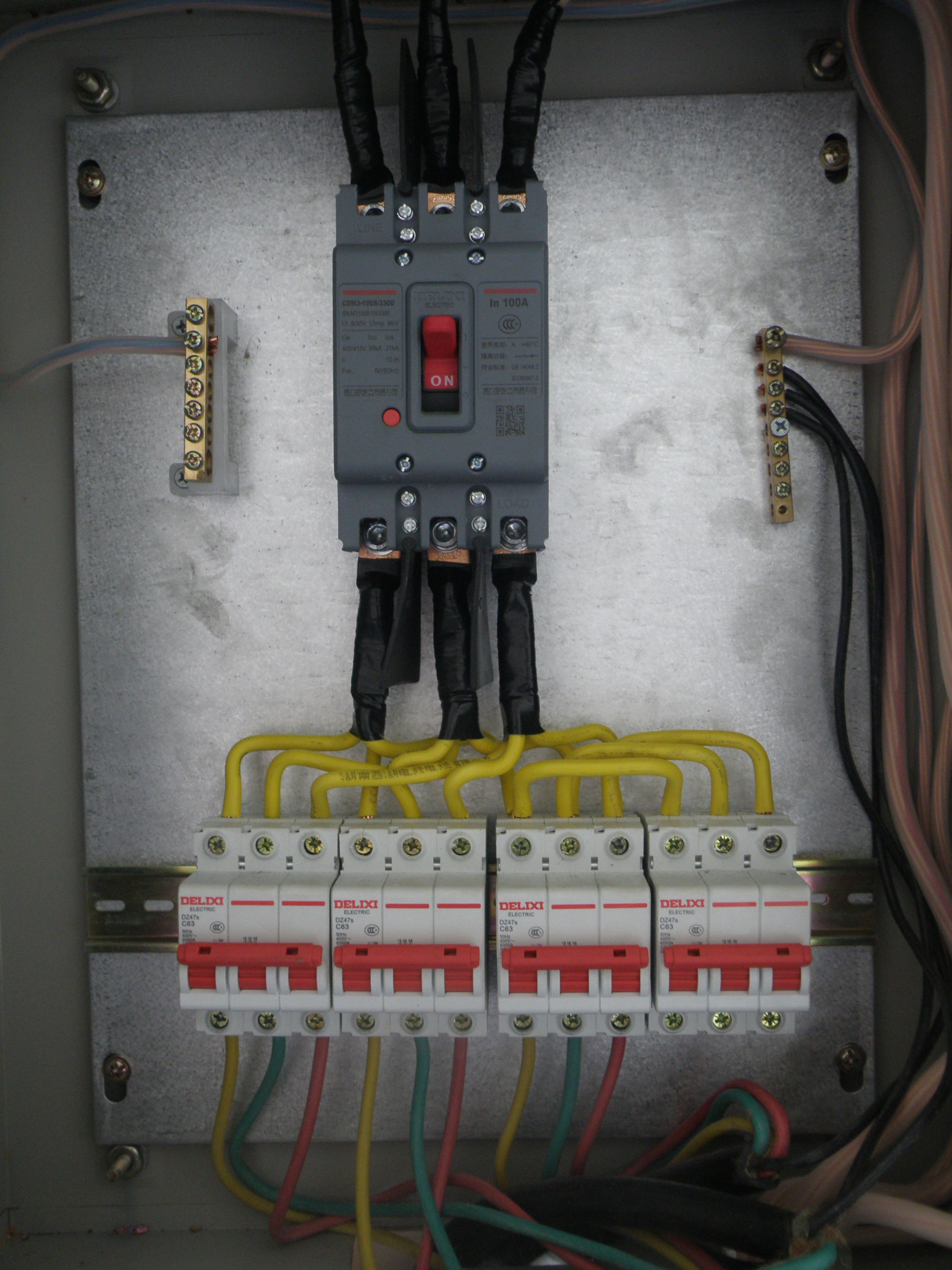
焊接机器人实训室总开关及各工作站开关
(3)打开焊接电源及附属设备的电源。
(4)闭合机器人控制柜变压器开关。
(5)开启机器人控制器,等待示教器屏幕显示操作界面。
(6)登录系统,输入用户ID与口令。
机器人系统开启后初始显示如下界面,自此,可进行程序新建、文件打开、系统设定等等。接通焊接机器人控制器的电源后,系统数据即开始向示教器传送,传送完毕后即可进入操作状态。
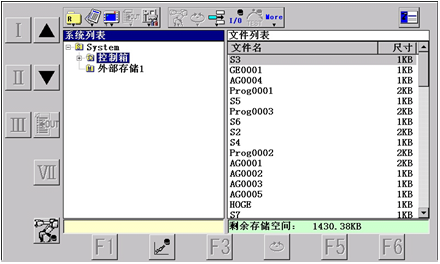
焊接机器人开机显示界面
关机流程与开机流程顺序相反。注意关闭控制器电源后,若需要重新接通电源,则时间间隔应该在3秒钟以上。
3.新建程序
(1)将示教器【模式切换开关】对准“TEACH”。
(2)移动光标至菜单【文件】图标上,侧击【拨动按钮】,在弹出的子菜单项目上点击【新建】图标,弹出“新建”窗口,文件类型选“程序”。
(3)拨动滚轮至文件名窗口,侧击滚轮,将程序命名为Test。
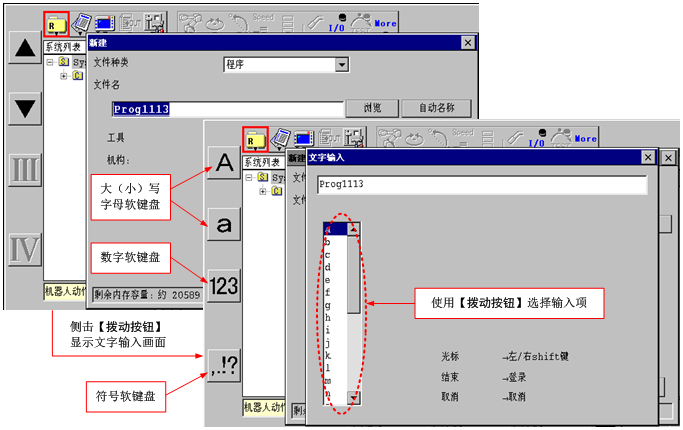
新建并命名程序
(4)确认窗口内容后,单击【OK】或按【登录键】,程序将被登录到系统控制器中,显示程序编辑窗口。
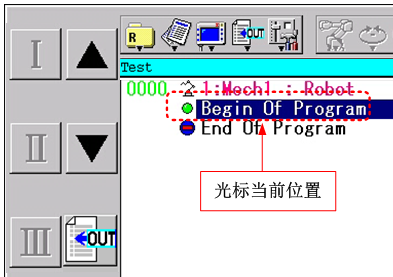
程序编辑窗口显示
4.保存程序
(1)按【窗口切换键】移动光标至菜单【文件】图标。
(2)侧击【拨动按钮】,在弹出的子菜单项目上点击【保存】图标。
(3)单击【YES】或按【登录键】保存程序。
关闭程序
(1)按【窗口切换键】将光标移动至菜单【文件】图标。
(2)侧击【拨动按钮】,在弹出的子菜单项目上点击【关闭】图标,关闭程序。
5.打开已关闭的程序
(1)按【窗口切换键】,移动光标至菜单上【文件】图标。
(2)选择下拉菜单中的【打开】图标。
(3)侧击【拨动按钮】,在子菜单项目上点击【程序文件图标】或【近期文件图标】。
(4)使用【拨动按钮】在弹出的窗口中选择需要打开的程序文件,单击【OK】或按登录键,在程序编辑窗口显示程序内容。
6.保护程序文件
程序文件可设置为禁止编辑、只可变更位置数据、解除保护三级保护命令。设置为禁止编辑时,该程序文件不可编辑。只可变更位置数据表明该程序不能变更命令构成,只可以变更示教点的位置。
设置方法。菜单→【文件】→属性→保护,打开程序保护界面。从右侧窗口的文件中,选择希望变更保护等级的文件,按【F3】(NEXT)键,选择保护等级,点击【OK】键。
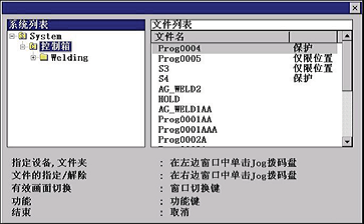
文件保护显示界面
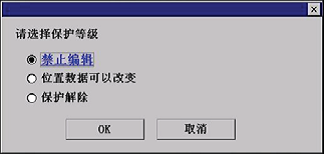
保护等级显示界面
也可从程序属性界面上的[保护]框来改变该文件的保护等级(界面显示的是当前保护等级)。设置过保护的程序文件在文件名前面增加了符号,在【打开文件】后,窗口显示一列文件,如果程序文件前面有[×]符,则该文件禁止编辑。如果文件名前有[+]符,则该文件只可变更位置数据,如果文件名前是空白,则该文件没有保护。
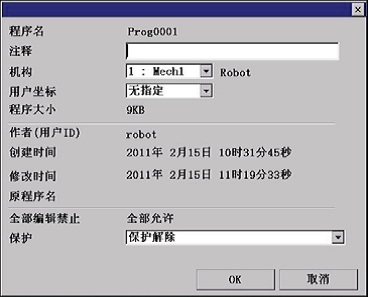
文件属性显示界面
7.点动和连续移动焊接机器人
示教模式下,轻握【安全开关】至【伺服ON按钮】指示灯闪烁。按下【伺服ON按钮】,指示灯亮,伺服电源接通。自动模式时,直接按下【伺服ON按钮】,指示灯亮,伺服电源接通,此时,可操纵机器人点动或连续移动。机器人的运动可以连续,可以步进。可以单轴独立运动,也可以多轴协调运动。手动操作中,机器人运动数据不会被保存。如果要保存某点的数据,则需要使用登录功能。
标配TA/B型焊接机器人提供了3种坐标系,即关节坐标系、直角坐标系和工具坐标系。在关节坐标系下,操作者可使机器人的某个关节独立转动。在直角坐标系、工具坐标系下,依靠坐标轴之间的联动,可使现机器人做直线运动及保持TCP点不变时的转动。
关节坐标系下,单个关节轴的转动操作单轴转动可以点动,也可以连续转动,具体操作方法是:
(1)在菜单栏找到坐标系切换图标,侧击滚轮,在下拉菜单中选择关节坐标系图标,侧击滚轮,将坐标系切换至关节坐标系下。
(2)按【窗口切换键】,将程序编辑区激活为当前窗口。
(3)轻握安全键,按伺服启动按钮,打开伺服,伺服按钮绿灯常亮。
(4)按机器人运行图标对应的功能键,机器人运行图标绿灯常亮。
(5)按住RT轴图标对应的功能键(若要其它的关节轴转动,则按该轴图标对应的功能键)并保持按压,信息提示窗口显示运动提示信息。手动操作机器人运动的速度有高、中、低三档,用示教器背面的右切换键可进行换档操作。图中显示为[高]档,建议初学者切换到[低]档。

RT轴点动和连续移动
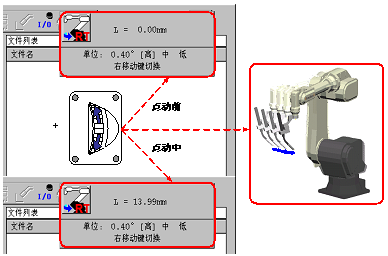
运动速度档位切换显示
(6)拨动滚轮或按键可转动RT轴,侧压并拨动滚轮能提高RT轴转动的速度。关节坐标系下,各轴的运动如图所示。
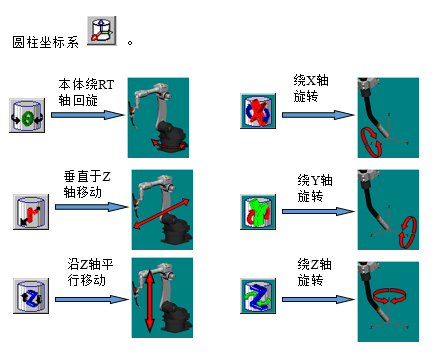
关节坐标系下各轴的运动
8.直角坐标系下,机器人的直线运动和转动
与关节坐标系下单轴转动的操作类似,将坐标系切换到直角坐标系。选择直线行进的方向,按住与方向相对应的功能键。拨动滚轮或按压±键可实现机器人的直线运动。侧压并拨动滚轮能增加运动速度。示教操作时,控制机器人运动速度有4种方法。
(1)在系统中设定最高运动速度,示教操作的运动速度将被限制在最大值以下。
(2)利用运动速度切换键,通过换档进行速度控制。在其它操作条件不变的条件下,[高]、[中][低]档对应的运动速度依次减小。
(3)侧压并拨动滚轮,拨动滚轮的角度越大则运动速度越大,有运动速度提示信息。
(4)拨动滚轮(不加侧压)或按压±键,此时运动速度较慢,使用于微调。
直角坐标系下,还可实现在保持TCP点位置不变的情况下,实现焊枪姿态的变化。如绕Z轴转动就是焊枪绕过TCP点的Z轴进行转动。操作方法与直线移动类似,按住绕Z轴旋转图标对应的功能键,拨动滚轮或按压±键可实现焊枪绕Z轴的转动。直角坐标系下,直线运动与转动的状态如图所示。
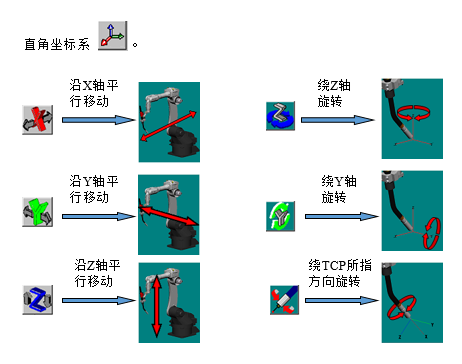
直角坐标系下各轴的运动
9.工具坐标系下,机器人的直线运动和转动
工具坐标系是把过机器人TCP点,沿焊丝送进的方向定为X轴的正方向建立的直角坐标系。工具坐标系下的移动、转动以TCP点和焊丝送进的方向密切相关。不同位姿条件下,机器人的运动有较大差异。工具坐标系下的操作方法与关节坐标系、直角坐标系下类似,运动状态如图所示。
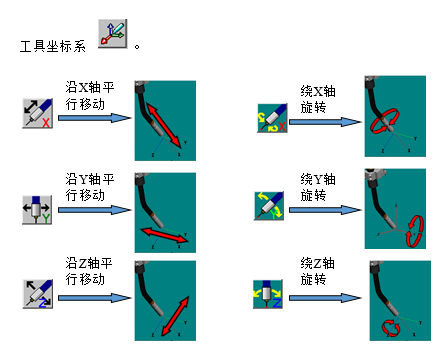
工具坐标系下各轴的运动