
BIM5D基础准备-模型集成
上一节
下一节
任务内容:按照不同专业,分别上传土建、结构、场地布置的模型文件。
一、导入模型文件
第一步:打开菜单栏中的【模型导入】,然后点击【新建分组】(实现按专业管理模型文件;相同的可以在分组下点击【新建子分组】按钮,进行专业模型细化管理。)建立土建、结构、机电三个分组。
 |
第二步:点击专业名称,在该名称下点击【添加模型】来添加相应的模型文件(分别按照专业找到相应的模型文件)土建模型名称为【广联达办公大厦 BIM5D 标准工程.GCL10】, 钢筋模型为【广联达办公大厦 ggj】。
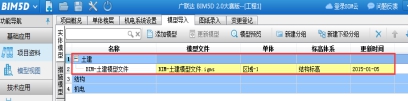 |
第三步:添加相应的土建模型文件
第四步:点击【场地模型】页签,进入场地模型载入界面,新建三个不同阶段场地模型分组,即基础、主体、装修施工阶段,点击添加模型分别载入三个阶段场地模型,如下图所示
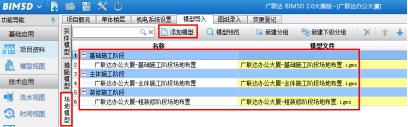
最后,完成模型导入。
二、调整实体及场地模型位置
任务内容:使实体模型和场地模型进行基准点对应。
第一步:重新回到实体模型界面,选择实体模型,点击模型预览,如下图所示,进入模型预览界面
第二步:在模型预览界面,勾选全部楼层,显示出全部实体模型;点击施工场地,选择任意一个施工阶段的场地模型,使场地模型也同时显示。如下图所示
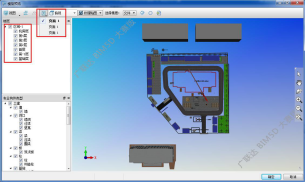
第三步:点击平移模型,选择实体模型中的一个基准点,对应移动到场地模型中相同位置的基准点上,点击确定。
第四步:重新打开模型预览界面,选择动态观察,推动鼠标,可查看实体模型和场地模型结合的项目全景。
第五步:可把此图截取出来作为项目效果图添加至项目概况中去。返回项目资料,选择项目效果图,并添加效果图把全景图添加进去。

