-
1 教材
-
2 教学视频
设置图层特性
图层特性主要包括图层颜色、线型和线宽。 对于一个新建图层来说,用户可在创建图层的过程中,直接在【图层特性管理器】对话框中设置图层特性;而对于一个已经建立的图层来说,用户可利用【图层特性管理器】对话框来重新设置图层特性,一旦重新设置图层特性后,该图层上的图形将自动应用新设置的颜色、线型和线宽等特性。
设置图层颜色
为不同的图层设置不同的颜色,有利于区分不同类型的图形对象。
(1)在【图层特性管理器】对话框中,单击【颜色】列表中对应的图标,系统将弹出【选择颜色】的对话框,如图所示。
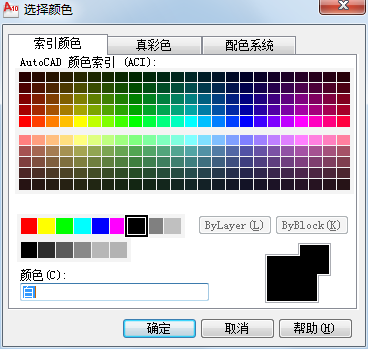
(2)从该对话框中选择所需的颜色,然后单击[确定]按钮,即可完成图层颜色设置,并返回到(图层特性管理器]对话框中。图层颜色的设置情况可从【图层特性管理器】中或在【图层】工具栏的【图层控制】下拉列表中查看到。
设置图层线型
为不同的图层设置不同的线型,将有利于提高绘图效率及统一管理。在AutoCAD中,默认的线型为“Continuous”线型,若要更改图层的线型,可按如下操作方法。
(1)在【图层特性管理器】对话框中单击【线型】]列表中的“Continuous”,系统将打开【选择线型】对话框,如图所示。 在该对话框的【已加载的线型】列表中选择一种所需线型,然后单击【确定】按钮,即可完成对图层线型的设置。
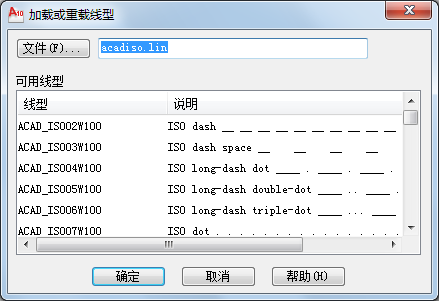
(2)倘若在上述【已加载的线型】列表中没有合适的线型可选,用户可单击其下方的【加载】按钮,从弹出【加载或重载线型】对话框的【可选线型】列表中选择需要加载的线型,然后单击【确定】即加载完成,如图所示。 此时,系统自动返回【选择线型】对话框中,用户可再次选中刚刚加载的线型并单击【确定】按钮,将该线型加载到指定的图层中。

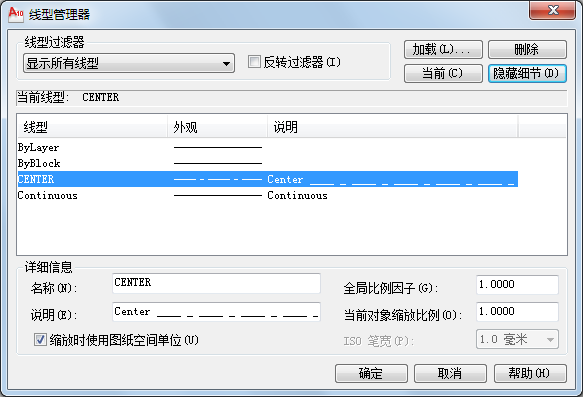
(3)有时,由于线型的比例不合适,绘制出的图形线条不能正确反映线型,如虚线、中心线等显示仍为实线。 此时,可单击菜单中【格式】》【线型】命令,从弹出的【线型管理器】对话框中单击【显示细节】按钮,展开【详细信息】选项区,如图所示。在该选项区中,设置【全局比例因子】的数值,可调整和改变整个图形中所有对象的线型比例;设置【当前对象缩放比例】的数值,可改变新创建对象的线型比例。 例如,若当前图形的中心线显示为实线,可通过改变【全局比例因子】放大或缩小,使得中心线得以正常显示;或设置【当前对象缩放比例】的大小,使得后续绘制的中心线正常显示。 此外,若要修改已经绘制的某对象的线型显示比例,还可双击该对象,从打开的【特性】选项板中【线型比例】栏中设置新的显示比例即可。
设置图层线宽
为图层设置不同的线宽,有利于提高绘图效率,方便修改及统一管理,也有利于增强图形的表达能力和可读性。
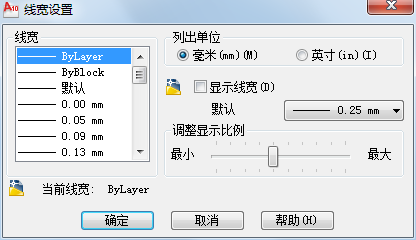
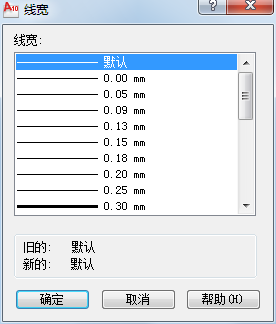
(1)在【图层特性管理器】对话框中,单击【线宽】栏中的对应图标,系统将打开【线宽】对话框,如图所示。 用户可从中选择一种所需的线宽,随后单击【确定】按钮即可完成线宽设置。
(2)在设置完成后,如果需要查看或显示线宽,可单击状态栏上的【显示线宽】按钮 ;也可在【AutoCAD 经典空间】中单击菜单中【格式】》【线宽】命令,打开【线宽设置】对话框,从中勾选【显示线宽】复选项,或拖拽【调整显示比例】滑块来设置线宽显示效果,如图所示。