交通工程CAD

张铭真

目录

  • 1 AUTOCAD基础知识
    • 1.1 启动AUTOCAD和工作空间
    • 1.2 图形文件管理
    • 1.3 精确绘图辅助功能设置
    • 1.4 绘图环境设置
    • 1.5 奋进中国  交通强国小课堂
    • 1.6 本章小结
    • 1.7 章节测验
  • 2 交通图形的绘制
    • 2.1 绘制直线段
    • 2.2 绘制射线与构造线
    • 2.3 绘制圆
    • 2.4 绘制圆弧、椭圆、椭圆弧
    • 2.5 绘制矩形
    • 2.6 绘制正多边形
    • 2.7 绘制圆环、样条曲线和点对象
    • 2.8 绘制多段线
    • 2.9 二维交通工程图绘制实例
    • 2.10 典型案例
    • 2.11 赏奇析疑
    • 2.12 奋进中国  交通强国小课堂
    • 2.13 本章小结
    • 2.14 章节测验
  • 3 交通图形编辑与图案填充
    • 3.1 选择对象
    • 3.2 使用夹点编辑图形
    • 3.3 删除与复制
    • 3.4 移动与旋转
    • 3.5 镜像与阵列
    • 3.6 偏移与缩放
    • 3.7 拉长与拉伸
    • 3.8 修剪与延伸
    • 3.9 倒角与圆角
    • 3.10 图案填充与面域
    • 3.11 二维交通工程图编辑实例
    • 3.12 典型案例
    • 3.13 赏奇析疑
    • 3.14 奋进新时代  交通强国小课堂
    • 3.15 本章小结
    • 3.16 章节测验
  • 4 图层的创建与使用
    • 4.1 图层的创建
    • 4.2 设置图层特性
    • 4.3 控制图层显示状态
    • 4.4 图层的编辑
    • 4.5 典型案例
    • 4.6 赏奇析疑
    • 4.7 奋进新时代  交通强国小课堂
    • 4.8 本章小结
    • 4.9 章节测验
  • 5 文字与尺寸标注
    • 5.1 文字标注与编辑
      • 5.1.1 文字样式的创建
      • 5.1.2 文字的添加与编辑
    • 5.2 尺寸标注与编辑
      • 5.2.1 尺寸标注样式的创建与修改
      • 5.2.2 尺寸标注的使用
    • 5.3 典型案例
    • 5.4 赏奇析疑
    • 5.5 奋进新时代  交通强国小课堂
    • 5.6 本章小结
    • 5.7 章节测验
  • 6 图块的创建与使用
    • 6.1 图块的创建、保存、插入
    • 6.2 图块的编辑
    • 6.3 典型案例
    • 6.4 赏奇析疑
    • 6.5 奋进新时代  交通强国小课堂
    • 6.6 本章小结
    • 6.7 章节测验
  • 7 图形打印与输出
    • 7.1 模型空间与图纸空间
    • 7.2 打印输出设置
    • 7.3 典型案例
    • 7.4 赏奇析疑
    • 7.5 奋进新时代  交通强国小课堂
    • 7.6 本章小结
    • 7.7 章节测验
修剪与延伸
  • 1 教材
  • 2 教学视频

修剪与延伸

修剪对象命令是指将选中的对象超出指定边界的线条部分修剪掉的功能,而延伸对象则是将选中的对象延长到指定边界的功能。

修剪对象

修剪对象的命令是“trim”。启动【修剪】命令有以下几种方式。

命令:键入trimtr

图标:单击【常用】》【修改】面板中的【修剪】按钮,或单击【修改】工具栏上【修剪】按钮

菜单:选择菜单中修改【修剪命令。

绘图方式:

第一步,选择修剪边界线,用鼠标右键进行确认完成;

第二步,选择要修剪的对象,用鼠标右键进行确认完成。

延伸对象

延伸和修剪命令是一组功能相反的命令,使用延伸命令可以将直线、圆弧和多段线等对象的端点延长到指定的边界。 启动【延长】命令有以下几种方式。

命令:键入 extendex

图标:单击【常用】》【修改面板中的【延伸】按钮,或单击修改工具栏上【延伸】按钮

菜单:选择菜单中修改【延伸命令。

绘图方式:

第一步,选择延伸边界线,用鼠标右键进行确认完成;

第二步,选择要延伸的对象,用鼠标右键进行确认完成。

练    习

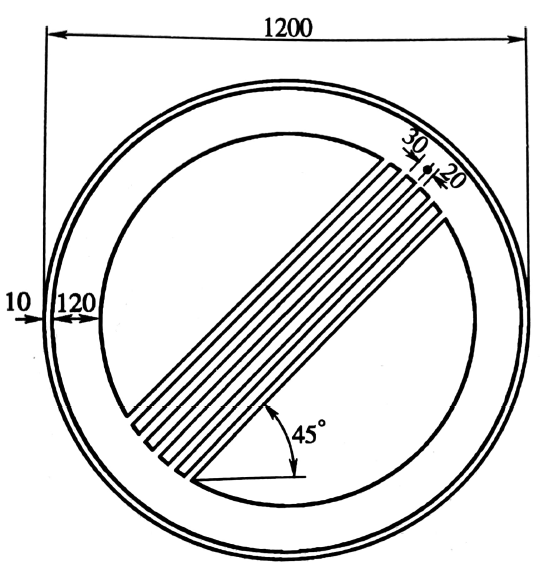
利用修剪功能,绘制解除限制速度禁令标志。