
-
1 教材
-
2 教学视频
打印输出设置
在图形打印输出前,首先应对打印参数、打印样式表、打印比例以及注释性等进行相应的设置。AutoCAD为用户提供了全面详细的打印参数设置以及不同方式的打印输出功能。打印参数用于打印输出环境的设置,包括打印设备、打印样式和打印区域设置等;打印输出则是指将所绘制的图形通过模型空间或图纸空间打印输出的过程,可以将图形打印在图纸上,也可以输出为电子文件以供其他应用程序使用。
设置打印参数
1)利用【打印一模型】对话框设置打印参数设置打印参数主要是在【打印一模型】对话框中进行,打开该对话框的方法有以下几种。
图标:单击【输出】》【打印】功能选项面板中【打印】按钮。
菜单:选择下拉菜单中平【文件】》【打印】选项。
命令:键人plot,或按下【Ctrl+P】组合键。
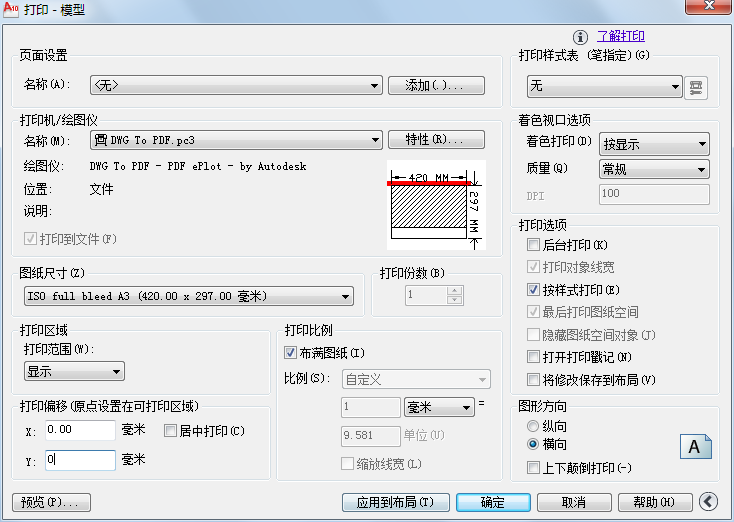
2)利用【页面设置管理器】设置打印参数
除了在上述【打印一模型】对话框中设置打印参数外,也可通过【页面设置管理器】调用【页面设置一模型】对话框进行设置,启动【页面设置管理器】的方法如下。
命令:键入 pagesetup。
图标:单击【输出】》【打印】功能面板上的按钮。
菜单:选择【文件】》【页面设置管理器】命令。
快捷菜单:在激活的【模型】选项卡或【布局】选项卡上单击鼠标右键,从弹出的菜单中选择【页面设置管理器】。
图形、文字、标注与打印比例的协调设置
在AutoCAD 绘图比例与出图比例不相同的情况下,如果用户没有使用【注释性】,则往往会在打印输出的图纸上造成原图文字大小、尺寸标注及其他符号性图形的改变,这将直接影响到工程制图的规范性和标注的一致性。 为此,在打印出图之前,用户须根据尺寸、文字标注的情况及实际打印图幅的大小,预先进行图形、文字、标注与打印比例的合理规划与协调设置,以便满足打印输出时对工程制图技术标准的要求。
下面重点介绍常用绘图比例的设置与协调方法。
1)绘图比例
在工程绘制中,图形尺寸与实物尺寸之比称为绘图比例。 这项比例在手工绘图时,往往需要根据实物与图纸大小的关系先设定再绘图,而在AutoCAD 中则完全不同。在AutoCAD绘图时,通常都是按1:1的比例绘图,很少使用1:n的绘图比例,因为这样可使绘图大为简便,而具体输出图纸的大小则完全可由打印比例控制。
AutoCAD 的绘图过程,实际上是按照设定的图形单位、以实物的实际尺寸值来绘制图形的。也就是说,用户可以根据需要设定图形单位为mm、m或km等,一旦确定后只要按照图形的标称尺寸值绘图即可。例如,当设定图形单位为mm后,绘制100mm长的线段,只要输入图形尺寸为100图形单位即可;而绘制1m长的线段,则需要输入图形尺寸为1000图形单位。需要明确,在AutoCAD 中实际绘图尺寸的单位并非一定是mm或m,而是图形单位。究竟一个图形单位相当于多长,在绘图时由用户确定,而只有在打印输出比例设定后才能准确地确定1个图形单位究竟为多少。
2)打印比例
打印比例是用于设定图形打印输出的比例大小。在AutoCAD中,通常都是按1:1尺寸绘图,然而由于实物大小不一,很难做到按实物大小出图,于是就需要根据图纸的大小按一定的比例(1:n)缩放打印输出,这个比例通常称为打印比例。
在【模型空间】打印输出图纸时,一种方法是将图形按比例缩放至标准图纸的图框中,然后在【打印一模型】的【打印比例】选区中设定打印输出比例为1:1;另一种方法是将选定的图框按适当比例放缩恰好罩住输出图形,然后在【打印一模型】的【打印比例】选区中设定相反的比例打印输出图形。
在【布局空间】打印输出图纸时,由于图纸规格设置、图形绘制与标注等均按实际尺寸布局,故无须再按比例缩放,只要按1:1打印输出即可。
在AutoCAD中,图形文件仅仅是一个图形电子文档,将它打印输出时需要把图形单位转换为工程单位。 例如,当设定图形单位为mm的情况下,如果按1:100打印比例输出图形,就相当于把图中的一条100图形单位长的直线打印成1mm长的直线;换一种方式说,若要将电子文档中1000图形单位长的直线打印为图纸上的20mm长,则其打印出图比例就是1:50(1000/20=50)。
3)文字标注与尺寸标注字高比例
在AutoCAD中,如果不使用【注释性】比例标注,则当图形按照1:n比例打印输出后,图中标注的尺寸、文字和符号性图形的大小都将会按同样的比例缩放打印,这样就会使得打印输出到物理图纸上的字符高度与原本期望值不一致。 因此,必须事先对所标注的文字或字符的高度放大或缩小一定倍数,该放缩的倍数称为文字或尺寸标注字高比例。
文字标注的字高通常在【文字样式】对话框的【高度】文本框中设定;尺寸标注中的字符高度一般随文字样式字高标注而定,也可单击【标注样式】对话框的【文字】选项卡中【文字样式】选项右侧的按钮,返回到【文字样式】对话框中进行设置。 假如要在物理图纸上打印出4mm 高的文字,若打印比例为1:10,则需要在AutoCAD 电子文件中利用【文字样式】对话框来设定标注文字的高度为40图形单位(假设已经在标注样式中设定1图形单位=1mm),即4x10=40,这样才能保证在按1:10出图时获得所需的4mm 文字高度。 由此可见,当图形输出比例为1:n时,标注文字和字符须预先放大n倍。对于已经标注的文字,也可以通过改变【标注样式】或【文本样式】中的相应比例因子,或使用“scale”命令或【特性】快捷菜单等多种操作方法来修改比例值及调整文字大小。同样,对于不分颜色绘制的图形或没有设置使用颜色相关打印样式表的打印输出情况,在输出图形时所绘制线条的宽度也应该考虑上述比例设置,其设定宽度应等于输出宽度乘以输出比例的倒数。
4)全局比例因子与测量单位比例因子
在尺寸标注样式中还有两个比例,一个是全局比例因子【DIMSCALE】,另一个是测量单位比例因子【DIMLFAC】。通常,会根据不同的需要对其进行相应的设置,具体功用与设置方法如下。
(1)全局比例因子。
全局比例因子【DIMSCALE】是为全图各尺寸要素【文字字高、箭头大小、距离偏移等】设定的统一比例因子。 它位于【标注样式】对话框【调整】选项卡的【标注特征比例】选项区中。该比例因子对标注的尺寸值本身并没有影响,当尺寸标注要素设置为打印出图的实际大小时,该比例因子应设置为打印比例的倒数。
目前,很多公司为了标准化绘图,统一设定了自己的绘图模板,对一些绘图要求做出了基本规定。 比如,规定绘图模板标注要素中的文字高度为4,箭头大小为3.5。 这样,当标注全局比例设置为2时,则相关的尺寸要素都会增大一倍,但标注的尺寸值不会改变。
(2)测量单位比例因子。
测量单位比例因子【DIMLFAC】是图示尺寸值与测量尺寸值之间的系数。 它位于【标注样式】对话框【主单位】选项卡中,其功用是为线性标注测量值设置比例因子。默认该比例因子的初始值为DIMLFAC=1。 标注中的所有线性距离【包括半径、直径和坐标】在转换成标注文字前都要乘以 DIMLFAC 的值,即尺寸标注值=DIMLFACx 实际测量尺寸值。 比如,某图形中的一个实际尺寸是10,按照2:1的比例将图形放大后,在CAD 中的长度变为20。若在测量单位比例因子设为1的情况下标注,系统会自动给出缺省值为20,所以需要将该测量单位比例因子调整为1:2才能保持原尺寸值不变。 类似地,若要将图形按n:1放缩时,相应的测量单位比例应调整为1:n。 DIMLFAC 对角度标注无影响,也不应用于系统变量DIMRND、DIMTM或DIMTP 中设置的值。
在尺寸标注时,若不使用该系统变量,也可使用【替代文字】功能或将尺寸打碎后更改其数值等方法来保障打印输出尺寸值的准确性,但这样的结果会使得该尺寸不再具有关联性。
5)视口比例
视口是指在布局空间中打开的透视区域,视口可以用图纸空间的概念形象的比喻如下:在一张绘制好图文的图纸上面,再覆盖一张白纸,结果什么内容也看不到。 但在这张白纸上开个小方孔,粘贴上一片透明纸,于是就可以看到其下面图纸上的一部分内容;拉大两张纸间的距离,可看到的图纸内容越来越多,但也越来越小。在此,将位于下面的图纸称为【模型空间】,位于上面的纸张称为【图纸空间】,那个透视的小孔称之为【视口】,而两张纸间的距离用 zoom 表示便是【视口比例】。
由于上述小方孔上粘贴有透明纸,所以用户只能观看,而无法修改其下面的图纸内容。如果把小方孔上的透明纸掀开,便形成了一个真正的孔洞,此时就可以拿笔伸进该小方孔去修改下面的图纸内容了,这就叫作【激活视口】。
如果不断地拉大两张图纸间的距离,只要两者间的距离足够大,则不管下面图纸上的东西有多大,总可以将其罩在小方孔中,即总能够透过小方孔看到下面图纸的所有内容,这就是在一张小小的图纸也能够绘制一幅大型工程图纸的原理。然而,当距离拉的太大后,就难以看清图形中的某些局部内容。 于是,可以设想再打开一个小方孔,使新的小方孔能够贴近下面的图纸,这样便能够在一张图纸上显示不同的比例图形。 因为具有表现不同比例视图的功用,所以 AutoCAD 中文版把图纸空间又称为【布局】。显然,有了这项功能后,在同一张图纸上绘制不同比例的图形就无须人为地缩放图形了,所以在【模型空间】的图形对象只需按1:1绘制了即可。
当利用【图纸空间】出图时,打印比例自然是1:1,这样的视口比例与打印比例毫无关系,而与图纸比例有关,因而对于不同的比例就要开不同的视口,设置不同的视口比例。
在【图纸空间】中,对于新创建的视口,默认的显示比例都是将模型空间中全部图形最大化地显示在视口中。然而,对于规范的工程图纸,需要使用规范的出图比例,于是可使用状态栏右下侧的【视口比例】下拉列表来设置当前视口的比例,也可在选定视口后使用【特性】选项板来调整。

