
-
1 教材
-
2 教学视频
精确绘图辅助功能设置
在使用 AutoCAD绘图中,鼠标定位操作固然方便快捷,但是绘图精度不高,难以满足工程制图的实际需要。 为此,AutoCAD 为用户提供了一些辅助绘图功能,如捕捉功能、栅格功能、正交模式、极轴追踪功能、对象捕捉功能、对象追踪功能和动态输人功能等,可以使绘图更快捷、更灵活、更精确。 这些辅助绘图功能的按钮全部位于绘图窗口最下方的状态栏中,也可通过其他方式调用。
设置捕捉
所谓“捕捉”是指在绘图过程中系统控制光标按预先设定的捕捉间距移动或定位的过程。利用该功能,可以在某些情况下提高绘图的效率与准确性。
(1)设置捕捉间距和类型
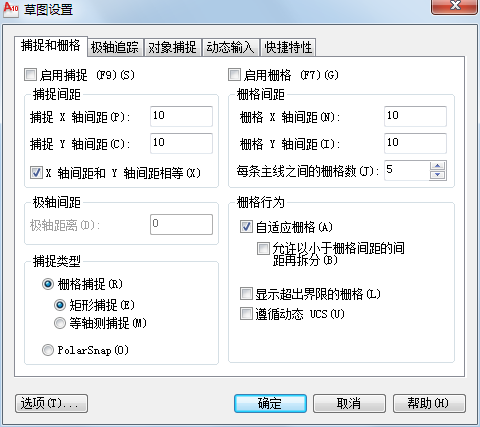
在启用捕捉功能之前,往往需要事先设置捕捉间距和捕捉类型。 设置捕捉间距,实际上就是设置光标的移动步距;设置捕捉类型,则是选定捕捉的方式。使用AutoCAD2010提供的【草图设置】对话框中的【捕捉和栅格】选项卡可进行捕捉间距和类型的设置。 打开【草图设置】对话框的主要方法有以下3种。
命令:键人 dsettings。
图标:在状态栏的【捕捉模式】按钮 上单击鼠标右键,从弹出的快捷菜单中选择【设置】选项。
菜单:单击菜单栏中【工具】》【草图设置】命令。
(2)启用捕捉功能
“捕捉功能”可以根据需要在绘图过程中随时启用或关闭,具体方法有以下几种:
在【草图设置】对话框的【捕捉与栅格】选项卡中,勾选【启用捕捉】复选框;
单击状态栏中的【捕捉模式】按钮;
按下【F9】功能键。
栅格显示
“栅格”是按照设置的间距显示在绘图区域中的点阵,它能为用户提供直观的距离和位置的参照点,类似于坐标纸中的方格作用。 在图形绘制过程中,启用栅格显示功能可以在绘图区内按设定的行间距和列间距显示均布的栅格点。 栅格点可以用于表示绘图时的坐标位置,利用栅格功能可以方便地对齐图形,确定图形之间的距离等,但栅格点不会被打印到图纸上。
(1)设置栅格间距
“栅格间距”,即设置的栅格点之间的距离;“栅格行为”则是指设置栅格显示的方式。这两项有关参数同样是在上述【草图设置】对话框的【捕捉和栅格】选项卡中设置,具体设置方法与各选项含义如下。
【启用栅格】复选框:勾选该复选框,可启用栅格功能。
【栅格间距】选项组:用于指定X和Y方向的栅格间距值,必须为正实数。 其中【每条主线之间的栅格数】列表框用于设定主栅格线之间的次栅格线数目。
【栅格行为】选项组:包括自适应栅格和显示超出界限的栅格等选项。
【自适应栅格】复选框:选中该复选框,当缩小图形显示时,会自动改变栅格的密度,使栅格的密度不至于太密。 如果勾选【允许以小于栅格间距的间距再拆分】复选框,则当放大图形显示时,可以添加一些栅格点。
【显示超出界限的栅格】复选框:勾选该复选框,AutoCAD 将在整个绘图屏幕中显示栅格。
(2)启用栅格显示功能
用户可以通过以下方式之一在绘图过程中随时启用(或关闭)栅格显示功能。
在【草图设置】对话框的【捕捉与栅格】选项卡中,勾选【启用栅格】复选框;
单击状态栏中的【栅格显示】按钮 ;
;
按下【F7】功能键。
正交模式
正交模式限制十字光标只能在水平和垂直两个方向上移动。 使用正交模式可以方便地绘制出与当前坐标系的X轴和Y轴平行的直线。 启用正交模式的方法主要有以下几种。
单击状态栏中的【正交模式】按钮 ;
;
按下【F8】功能键;
在命令行输人“ortho”命令,当出现“输入模式【开(ON)/关(OFF)】<关>:”提示后,执行“开(ON)”选项;
在状态栏中的【正交模式】按钮上右击鼠标,在弹出的快捷菜单中选择【启用】选项。
开启正交模式后,系统将光标限制在水平或垂直方向上移动,也就是说鼠标只能在该两个方向上拾取点,这对于使用鼠标绘制水平线或垂直线是极为方便的。
极轴追踪
“极轴追踪”功能可使光标在预先设定的方向角度上移动,按指定的角度增量来追踪特征点,应用该方式可以方便地捕捉到所设角度线上的任意点。 极轴追踪与正交模式的主要差别在于,极轴追踪允许用户在绘图区中根据自己设定的极轴角度绘制具有一定角度的直线,而正交模式只能绘制水平和垂直直线。 两者不能同时启用,只能二选一。
(1)设置极轴角
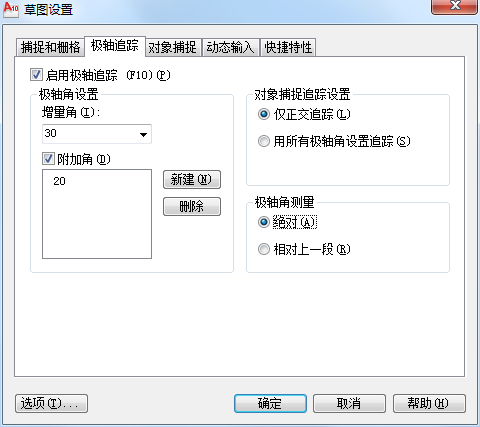
在使用极轴追踪功能之前,用户必须先设置极轴的增量角。 系统默认的极轴追踪角度为90°。如果用户需要改变极轴追踪的有关设置,可在状态栏的【极轴追踪】按钮 上右击鼠标,从弹出的快捷菜单中选择【设置】选项,系统会打开【草图设置】对话框的【极轴追踪】选项卡,用户可对极轴角度等选项进行设置。
(2)启用极轴追踪功能
启用极轴追踪主要有以下几种方法。
单击状态栏中的【极轴追踪】按钮;
按下【F10】功能键;
在状态栏中的【极轴追踪】按钮上右击鼠标,在弹出的快捷菜单中选择【启用】选项。
对象捕捉
与前面介绍的捕捉功能不同,对象捕捉是将指定的点限制在现有对象的特定位置上,如端点、交点、中点、圆心、切点和垂足等。对象捕捉的一个重要前提是图形中必须有对象,否则无法实现对象捕捉。 利用对象捕捉功能,系统可实现光标对设定特征点的自动捕捉,从而有利于用户在绘图过程中快速、准确地定位和绘图。该功能是 AutoCAD中使用最为方便和广泛的一种绘图辅助工具,它无论在平面绘图还是在三维建模过程中都起到了重要作用。
(1)激活单点捕捉
在绘图过程中,如果需要临时对某个特殊点进行捕捉,或当遇到几个特征点的位置非常接近而不易区分的情况,可以使用单点捕捉方式。
激活单点对象捕捉的主要方法有如下几种。
快捷菜单:在命令执行过程中,单击鼠标右键,在快捷菜单中选择【捕捉替代】,将打开【对象捕捉】菜单;或在绘图过程中,按下 Ctrl键的同时单击鼠标右键,即可直接弹出【对象捕捉】快捷菜单。用户可在快捷菜单中选择对象捕捉模式;
工具栏:在绘图过程中,单击菜单中【工具】》【工具栏】》【AutoCAD】》【对象捕捉】命令,弹出【对象捕捉】工具栏(默认情况下为隐藏)。用户从中单击需要捕捉的几何特征点选项即可。
(2)自动捕捉设置
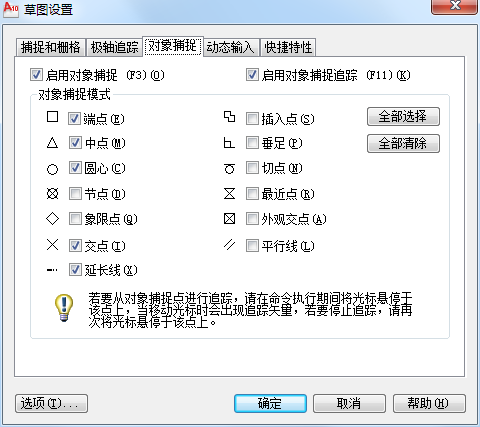
单点捕捉可以比较灵活地选择捕捉方式,但是操作比较烦琐。 自动捕捉是系统提供的另一种持续有效的捕捉方式,它不仅可以避免每次遇到输入点的提示后都必须先选择捕捉模式的烦琐操作,还允许用户一次预设置多种对象捕捉模式,大大提高了绘图效率。 使用这种方式设置捕捉模式后,只要在命令操作中打开了对象捕捉功能,则捕捉方式即刻持续生效。
自动捕捉方式的设置,通常在AutoCAD2010【草图设置】对话框中【对象捕捉】选项卡中进行,具体选项卡的调用与设置方法如下。
命令:键入 ddosnap;
图标:在状态栏的【对象捕捉】按钮 上单击鼠标右键,从弹出的快捷菜单中选择【收置】选项;
菜单:单击菜单栏中【工具】》【草图设置】命令;
工具栏:单击【对象捕捉】工具栏中【对象捕捉设置】按钮。
(3)启用自动捕捉
启用自动捕捉主要有以下几种方法。
单击状态栏中的【对象捕捉】按钮;
按下【F3】功能键;
在状态栏中的【对象捕捉】按钮上右击鼠标,在弹出的快捷菜单中选择【启用】选项。
对象捕捉追踪
对象捕捉追踪是对象捕捉与极轴追踪的综合,用于捕捉一些特殊点。对象捕捉追踪是指当捕捉到图形中某个特征点时,系统将自动以这个点为基准点沿正交或某个极坐标方向寻找另一个特征点,同时在追踪方向上显示一条辅助线的操作过程。 应用对象捕捉追踪方式,可方便地捕捉到通过指定对象点延长线上的任意点。
启用对象捕捉追踪功能主要有以下几种方法。
单击状态栏中的【对象捕捉追踪】按钮 ;
;
按下【F11】功能键;
在状态栏中的【对象捕捉追踪】按钮上右击鼠标,在弹出的快捷菜单中选择【启用】选项。

