
圆环
绘制圆环是创建填充圆环或实体填充圆的一个捷径。在AutoCAD中,圆环实际上是由具有一定宽度的多段线封闭而成。在绘制圆环时,用户只需给定圆环的内径和外径,便可通过连续指定圆心来绘制多个圆环。当内径为0时,可绘制实心圆。启动绘制圆环的命令有以下3种形式。
命令:键入donut或do。
图标:单击【常用】》【绘图】功能面板上【圆环】按钮 。
。
菜单:选择菜单栏【绘图】》【圆环】命令。
样条曲线
样条曲线是指经过或接近一系列给定点的光滑曲线,可以通过起点、控制点、终点的偏差变量来控制曲线与点的拟合程度。样条曲线可用于绘制波浪形状或剖切范围等,如在交通工程制图中绘制“游泳”旅游符号的波浪线、道路路口的导流线等。执行绘制样条线的命令有如下3种方法。
命令:键入spline。
图标:单击工具栏中【样条曲线】按钮 ,或单击绘图面板上【绘图】》【样条曲线】按钮已。
菜单:选择菜单中【绘图】》【样条曲线】命令。
点对象
在绘图时,点通常被作为定位或对象捕捉的参考点,绘图完成后可以将这些参考点删除或隐藏。在AutoCAD2010绘制点时,用户可以采用键盘输人坐标法、鼠标在绘图区内拾取点法、利用对象捕捉法等方式来确定点的位置;用户可以绘制单点或多点对象,也可以利用定数等分法或定距等分法来等分线段、圆或圆弧等对象,还可以用于确定所绘制圆或圆弧的圆心位置等。但在AutoCAD中,并不经常使用点。
设置点样式
在默认情况下,AutoCAD中的点样式为很小的黑点,所绘制的点对象难以在屏幕上区分,而且当与其他线重合时更是无法看到。因此,当需要在图形上绘制一些特殊点对象时,应先对点的样式进行设置。设置点样式有如下两种方式。
命令:键人ddptype。
菜单:单击菜单栏中【格式】》【点样式】命令。
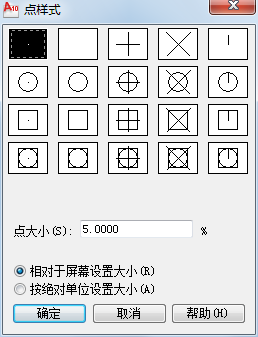
【点样式】对话框中的两个单选项显示方式的含义如下:
【相对于屏幕设置大小】:该单选项,表示按屏幕尺寸的百分比设置点的显示大小,当进行缩放时点的显示大小不改变。
【按绝对单位设置大小】:该单选项,表示按【点大小】文本框中指定的实际单位来设置点的显示大小,当进行缩放时显示点的大小随之改变。
绘制单点对象
在AutoCAD2010中,每执行一次单点命令只能绘制一个单点。绘制单点的方法主要有以下两种。
命令:键人point或po。
菜单:单击菜单栏中【绘图】》【点】》【单点】命令。
绘制多点对象
若要绘制多个点对象,使用单点命令十分烦琐且效率低下,故而可以使用绘制多点命令,具体方法有以下两种形式。
图标:一单击【绘图】工具栏上【多点】按钮 ,或点选【常用】》【绘图】功能面板上【多点】按钮。
菜单:一单击菜单栏中【绘图】》【点】》【多点】命令。
绘制定数等分点
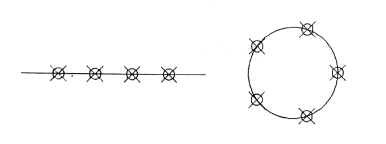
定数等分是指将所选对象按指定数目等分为相等长度。在一个对象上,按指定数目等间距创建点或插入块,这个操作并不是将对象实际等分为单独的对象,而是仅仅表明定数等分的位置,可辅助绘制其他图形。创建定数等分点主要有以下几种方法。
命令:键入divide。
图标:单击【常用】》【绘图】功能面板上【多点】下拉列表 中【定数等分】按钮
 。
。
菜单:选择菜单栏中【绘图】》【点】》【定数等分】命令。
绘制定距等分点
定距等分是指在所选对象上按指定距离绘制多个点对象。创建定距等分点主要有以下几种方法。
命令:键人measure或me。
图标:单击【常用】》【绘图】功能面板上【多点】下拉列表中【定距等分】按钮 。
。
菜单:选择菜单栏中【绘图】》【点】》【定距等分】命令。
练 习
利用绘制点对象的方法,绘制由突起路标组成的单实线示意图。


