-
1 教材
-
2 教学视频
在交通工程绘图中,经常需要绘制一些固定的图形符号或结构相同的图形,如各类标志、标牌、构造物、安全装置与设施等。如果每次都从头重复绘制这些图符或图形,将会增大很多绘图工作量,造成工作效率低下。AutoCAD为用户提供了一种定义图块的方法,可将这些固定的图形符号或相同结构的图形预先定义成图块,在需要时将其插入到图形的指定位置,还可以使用复制、移动、旋转、比例缩放、镜像、删除和阵列等方法进行编辑。 这样,不仅可简化绘图,提高效率和水平,便于统一修改,而且还可减少图形储存的磁盘空间。
创建图块
图块是由一组图形或实体组成的集合实体,是绘制在几个图层上的不同特性对象的组合。在绘制大量相同或相似的图形内容时,用户可以利用图块功能将雷同的部分定义成图块,然后在需要时直接插入使用;也可以将已有的图形文件插人到当前图形中编辑和修改,从而提高绘图效率。
图块总是在当前图层上,但块参照则保存了该块对象的原图层、颜色和线型特性等信息。用户可以控制图块中的对象使其保留原特性或继承当前的图层、颜色、线型或线宽设置。
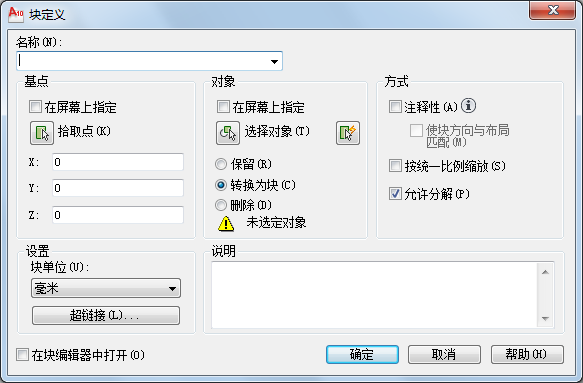
图块的确定通常需要三个要素:图块名、图块所包含的对象和图块的插入基点。 图块的三要素在图块的定义和使用中都会用到。
图块分为内部块和外部块两种形式。 内部块跟随定义它的图形文件一起保存在图形文件的内部,它只能在本图形文件中插人或调用。外部块不依赖于某一个图形文件,其本身就是一个图形文件,即在图形文件中创建图块后,该图形文件中并不包含这个图块,图块以文件的形式存储在计算机中。创建内部图块有多种方法,这里主要介绍【使用对话框方式定义图块】和【使用命令行方式定义图块】两种方法。
使用【块定义】对话框方式定义图块,通常有如下3种方式。
命令:键入block 或 b 或 bmake。
图标:在【常用】》【块】选项面板中,单击【创建块】按钮 ;或在【绘图】工具栏中,单击【创建块】按钮。
菜单:选择菜单中【绘图】》【块】》【创建】命令。
保存图块
保存图块是指将创建的图块以图形文件的形式保存到计算机中,也就是创建外部图块。该项操作的命令形式只有一种,即在命令行中执行“Wblock”命令,具体操作如下。
命令:键入 wblock 或 w。
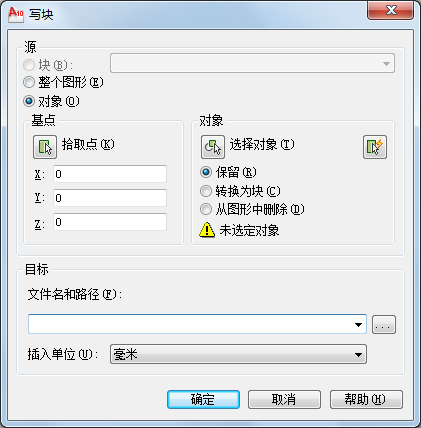
(1)在命令行键入“wblock”或“w”,启动【保存图块】命令,系统将弹出【写块】对话框,如图所示。通过该对话框,用户可定义外部图块,具体方法与定义内部图块相似,所不同的是这里需要在【文件名和路径】下拉列表框中指定图块保存的位置及名称。
(2)用户可根据需要,在该对话框中选择图块源文件,指定要保存的块文件名与路径,确定其插人单位等。
(3)上述各项设置完成后,单击【确定】按钮,系统就会将“图块”按指定路径保存到磁盘中。
插入图块
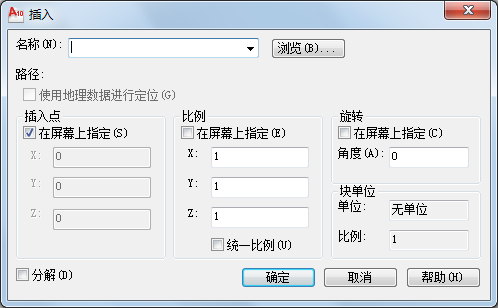
在图块创建和保存后,如果需要将其调人到当前绘图窗口中,可利用AutoCAD 中的插人图块功能将其插入到指定位置。在插入图块时,用户需要确定以下4个参数:插人的图块名、插人点坐标、被插人图块的缩放比例以及图块的旋转角度。在AutoCAD中,可以分别插入单个图块、多个图块或嵌套图块。
插人单个图块的启动命令有如下3种方法。
命令:键入 insert 或 i 或 ddinsert。
图标:在【常用】》【块】选项面板中,单击【插人块】按钮 。
。
菜单:单击菜单中的【插人】》【块】命令。