-
1 教材
-
2 教学视频
图层的创建
图层是AutoCAD 的重要功能之一,它是绘制图形的基础空间,利用它可方便地实现对图形的分层管理。 使用图层有两大优势:既可以通过改变图层的属性,统一调整该图层上所有对象的线型与颜色等;又可以利用图层的操作,统一隐藏、冻结该图层上的所有图形对象,实现对每个图层的单独控制,以便于图形绘制。
图层的功能
图层可以被形象地比喻成相互重叠的透明图片,每一个图层上可以绘有不同的图形对象,当图层相互叠加时便显示出一幅完整的图形。 这种方式对于分类存放和控制图形对象是非常有利的。
在AutoCAD 中,允许在不同的图层上绘制不同的实体,然后将其叠加在一起获得最终的图形;也可以抽掉其中一些图层,组成另外一幅图形。 在实际绘图中,用户可根据需要创建若干个图层,不同的图层放置不同的图形对象,并为每一个图层命名不同的名称、设置不同的颜色或线型等属性;也可根据需要将某些具有共同特征的图形对象绘制在同一图层中使其相关联。 如:可将基准线、轮廓线、虚线、剖面线、标注、标题栏以及文字说明等不同元素绘制在不同的图层中,也可将道路几何线型、隔离带、交通标志、交通标线等不同类型的对象绘制在不同的图层中。 这样,既便于分类管理,也利于统一控制,还能使图形的各种信息表达清晰、有序,便于管理和编辑,从而大大提高绘图效率和图形的清晰度。 由此可见,做好工程图绘制过程中的图层规划与设置十分必要。
在AutoCAD中,位于上层的图形对象会遮挡下层的图形对象。 在创建一个新图形文件时,系统会自动创建一个“0”图层,并允许用户不断构建新的图层,以适用于各类复杂图形的绘制。每次创建的新图层默认位于当前图层的上层。
在AutoCAD2010中,利用图层可以实现如下控制功能:
(1)设置图层上的对象是可见还是隐藏。
(2)设置图层上所有对象的颜色。
(3)设置图层上所有对象的默认线型和线宽。
(4)设置是否允许修改图层上的对象。
(5)设置对象是否在各个布局视窗中显示不同的图层特性。
(6)设置是否打印对象以及如何打印对象。
创建新图层
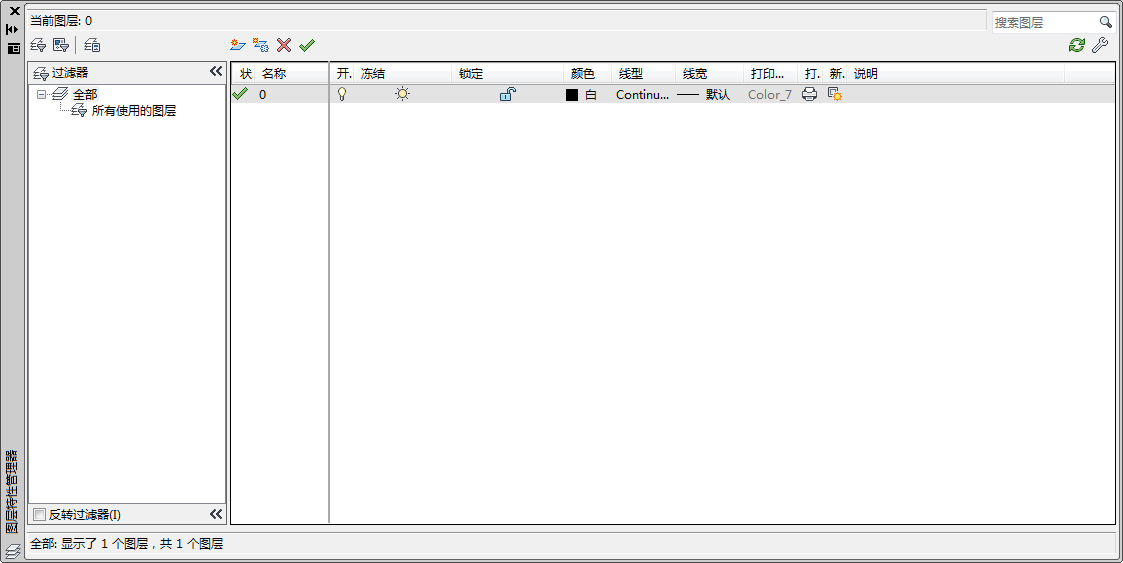
新建图层或设置图层通常都是利用【图层特性管理器】对话框进行。 启动【图层特性管理器】对话框常用以下3种方式。
命令:键入layer 或la。
图标:在【常用】》【图层】选项面板中,单击【图层特性】按钮 。
。
菜单:单击菜单中的【格式】》【图层】命令。