骑车动画制作-补间动画、音效添加和输出
.
知识目标:
1、认识钢笔和线条基础的图形绘制工具。
2、了解软件的颜色填充、渐变填充工具。
3、理解图形元件的圆心点的概念
4、理解形状补间和传统动画补间。
.
能力目标:
1、能够用绘图工具绘制图形。
2、能够用填充工具为绘制的图形填充颜色。
3、能够将绘制矢量图转换为图形元件,并且添加补间动画。
.
课程重难点:
1、重点:图形的绘制。
2、难点:图形元件的转化和圆心点的调整。
.
课程概况、教学主要内容
在Animate中,补间形状动画通常用于遮罩层的变化或者一些简单的线条动画,这里霁一下Animate软件中,补间形状动画的基本用法。
1.打开软件,新建一个文档。
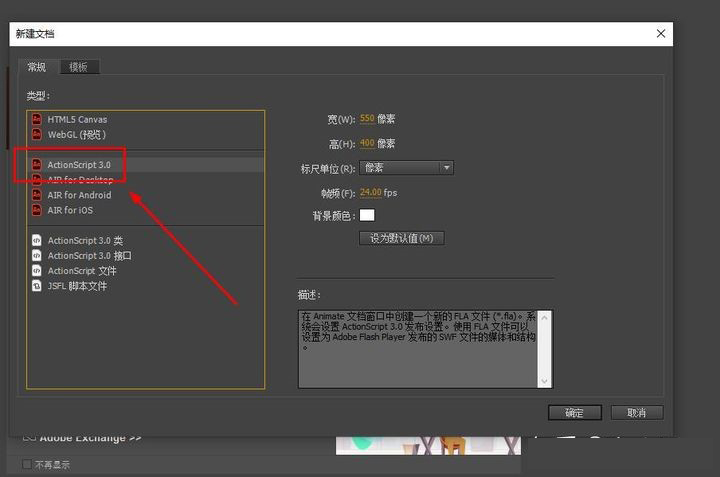
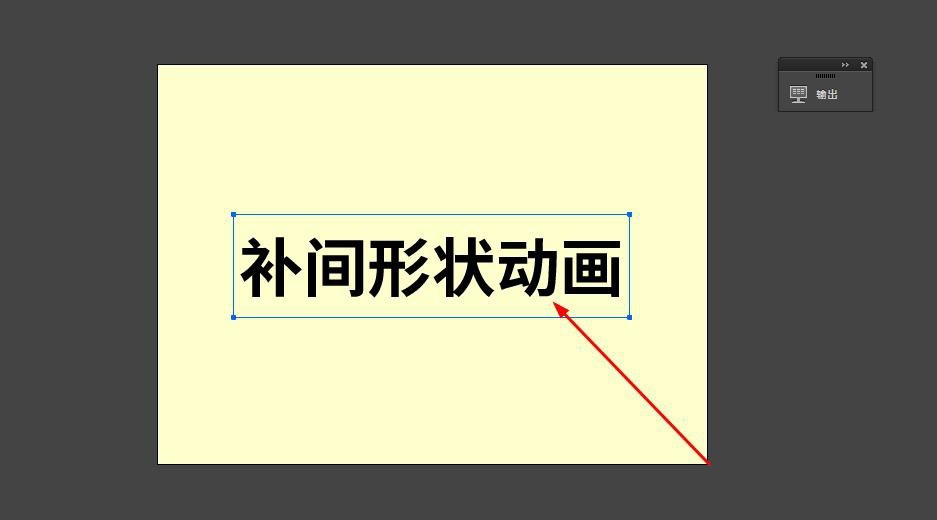
2.使用文本工具在舞台上放置一个静态文本,并输入文字,如图所示
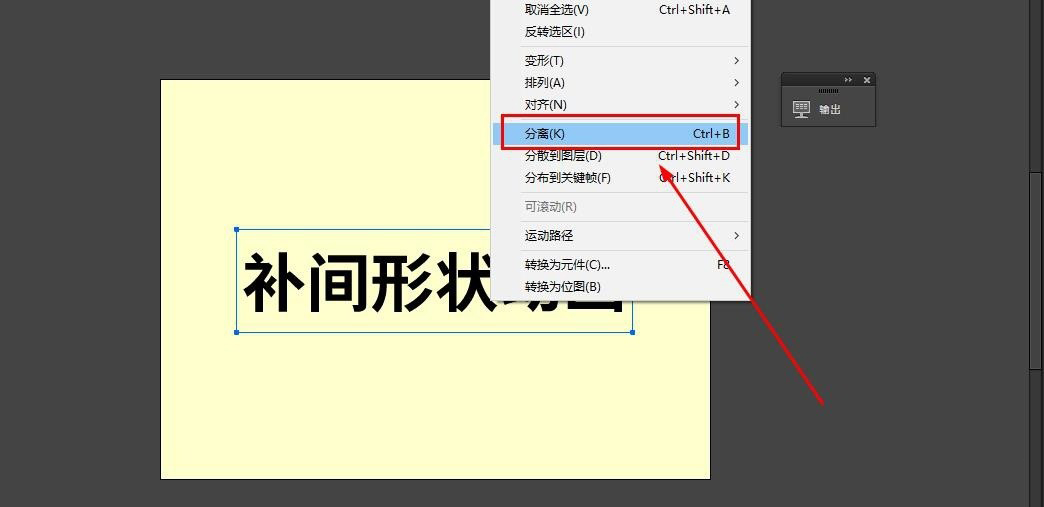
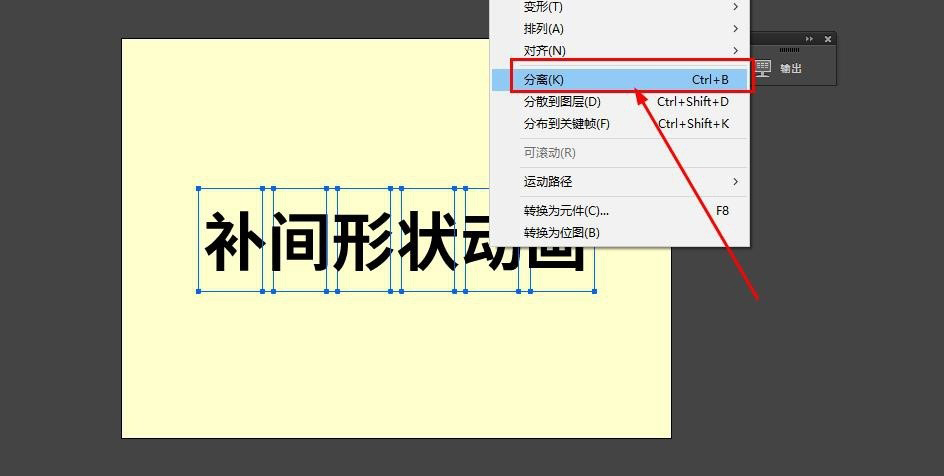
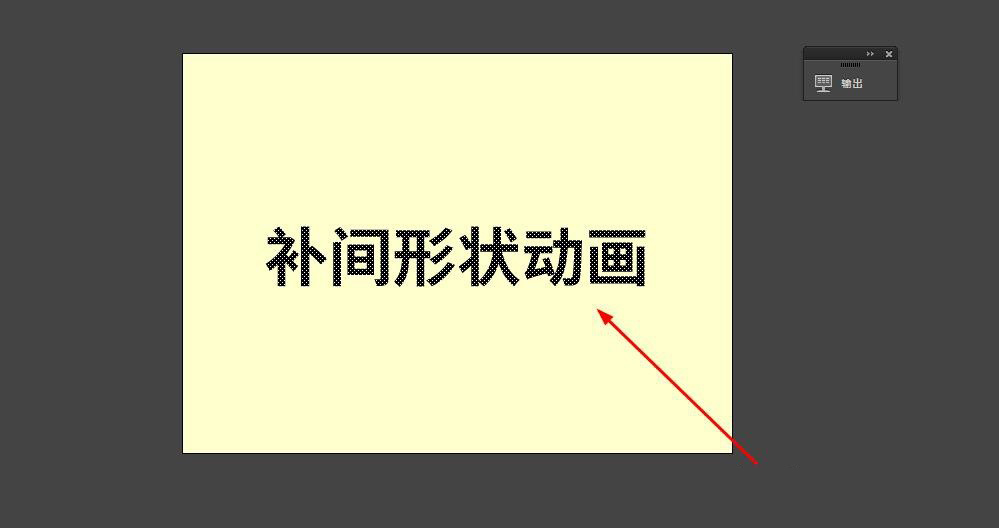
3.选择文本,右键选择分离,操作分离两次,也可以使用快捷键ctrl+b
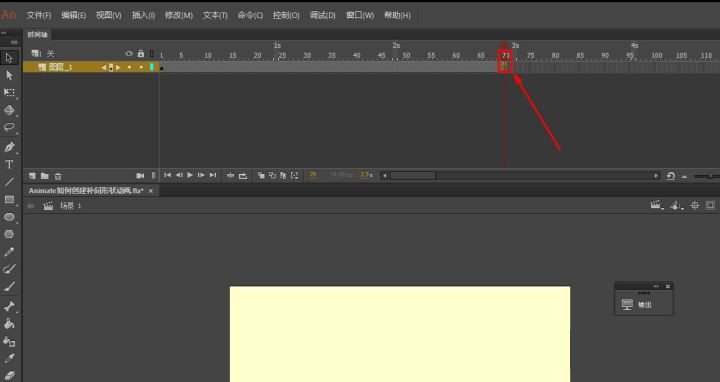
4.延长时间轴到第70帧
5.分别在第10,20,30,40,50插入关键帧
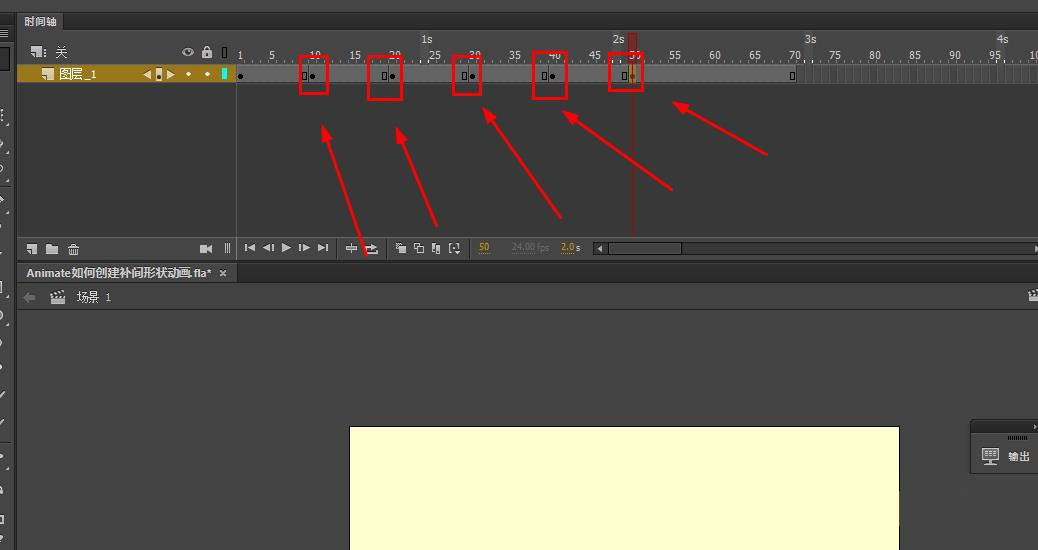
6.第一个关键帧删除后面五个字,第二个关键帧删除后面四个,依次处理
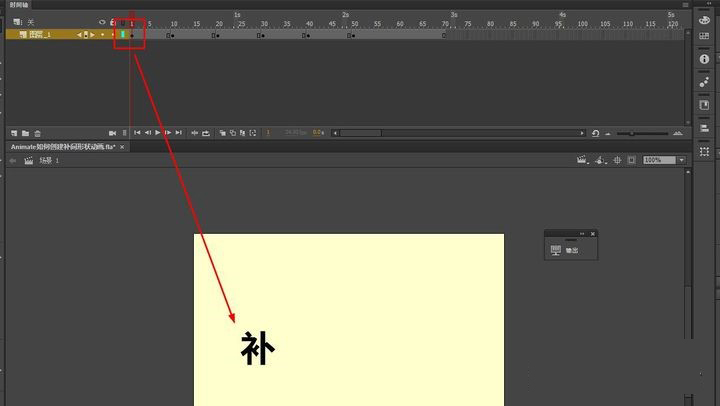
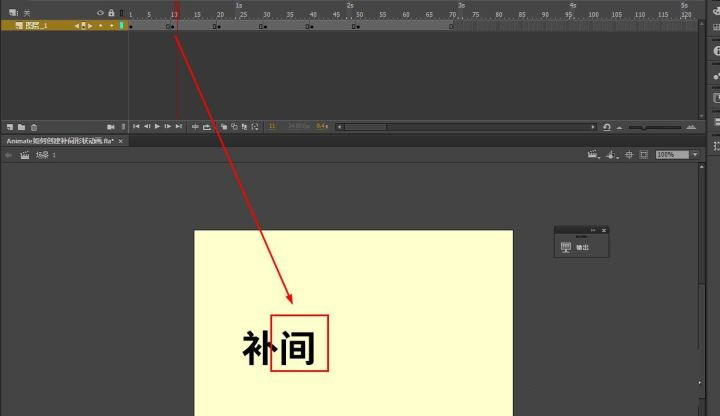
7.选择关键帧之间的帧,右键选择创建补间形状
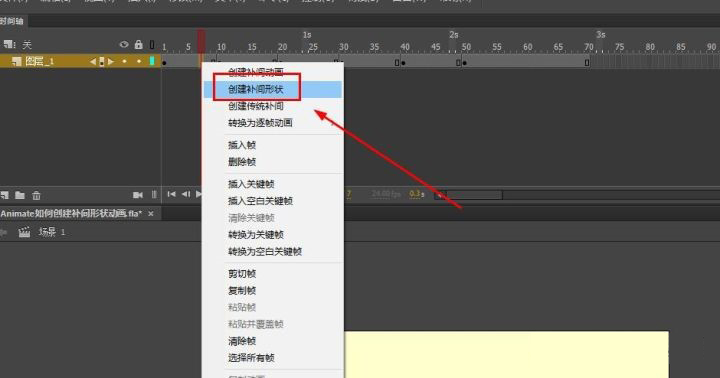
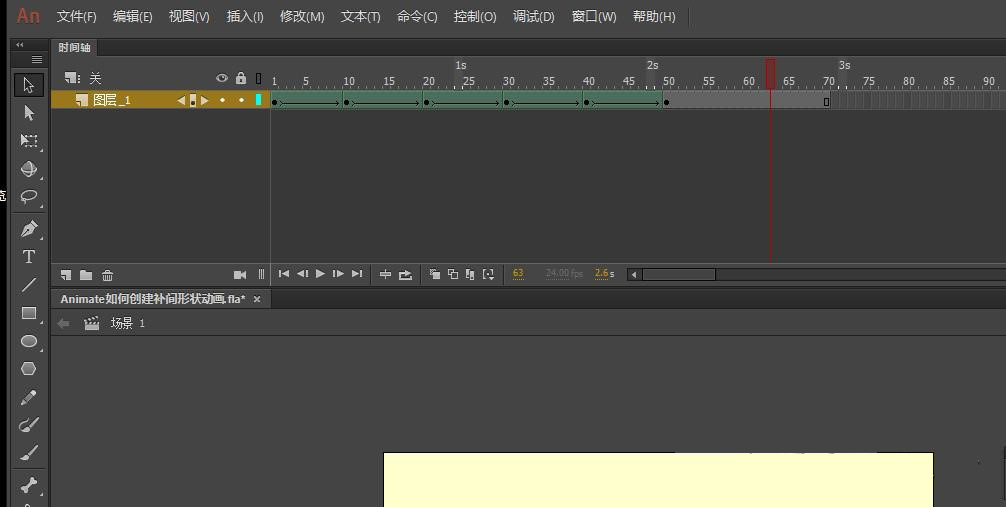
8.这样就制作好了基本的补间形状动画,文字会一个一个变化出来。
二、声音导入和输出
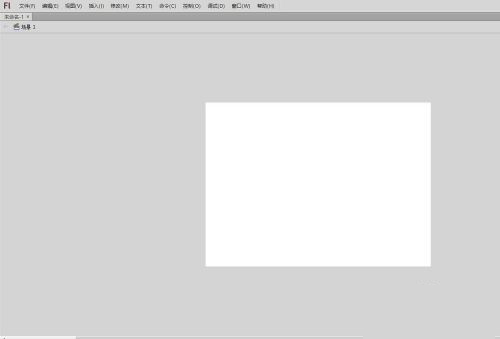
打开flash,建立一个新的文档,如图所示:
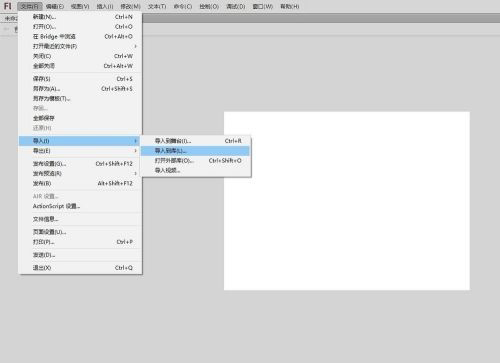
1、点击【文件】,选择【导入】--【导入到库】,对音频文件的进行导入,如图所示:
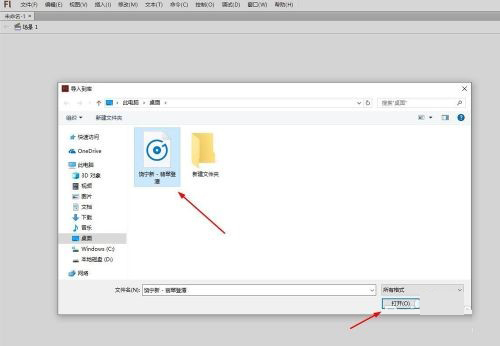
2、在弹出的对话框中,选择要导入的音频文件,点击【打开】,即可导入音频,如图所示:
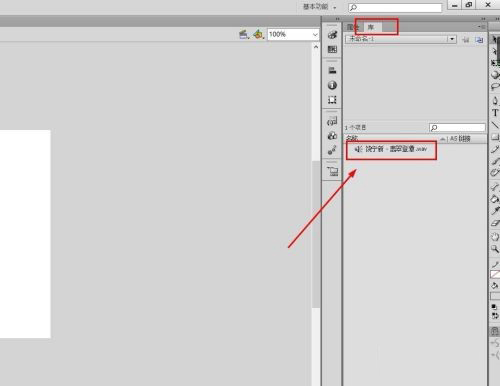
3、完成后,找到“库面板”,即可找到刚刚导入的音频文件,如图所示:
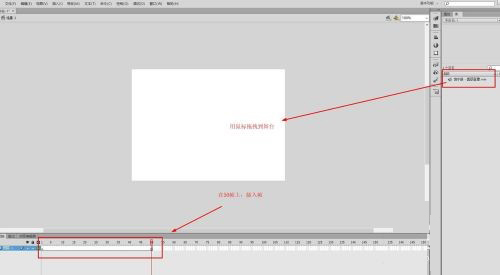
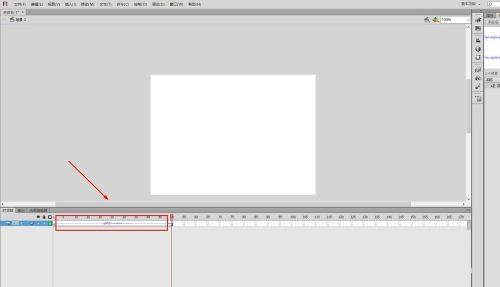
4、建立一个新的图层,在50帧或其他帧上插入一个帧,把音频文件,用鼠标拖拽到舞台,即可导入声音,如图所示:
在50帧上插入帧,是为了显示音频文件,当然具体插入多少帧,取决于音频文件的长短。
5、需要注意的是,flash并不能支持所有格式的音频文件,这里建议大家使用WAV 格式的音频文件。如果你手头上只有mp3或其他格式的音频文件,可以使用格式工厂进行转换后,再导入。
作业:
给动画添加补间动画,导入声音,输出成MP4格式。

