
预热:中华博览APP首页制作
.
知识目标:
1、了解APP产品中的界面动画设计技能。
2、掌握APP企业产品中按钮动效和图形动效的知识技能。
.
能力目标:
1、能够运用各类设计软件设计APP界面。
2、能够完成整体的APP各类页面动效制作。
3、能够综合运用按钮命令来控制页面调配。
.
课程重难点:
1、重点:整体的APP页面的动效制作。
2、难点:按钮控制触发命令的编写方式。
.
课程概况、教学主要内容:
补间动画概念讲解:
动作补间动画是指在animate的时间帧面板上,在一个关键帧上放置一个元件,然后在另一个关键帧改变这个元件的大小、颜色、位置、透明度等,animate 将自动根据二者之间的帧的值创建的动画。动作补间动画建立后,时间帧面板的背景色变为淡紫色,在起始帧和结束帧之间有一个长长的箭头;构成动作补间动画的元素是元件,包括影片剪辑、图形元件、按钮、文字、位图、组合等等,但不能是形状,只有把形状组合(Ctrl+G)或者转换成元件后才可以做动作补间动画。
形状补间动画是在animate的时间帧面板上,在一个关键帧上绘制一个形状,然后在另一个关键帧上更改该形状或绘制另一个形状等,animate将自动根据二者之间的帧的值或形状来创建的动画,它可以实现两个图形之间颜色、形状、大小、位置的相互变化。形状补间动画建立后,时间帧面板的背景色变为淡绿色,在起始帧和结束帧之间也有一个长长的箭头;构成形状补间动画的元素多为用鼠标或压感笔绘制出的形状,而不能是图形元件、按钮、文字等,如果要使用图形元件、按钮、文字,则必先打散(Ctrl+B)后才可以做形状补间动画。
本次课开始学习用 animate 制作动画效果,在 animate 中共有 5 种动画形式:逐帧动画、形状补间动画、动作补间动画、遮罩动画、引导路径动画。
逐帧动画的制作
逐帧动画是一种常见的动画手法,它的原理是在“连续的关键帧”中分解动画动作,也就是每一帧中的内容不同,连续播放而成的一种动画。
优点:与电影播放模式相似,适合于表演很细腻的动画,如 3D 动画、人物或动物急剧转身等效果。
缺点:每一帧的序列内容都不一样,增加制作负担,文件存储容量过大。
一、逐帧动画的概念和在时间帧上的表现形式
在时间帧上逐帧绘制帧内容称为逐帧动画,由于是一帧一帧的画,所以逐帧动画具有非常大的灵活性,几乎可以表现任何想表现的内容。
逐帧动画在时间帧上表现为连续出现的关键帧,如图 所示。
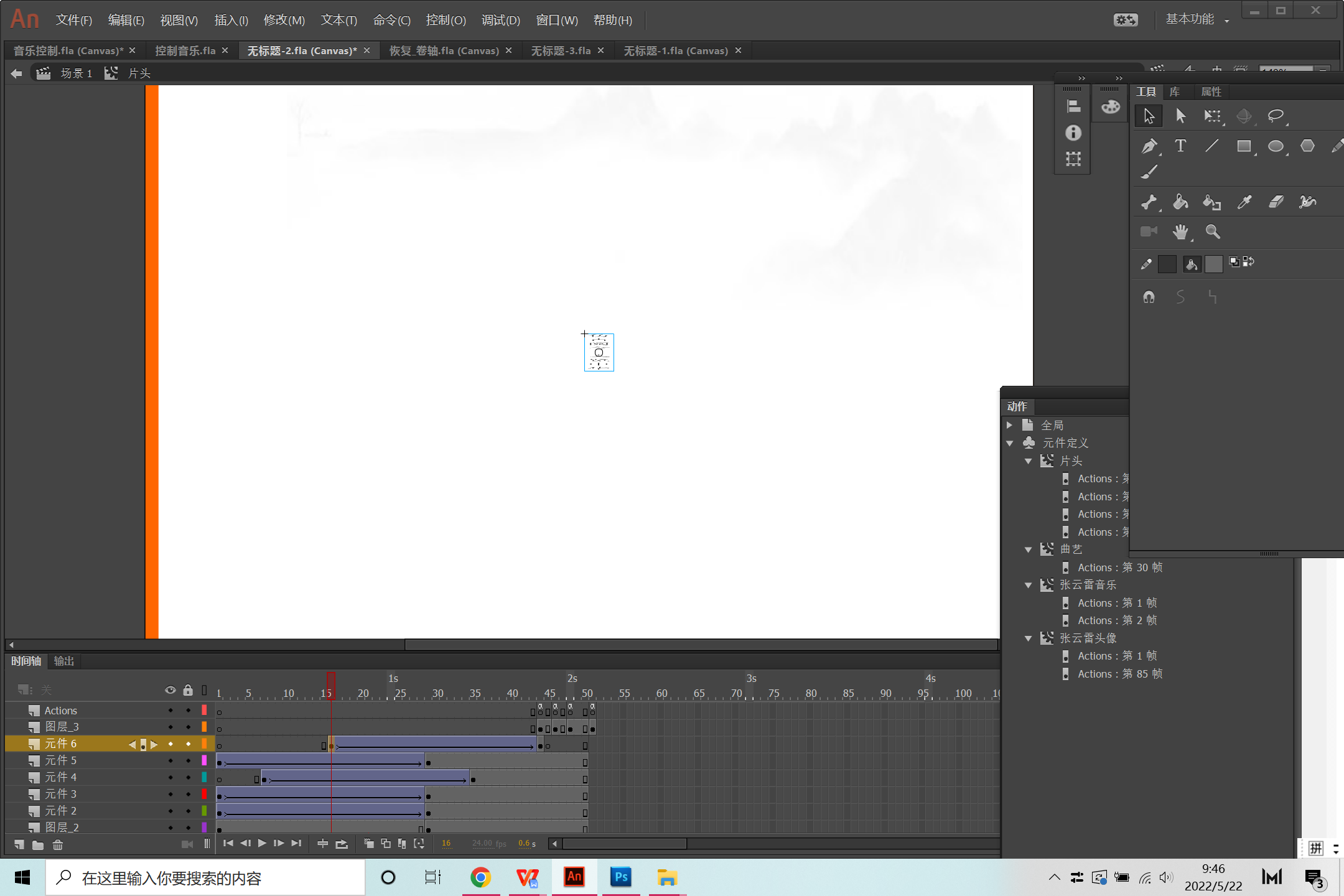 逐帧动画
逐帧动画
二、创建逐帧动画的几种方法
1.用导入的静态图片建立逐帧动画
用jpg、png 等格式的静态图片连续导入 animate 中,就会建立一段逐帧动画。
2.绘制矢量逐帧动画
用鼠标或压感笔在场景中一帧一帧地画出每一帧内容。
3.文字逐帧动画
用文字作帧中的元件,实现文字跳跃、旋转等特效。
4.导入序列图像
可以导入 gif 序列图像、swf 动画文件或者利用第三方软件(如swish、swift 3D 等)产生的动画序列。
三、绘图纸功能
1.绘图纸的功能
绘图纸是一个帮助定位和编辑动画的辅助功能,这个功能对制作逐帧动画特别有用。通常情况下,animate 在舞台中一次只能显示动画序列的单个帧。使用绘图纸功能后,你就可以在舞台中一次查看两个或多个帧了。
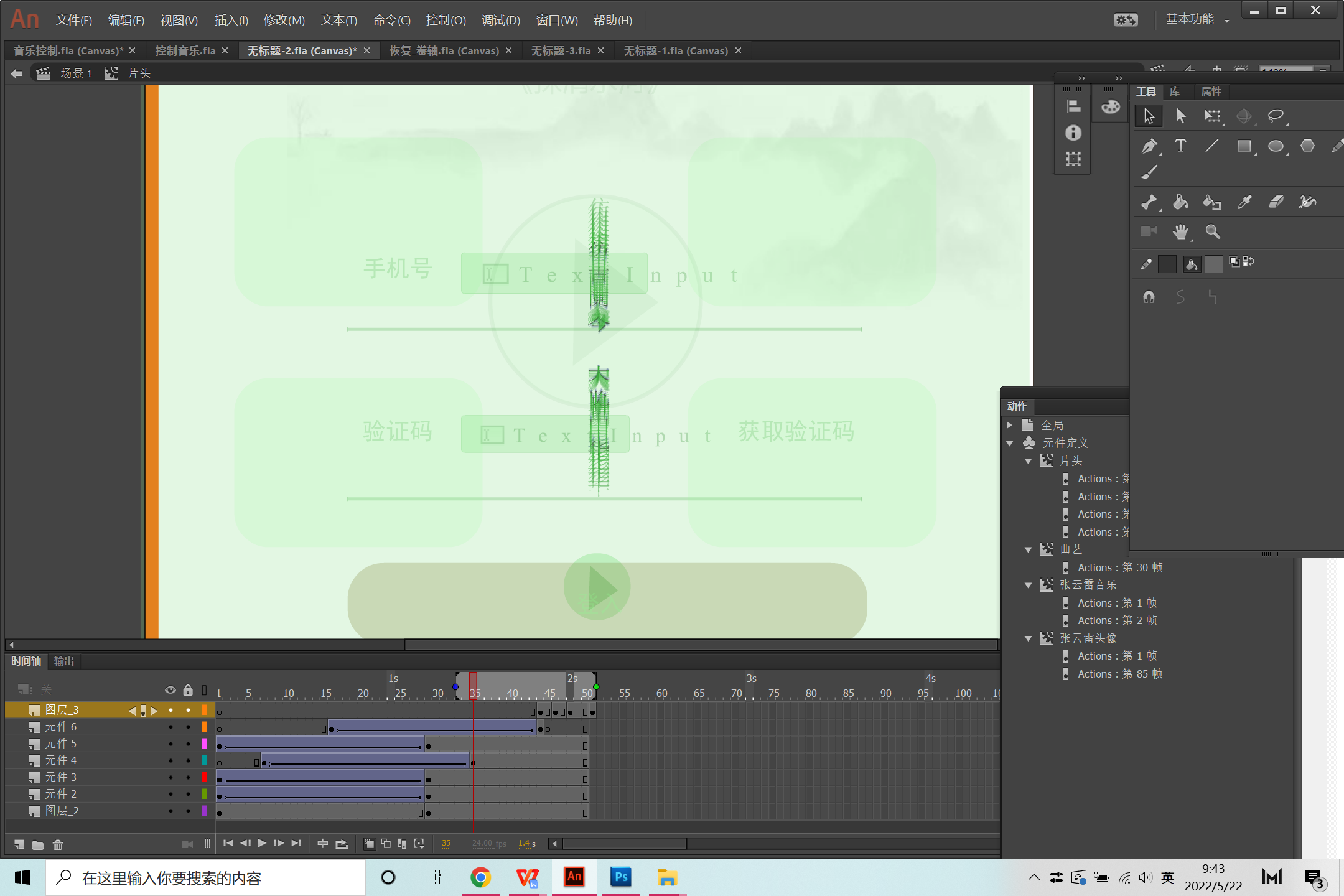
如下图所示是使用绘图纸功能后的场景,可以看出,当前帧中内容用全彩色显示,其它帧内容以半透明显示,它使我们看起来好像所有帧内容是画在一张半透明的绘图纸上,这些内容相互层叠在一起。当然,这时你只能编辑当前帧的内容。
2.绘图纸各个按钮的介绍
(1)【绘图纸外观】按钮:按下此按钮后,在时间帧的上方,出现绘图纸外观标记。拉动外观标记的两端,可以扩大或缩小显示范围。
(2)【绘图纸外观轮廓】按钮:按下此按钮后,场景中显示各帧内容的轮廓线,填充色消失,特别适合观察对象轮廓,另外可以节省系统资源,加快显示过程。
(3)【编辑多个帧】按钮:按下此按钮后,可以显示全部帧内容,并且可以进行“多帧同时编辑”。
(4)【修改绘图纸标记】按钮:按下此按钮后,弹出菜单,菜单中有以下五个选项:
●“总是显示标记”选项会在时间轴标题中显示绘图纸外观标记,无论绘图纸外观
是否打开。
●“锚定绘图纸”选项会将绘图纸外观标记锁定在它们在时间轴标题中的当前位置。通
常情况下,绘图纸外观范围是和当前帧的指针以及绘图纸外观标记相关的。通过
锚定绘图纸外观标记,可以防止它们随当前帧的指针移动。
●“绘图纸2”选项会在当前帧的两边显示两个帧。
●“绘图纸5”选项会在当前帧的两边显示五个帧。
●“绘制全部”选项会在当前帧的两边显示全部帧。
上面,我们全面介绍了逐帧动画的特点和创建方法,现在,我们来动手制作动画实例,以加深对逐帧动画的认识。
案例:
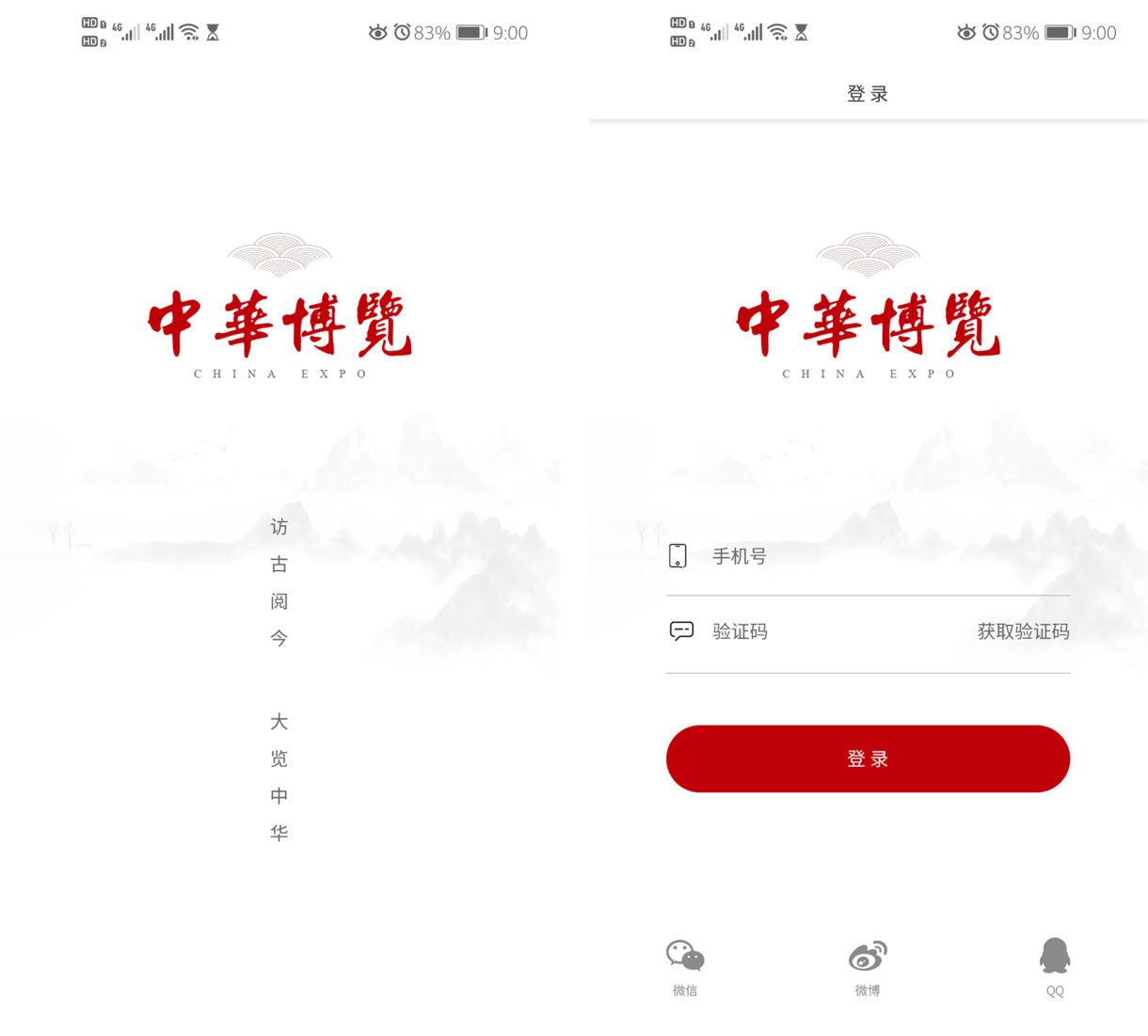
1、界面的绘制和文字的排版设计。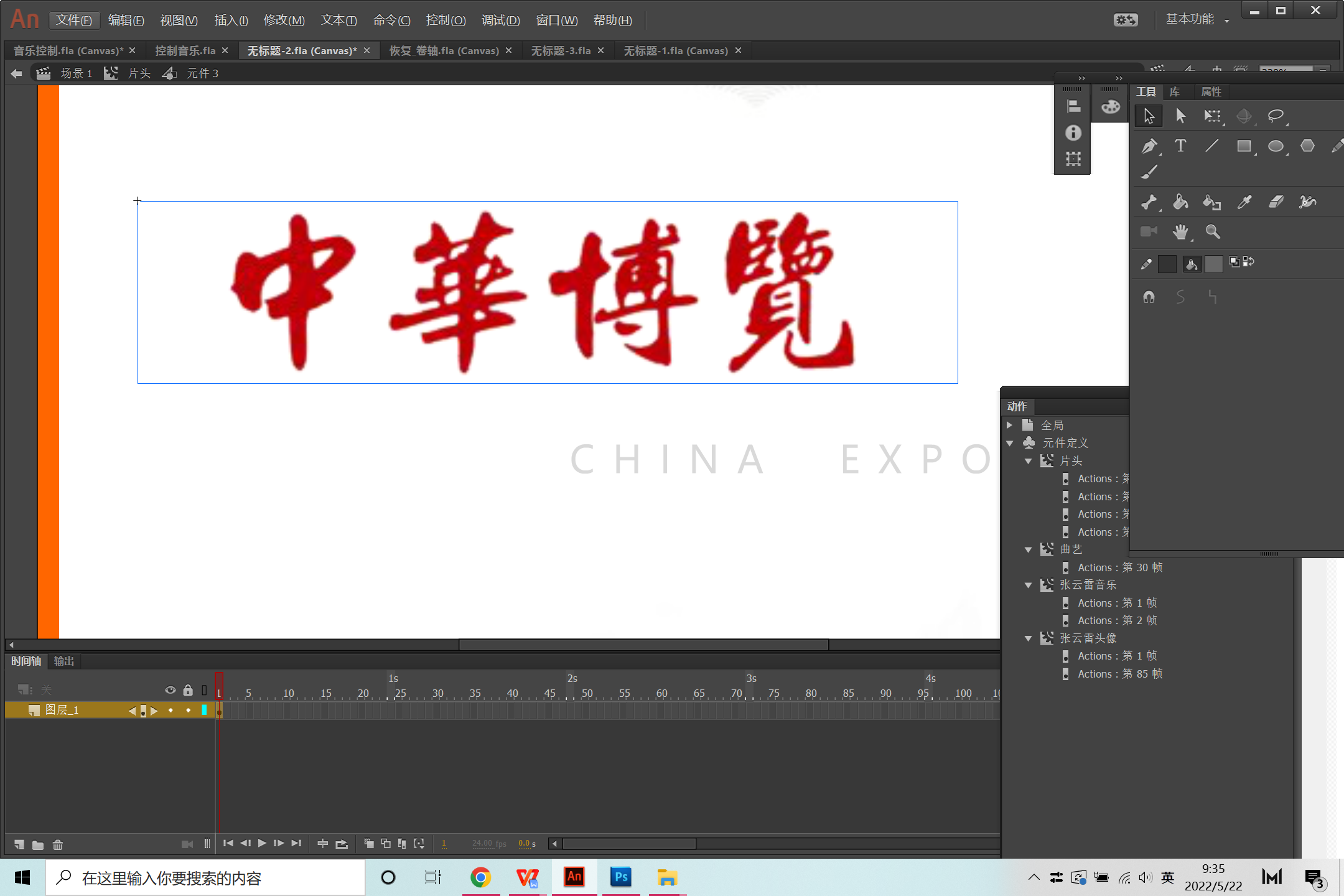
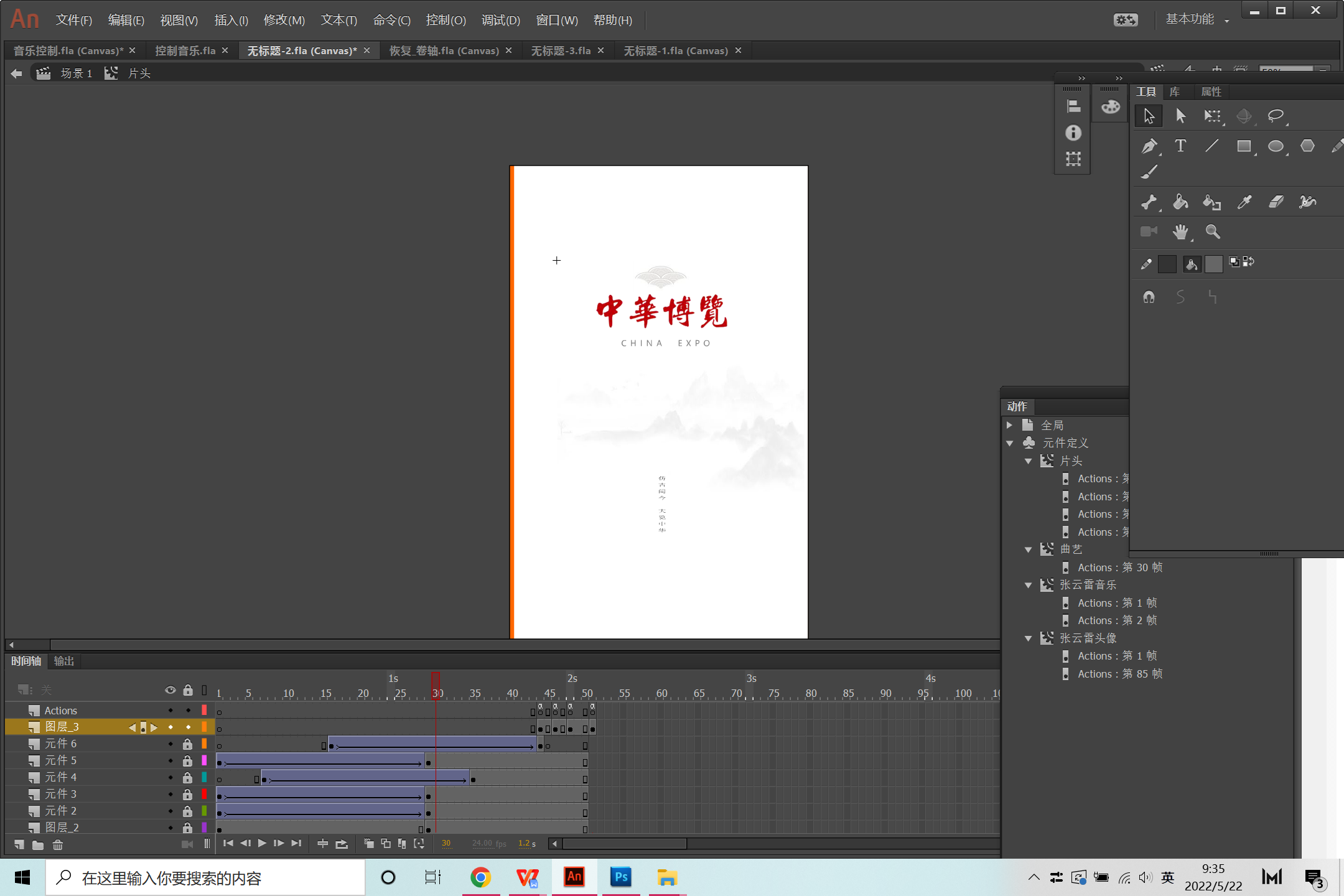
2、文字、图片、背景图片的入场动画。
3、页面之间切换的过场动画。
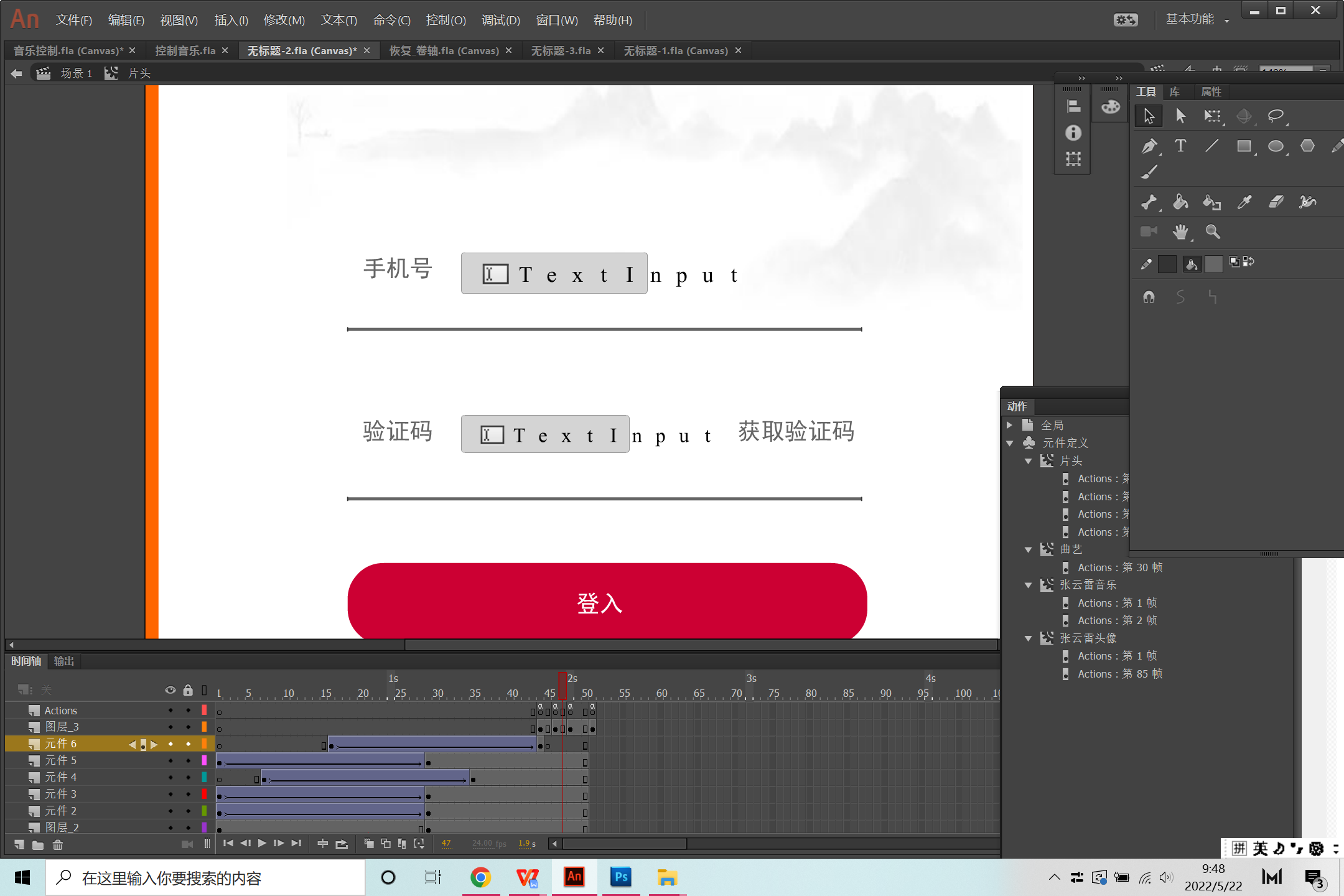
4、输入文本和密码组件的放置。在
.

二、图片例子:
.
三、视频讲解:

