交互动画设计

沈春桥

目录

  • 1 第一单元 课程软件基础知识
    • 1.1 animate软件的基本动画制作
    • 1.2 认识软件
    • 1.3 实践操作:图形绘制
    • 1.4 课后拓展内容:帧的认识
    • 1.5 特色资源
  • 2 第二单元 简单的交互动画制作
    • 2.1 水晶按钮的绘制
    • 2.2 水晶按钮-按钮状态动画制作
    • 2.3 时间轴控制命令
    • 2.4 课后拓展内容:鼠标控制Banner条循环出现
  • 3 第三单元:补间动画基础
    • 3.1 卡通人物动画制作-绘制
    • 3.2 人物走路和脸部动作
    • 3.3 综合例子:骑车动画制作
    • 3.4 骑车动画:补间和输出
    • 3.5 课后拓展资源:卡通人物脸部表情
    • 3.6 特色资源:人物走路动画
  • 4 第四单元:摩天轮动画制作
    • 4.1 摩天轮制作
    • 4.2 Adobe Animate CC Html5动画实例-转盘动画制作
    • 4.3 特色资源
  • 5 第五单元:遮罩动画的制作
    • 5.1 水波制作
    • 5.2 扇子动画制作
    • 5.3 特色资源:小的交互广告条实例
    • 5.4 课后内容延展:标志的简单动效
  • 6 第六单元  交互网页例子 首页制作
    • 6.1 片头制作-弹跳小球制作
    • 6.2 首页渐变背景制作
  • 7 第七单元:交互网页例子内页制作
    • 7.1 内页渐变制作
    • 7.2 按钮控制帧
  • 8 第八单元:界面设计内页制作2
    • 8.1 弹跳小球的出场和控制
    • 8.2 旋转和控制
    • 8.3 命令添加-按钮控制影片剪辑
    • 8.4 特色资源
  • 9 第九单元:过场动画卷轴
    • 9.1 第一课时 课前预热:各种不同的卷轴动画
    • 9.2 第二课卷轴动画制作
  • 10 第十单元  APP界面
    • 10.1 课前预热:下拉菜单的形式
    • 10.2 页面导航菜单制作-绘制
    • 10.3 页面导航菜单制作-动画和命令
    • 10.4 页面导航菜单制作-三级菜单动画制作
    • 10.5 课后拓展练习:APP界面动画
  • 11 第十一单元: 交互动效
    • 11.1 课前预热:UI产品中的动效
    • 11.2 UI交互动效的基本规则
    • 11.3 Action Script事件知识点讲解
    • 11.4 AN软件as3.0加载和卸载库里命令
    • 11.5 课后拓展学习UI界面
  • 12 第十二单元 APP案例-中华博览项目
    • 12.1 课前预热
    • 12.2 音乐控制和场景交互动画
    • 12.3 音乐控制动画制作
    • 12.4 课后拓展:APP里下拉菜单的实现方法
  • 13 第十三单元:中华博览项目 组件和按钮
    • 13.1 课前预热:APP首页制作
    • 13.2 HTML5组件和页面合成 中华博览APP
    • 13.3 课后拓展知识
  • 14 第十四单元 游戏交互
    • 14.1 课前预热:交互网站制作流程
    • 14.2 长恨歌游戏交互界面制作1
    • 14.3 长恨歌游戏交互界面制作2
  • 15 十五单元 游戏交互界面二
    • 15.1 大话西游界面世界一
    • 15.2 大话西游界面设计
    • 15.3 课后拓展:水壶浇水控制游戏
  • 16 第十六单元:大作业
    • 16.1 作业要求和参考资料
    • 16.2 创建和发布作品
    • 16.3 大作业视频例子欣赏
    • 16.4 延展:UI交互界面设计构图
    • 16.5 延展2:优秀作品设计欣赏
特色资源:小的交互广告条实例

特色资源:

.

  • 知识目标:

1、认识钢笔和线条基础的图形绘制工具。

2、了解遮罩动画的原理。

3、理解补间动画的加速度和减速度。

.

  • 能力目标:

1、能够熟练使用遮罩制作动画。

2、能够用PS软件分离图片元素。

3、能够将绘制矢量图转换为图形元件,并且添加补间动画。

.

  • 课程重难点

1、重点:遮罩动画的制作。

2、难点:缓动和补间动画。

.

  • 课程概况、教学主要内容:

课程概况:

综合运用遮罩、补间、按钮元件、影片剪辑元件等制作各类小广告条。

1、引导线动画实操练习讲解。

2、补间动画实操练习讲解。

3、按钮元件实操练习讲解。

教学内容:

引导路径动画的概念讲解:

1.创建引导层和被引导层

一个最基本的“引导路径动画”是由两个图层组成的,上面一层是“引导层”,它的图层图标为,下面一层是“被引导层”,其图标为,同普通图层图标一样。

在普通图层上点击时间轴面板的“添加引导层”按钮,该层的上面就会添加一个引导层,同时该普通层缩进成为“被引导层”,如下图所示。
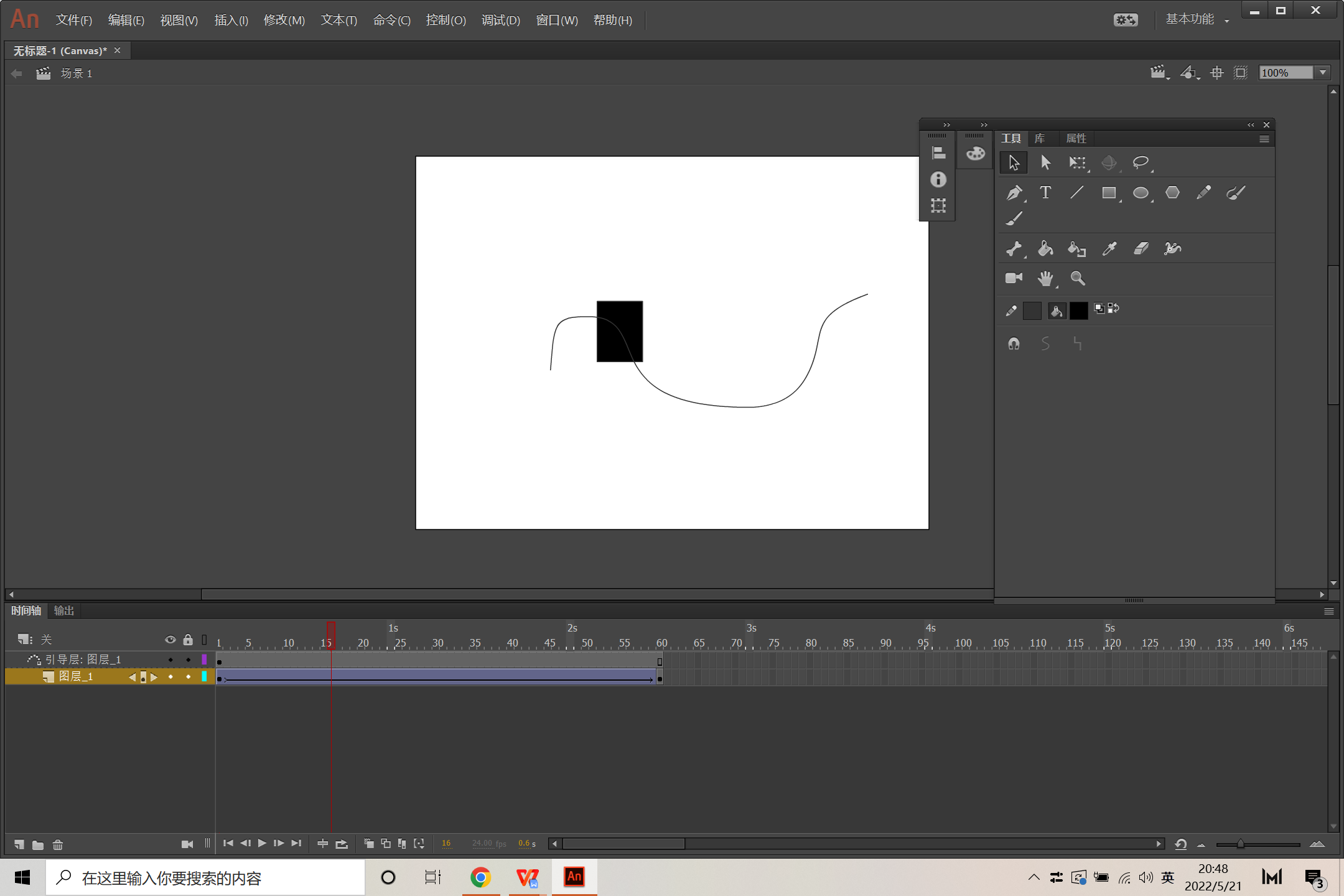
 

2.引导层和被引导层中的对象

引导层是用来指示元件运行路径的,所以引导层中的内容可以是用钢笔、铅笔、线条、椭圆工具、矩形工具或画笔工具等绘制出的线段。

被引导层中的对象是跟着引导线走的,可以使用影片剪辑、图形元件、按钮、文字等,但不能应用形状。

由于引导线是一种运动轨迹,不难想象,被引导层中最常用的动画形式是动作补间动画,当播放动画时,一个或数个元件将沿着运动路径移动。

3.向被引导层中添加元件

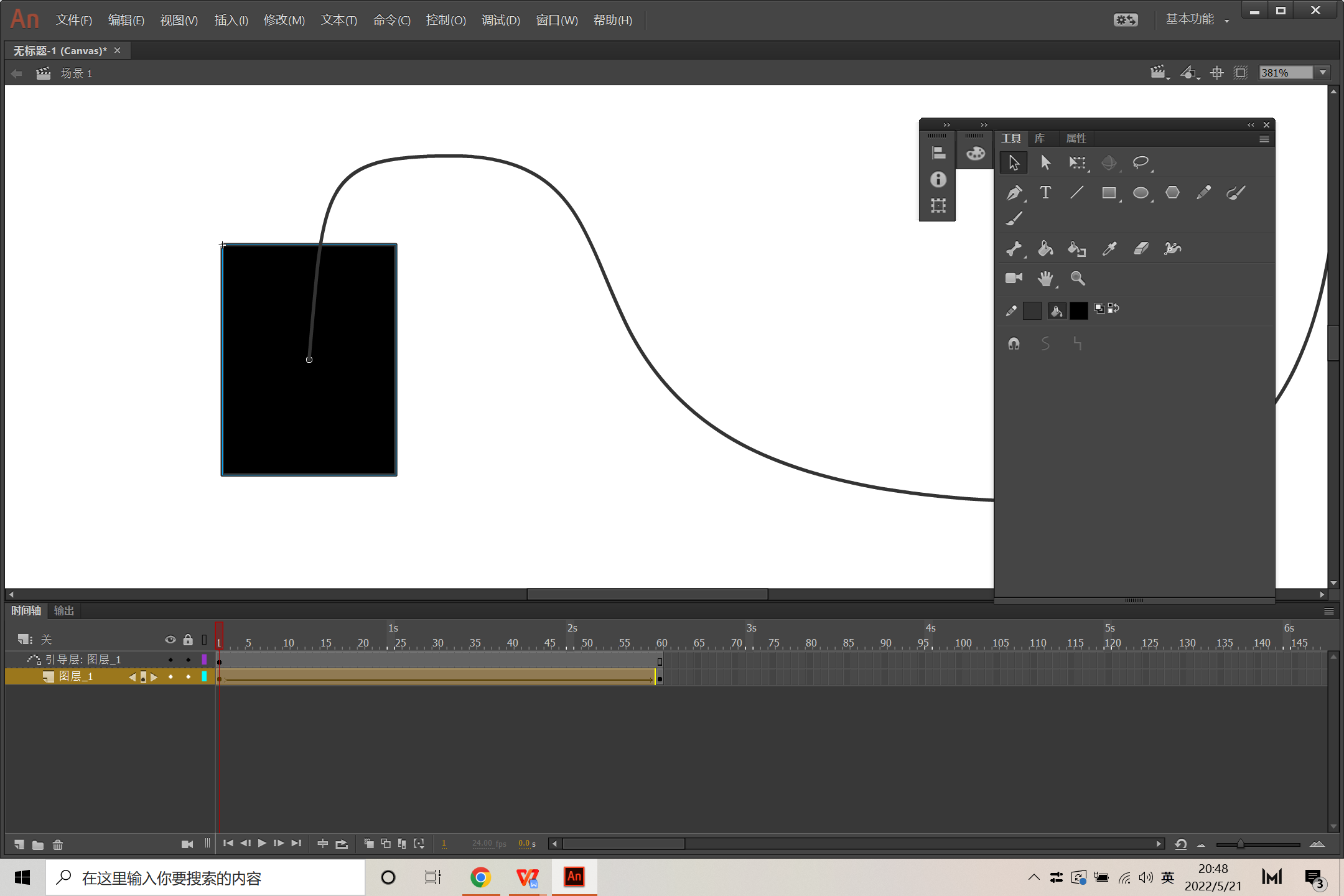
引导路径动画最基本的操作就是使一个运动动画附着引导线上。所以操作时特别得注意引导线的两端,被引导的对象起始、终点的两个中心点一定要对准引导线的两个端点,如下图所示。


在上图中,我们特地把元件的透明度设为 50%,使你可以透过元件看到下面的引导线,元件中心的十字星正好对着线段的端点,这一点非常重要,它是引导路径动画顺利运行的前提。

应用引导路径动画的技巧

1.“被引导层中的对象在被引导运动时,还可作更细致的设置,比如运动方向,把【属性】面板上的【路径调整】前打上勾,对象的基线就会调整到运动路径。而如果在【对齐】前打勾,元件的注册点就会与运动路径对齐。 

2.引导层中的内容在播放时是看不见的,利用这一特点,可以单独定义一个不包含被引导层引导层,该引导层中可以放置一些文字说明、元件位置参考等,此时,引导层的图标为。

3.在做引导路径动画时,按下工具栏上的【对齐对象】功能按钮,可以使对象附着于引导线的操作更容易成功。

4.过于陡峭的引导线可能使引导动画失败,而平滑圆润的线段有利于引导动画的成功制作。

5.被引导对象的中心对齐场景中的十字星,也有助于引导动画的成功。

6.向被引导层中放入元件时,在动画开始和结束的关键帧上,一定要让元件的注册点对准线段的开始和结束的端点,否则无法正确引导,如果元件为不规则形,可以按下工具栏上的任意变形工具,调整注册点。

7.如果想解除引导,可以把被引导层拖离引导层,或在图层区的引导层上右击,在弹出的菜单上选择【属性】,在对话框中选择正常作为图层类型,如下图所示。 

8.如果想让对象作圆周运动,可以在引导层画个圆形线条,再用橡皮擦去一小段,使圆形线段出现两个端点,再把对象的起点、终点分别对准两个端点即可。

9.引导线允许重叠,比如螺旋状引导线,但在重叠处的线段必需保持圆润,让 Flash 能辨认出线段走向,否则会使引导失败。

.

具体视频学习:


.

矢量图形的水波制作:

该例子运用不同的图形来制作水波,取得了不一样的效果。大家可以尝试用不同方式来制作水波!


  • animate做引导线动画的方法

https://www.bilibili.com/video/BV1yA411G7kL?spm_id_from=333.337.search-card.all.click

  • 用animate做个简单的遮罩动画

https://www.bilibili.com/video/BV1554y1V7b4?spm_id_from=333.337.search-card.all.click