
卡通人物动画制作-绘制部分
.
知识目标:
1、认识钢笔和线条基础的图形绘制工具。
2、了解软件的颜色填充、渐变填充工具。
3、理解图形元件的圆心点的概念
4、软件的舞台和时间的概念。
.
能力目标:
1、能够用绘图工具绘制圆形。
2、能够填充渐变颜色,并且用渐变变形工具调整渐变颜色。
3、能够将绘制矢量图转换为图形元件,并且添加补间动画。
.
课程重难点:
1、重点:图形的绘制。
2、难点:图形元件的转化和圆心点的调整。
.
课程概况、教学主要内容:
课程概况:
1、工具介绍。
2、矩形工具
3、选择工具( V )、直接选择( A )工具介绍。
4、渐变工具介绍。
5、制作矩形,用选择工具、直接选择工具选择进行对比。
6、钢笔工具介绍
教学主要内容:
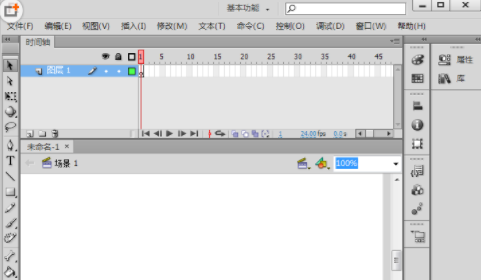
1、我们将软件打开,然后进入到软件的操作界面如图所示:
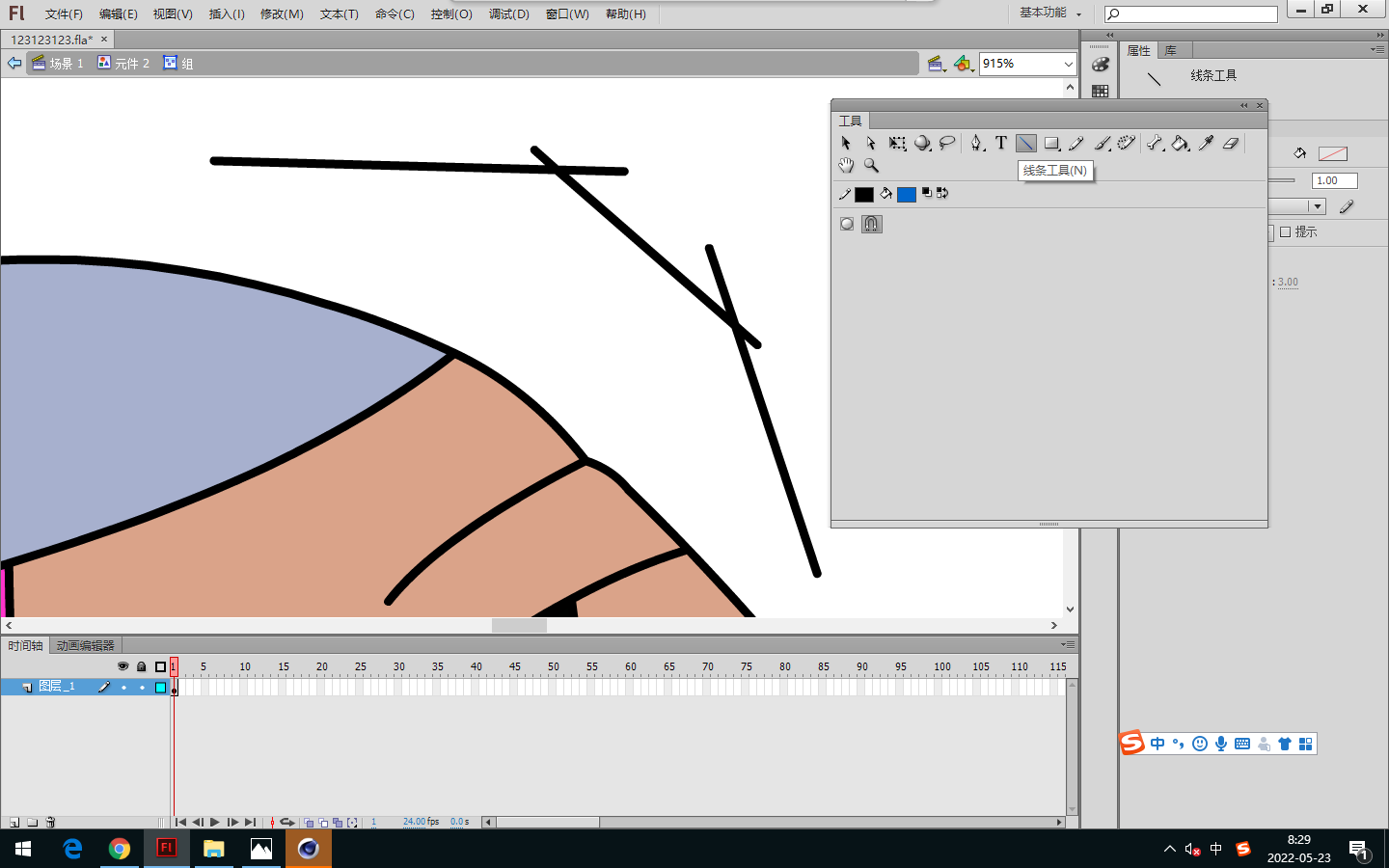
2、打开之后在工具箱内找到钢笔工具和线条工具。用线条的形式绘制线条外形。
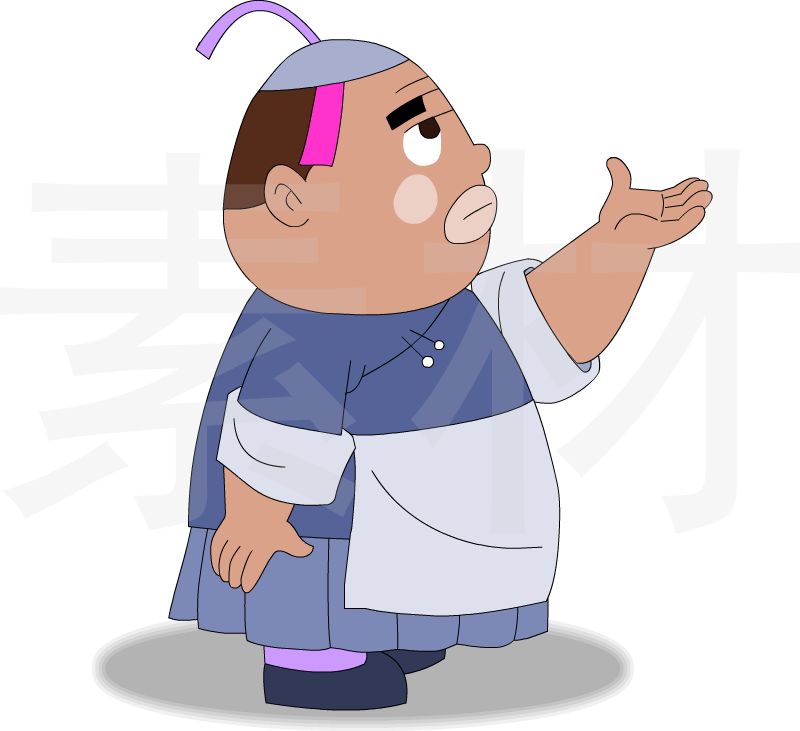
3、选择钢笔工具在舞台上绘制出卡通的头部,并在头部上画出头发。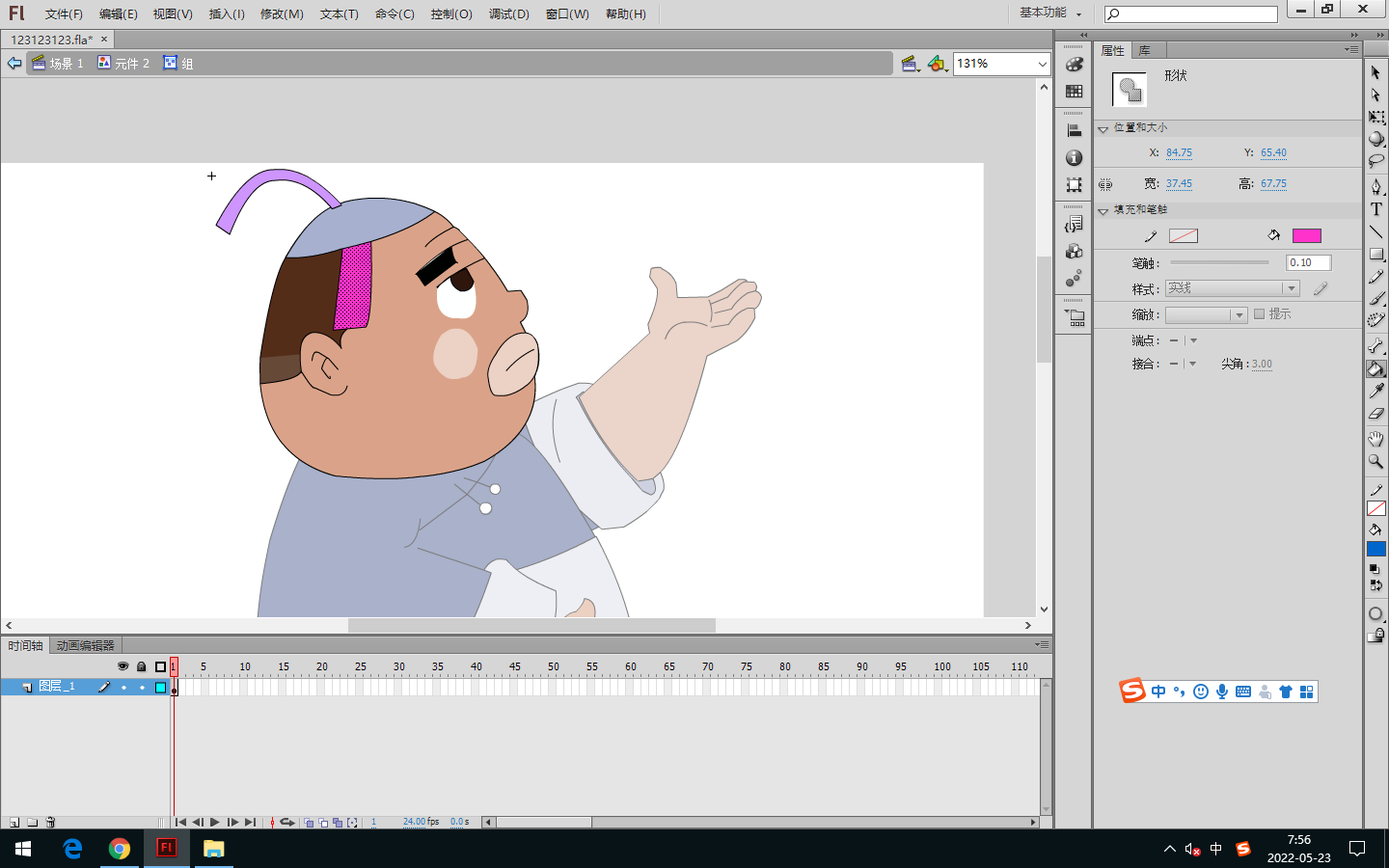
4、再在头部上画出眼睛和嘴巴。绘制好以后右键转换为图形原件。
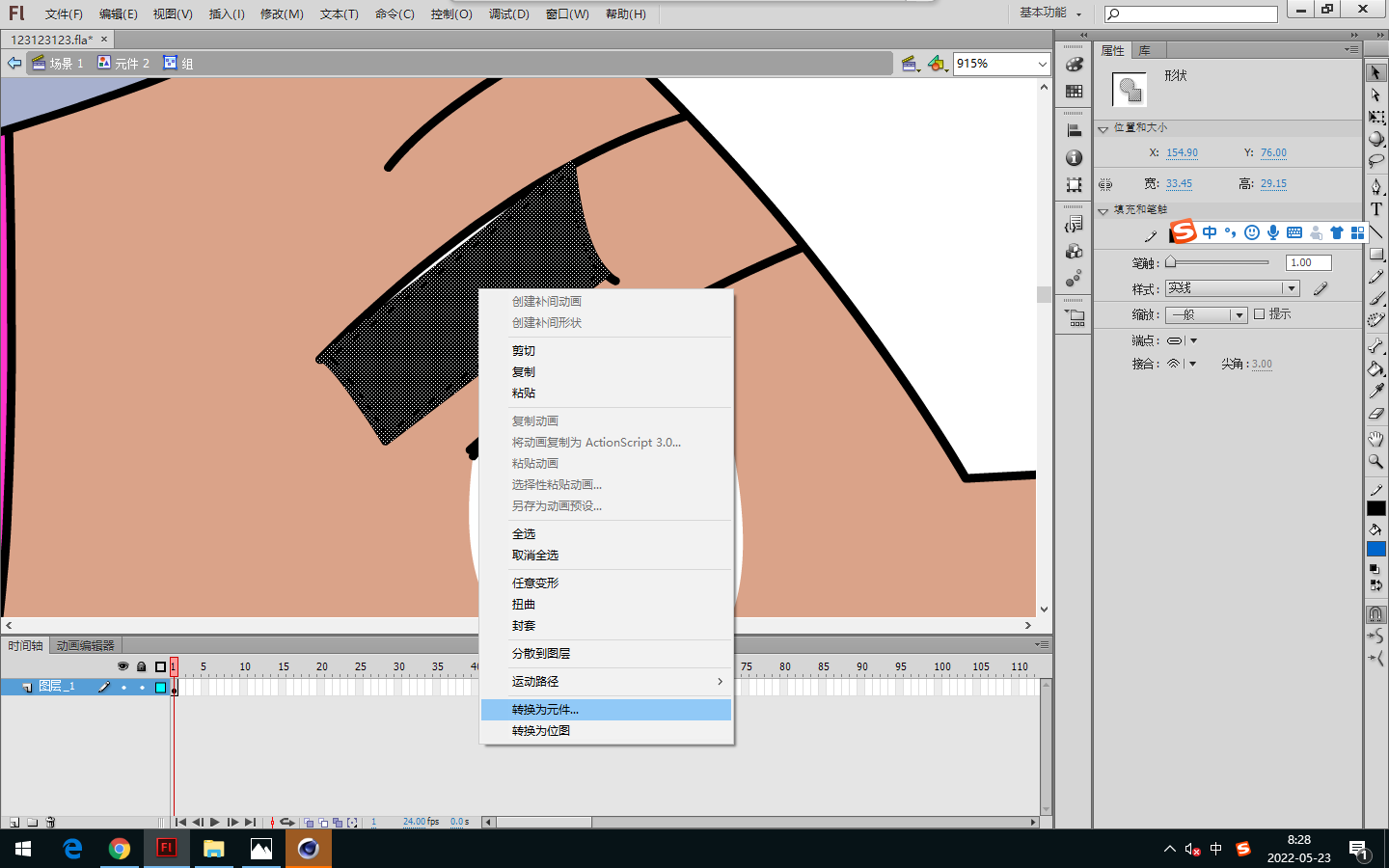
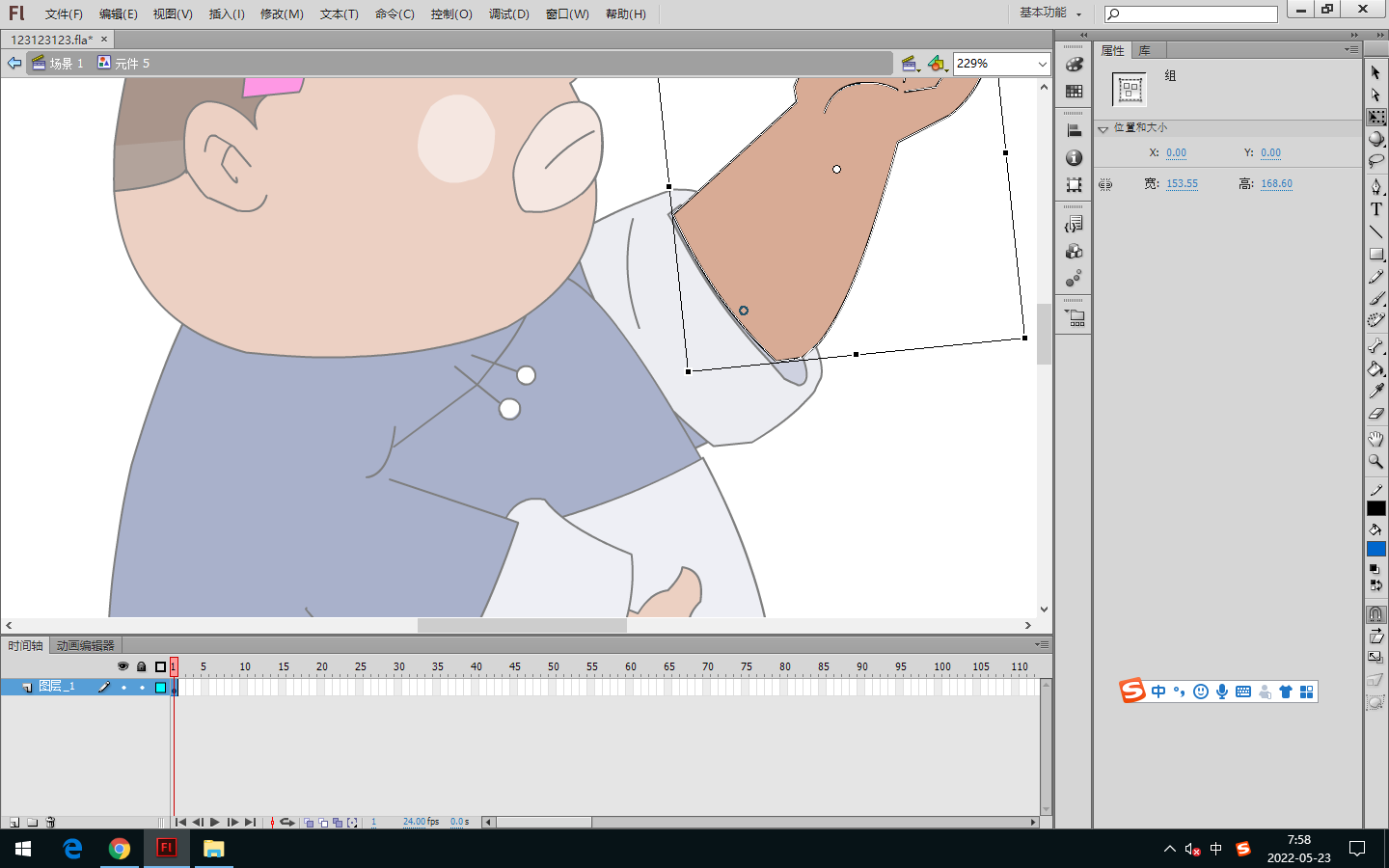
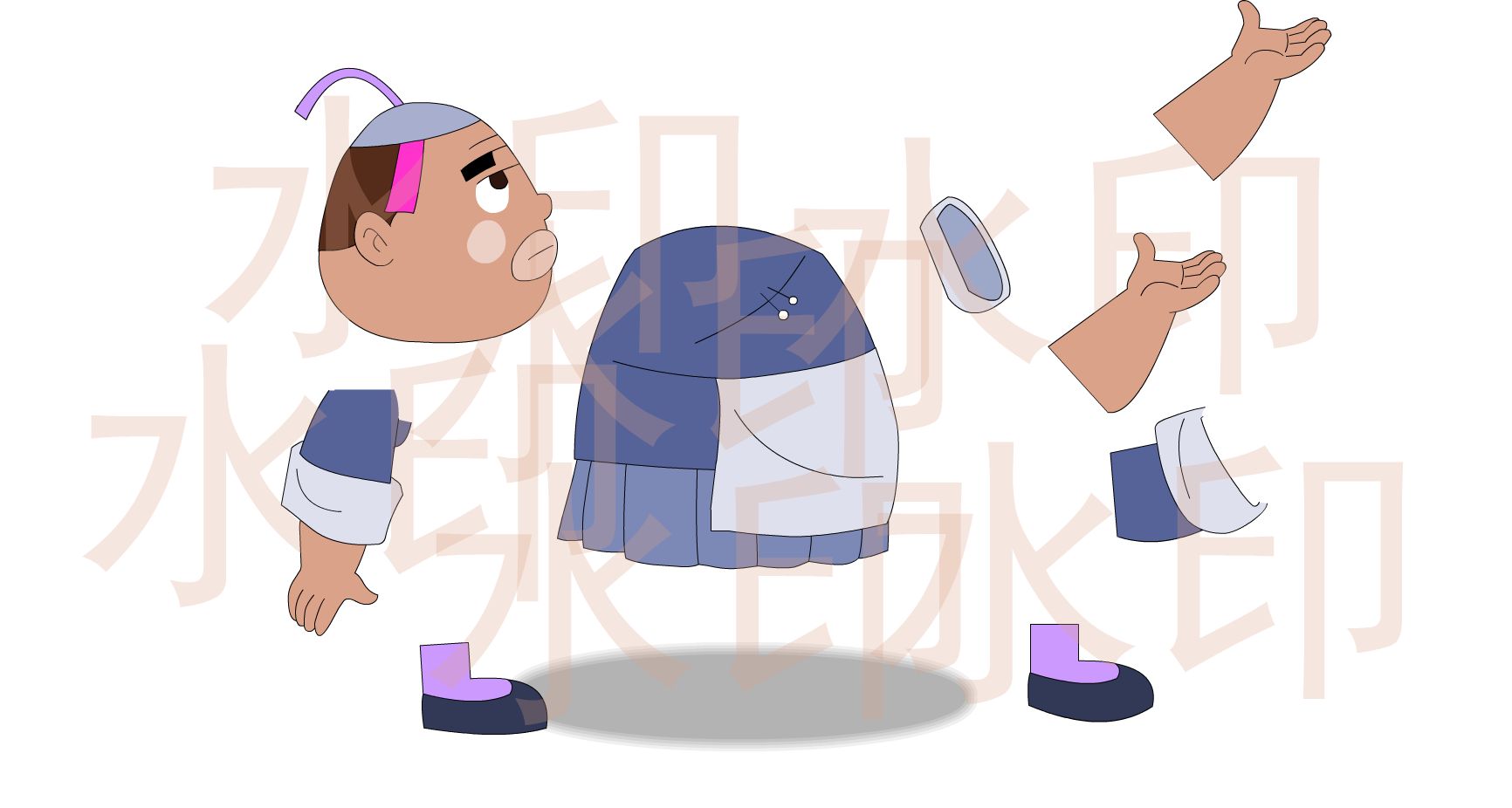
5、再在头部下面画出卡通的身体和两只胳膊。绘制完成后右键转换为图形原件。调节圆心点到关节部位。任意变形工具,选中圆心点下移。
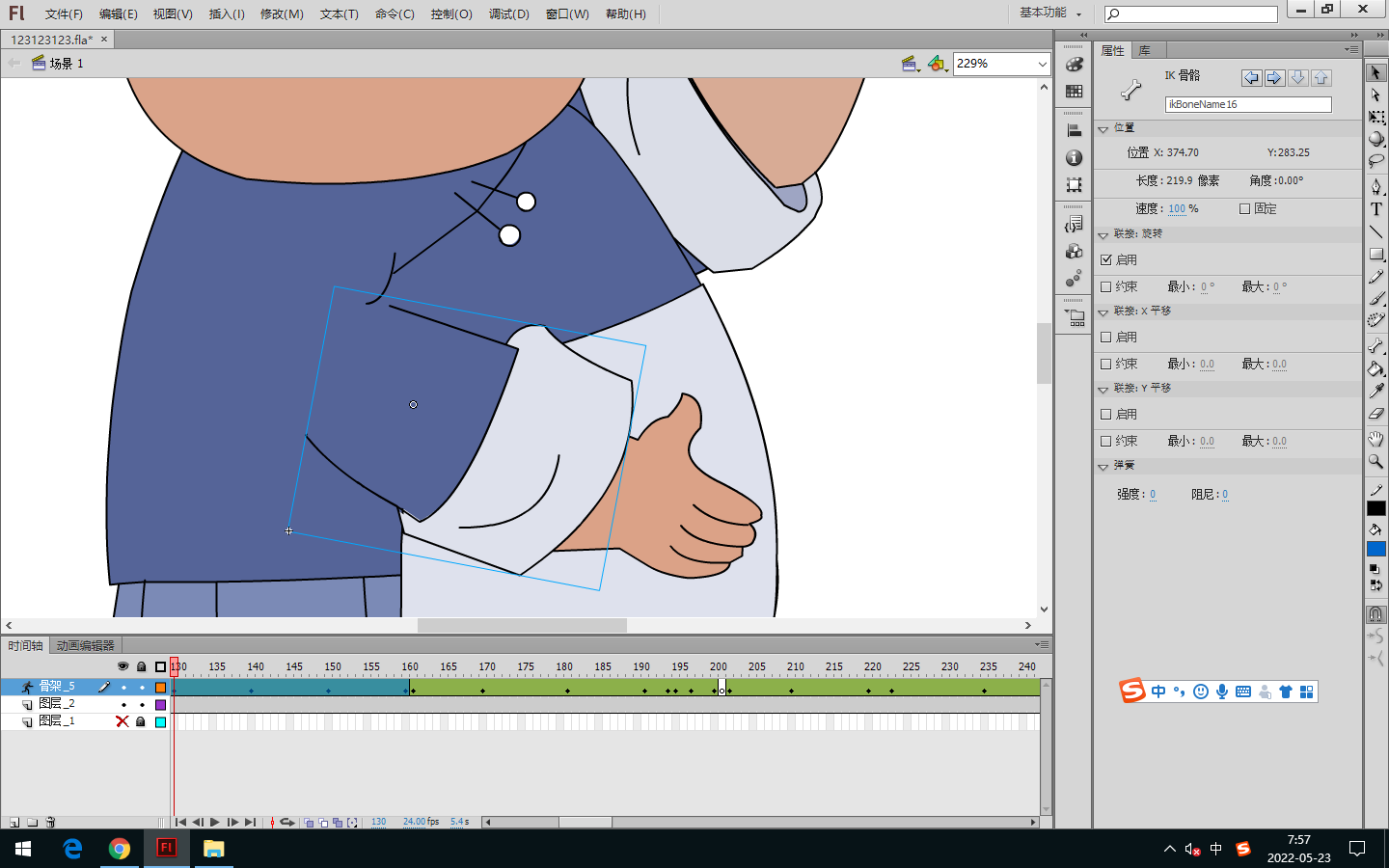
圆心点的下移。
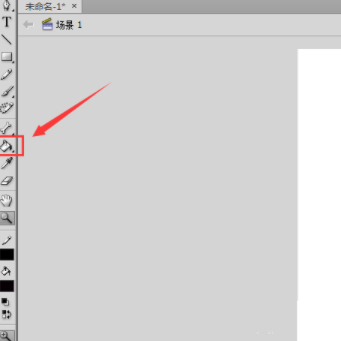
6、用线条工具绘制身体图形,身子和围裙部分不用分离,直接转换成一个图形。再在工具箱内找到颜料桶工具,填充颜色。用变形工具调节圆心点到肚子位置。
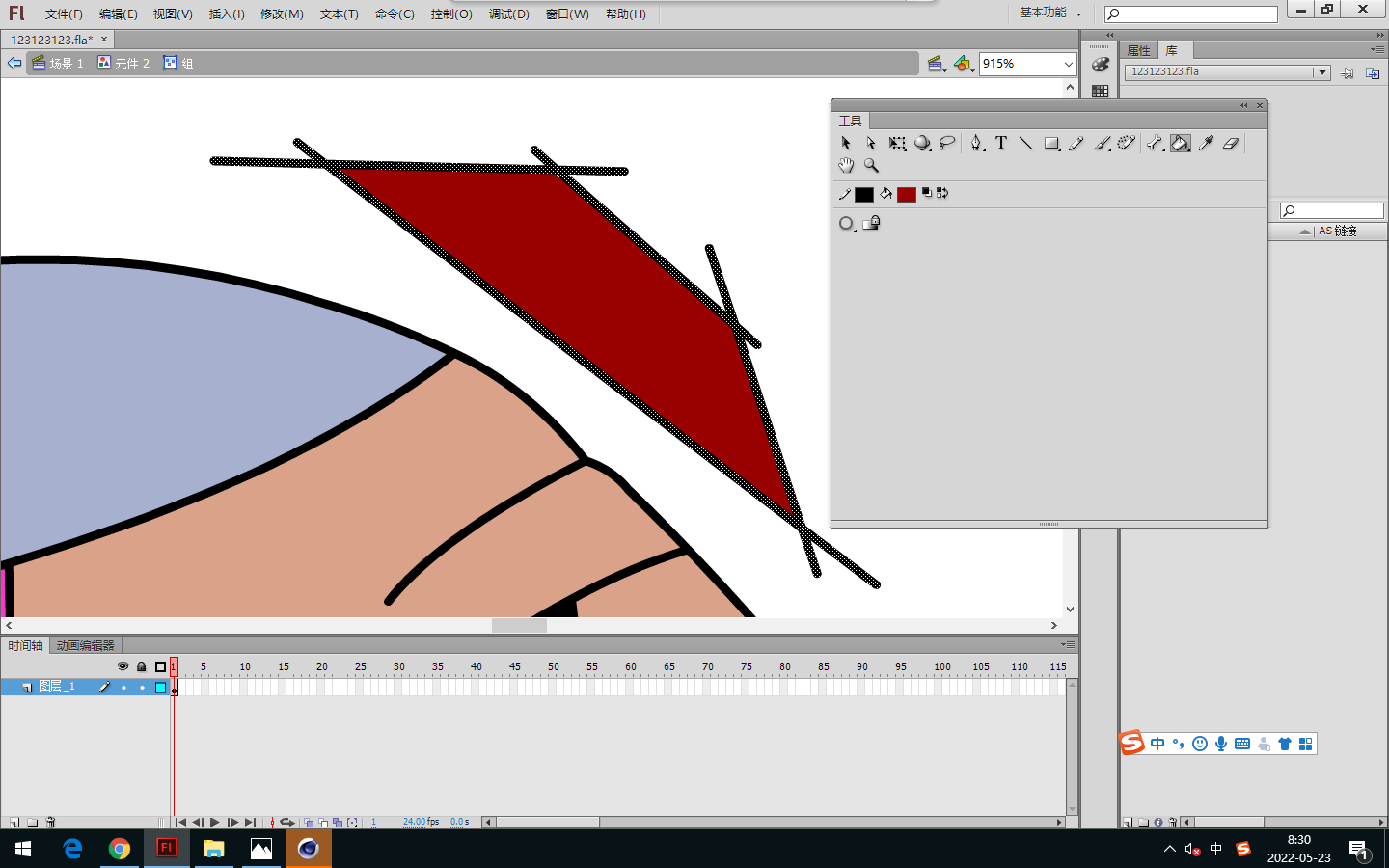
7、选择颜料桶工具将填充色设置为黑色,然后将头发、衣服、腿部填充颜色,这样我们的卡通人物就画好了。分别进行转换为图形原件,并且调节圆心点到关节点。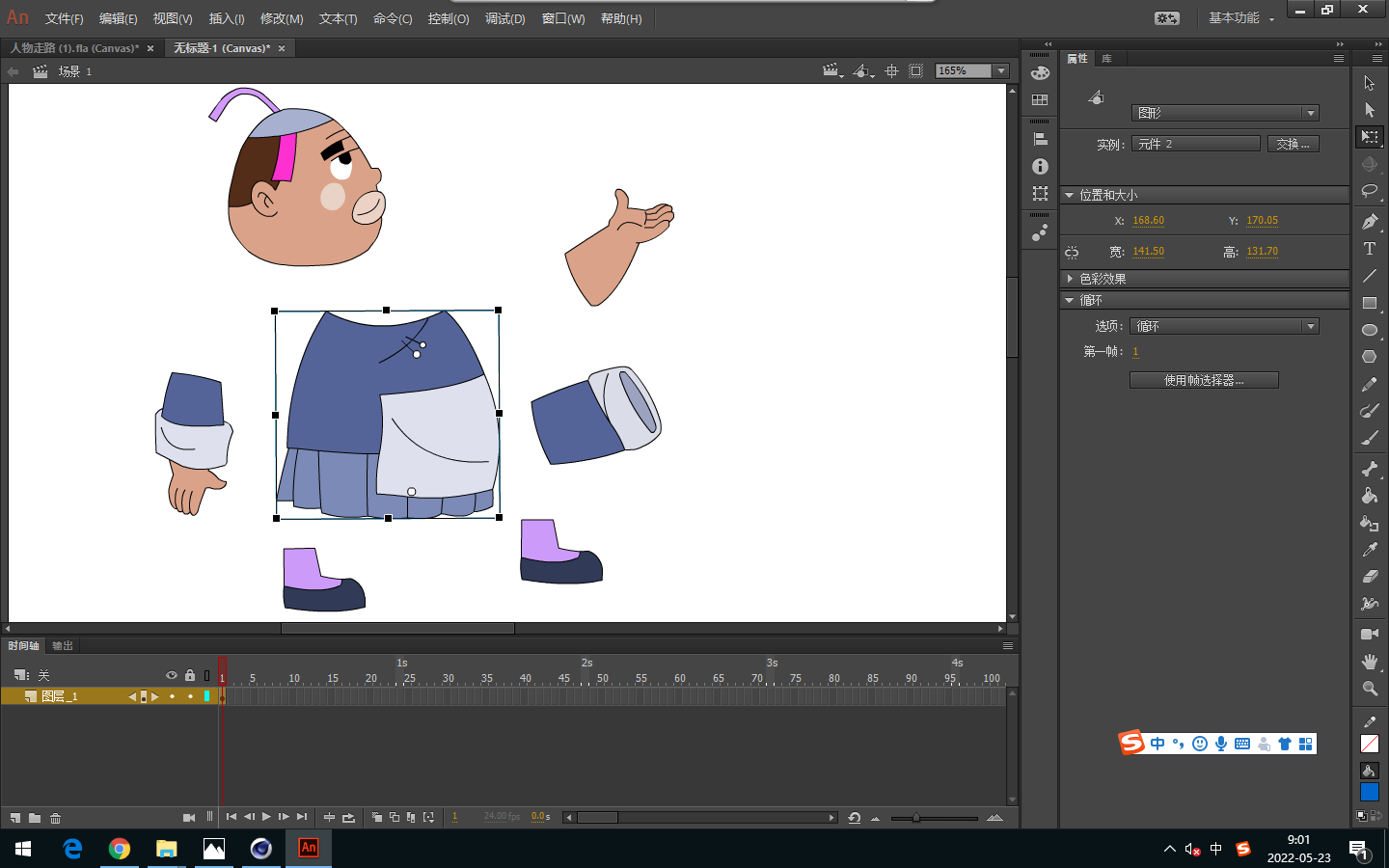

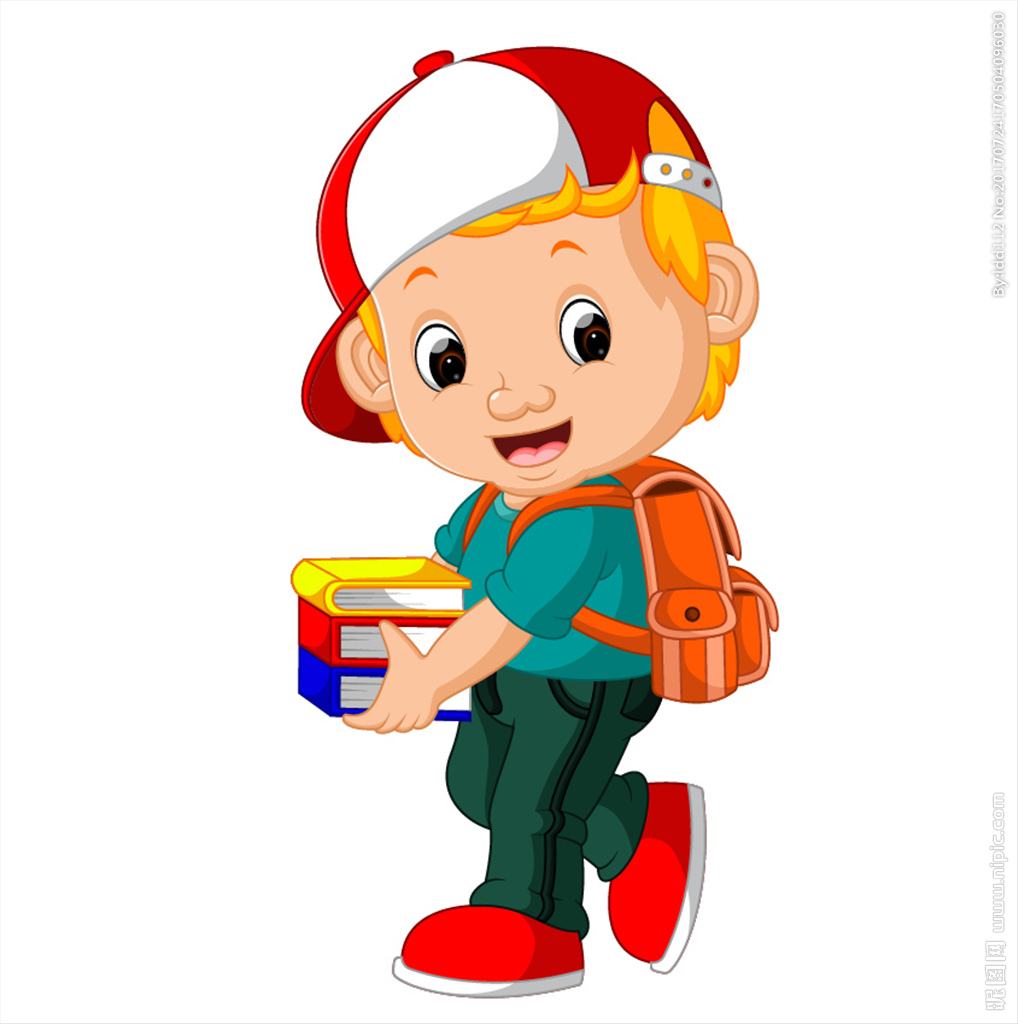
作业布置:下载下面的图片例子进行绘制。
.
.
观看视频讲解:
.

二、动作的调整。
1、将绘制好的图形元件放到场景中拼合。
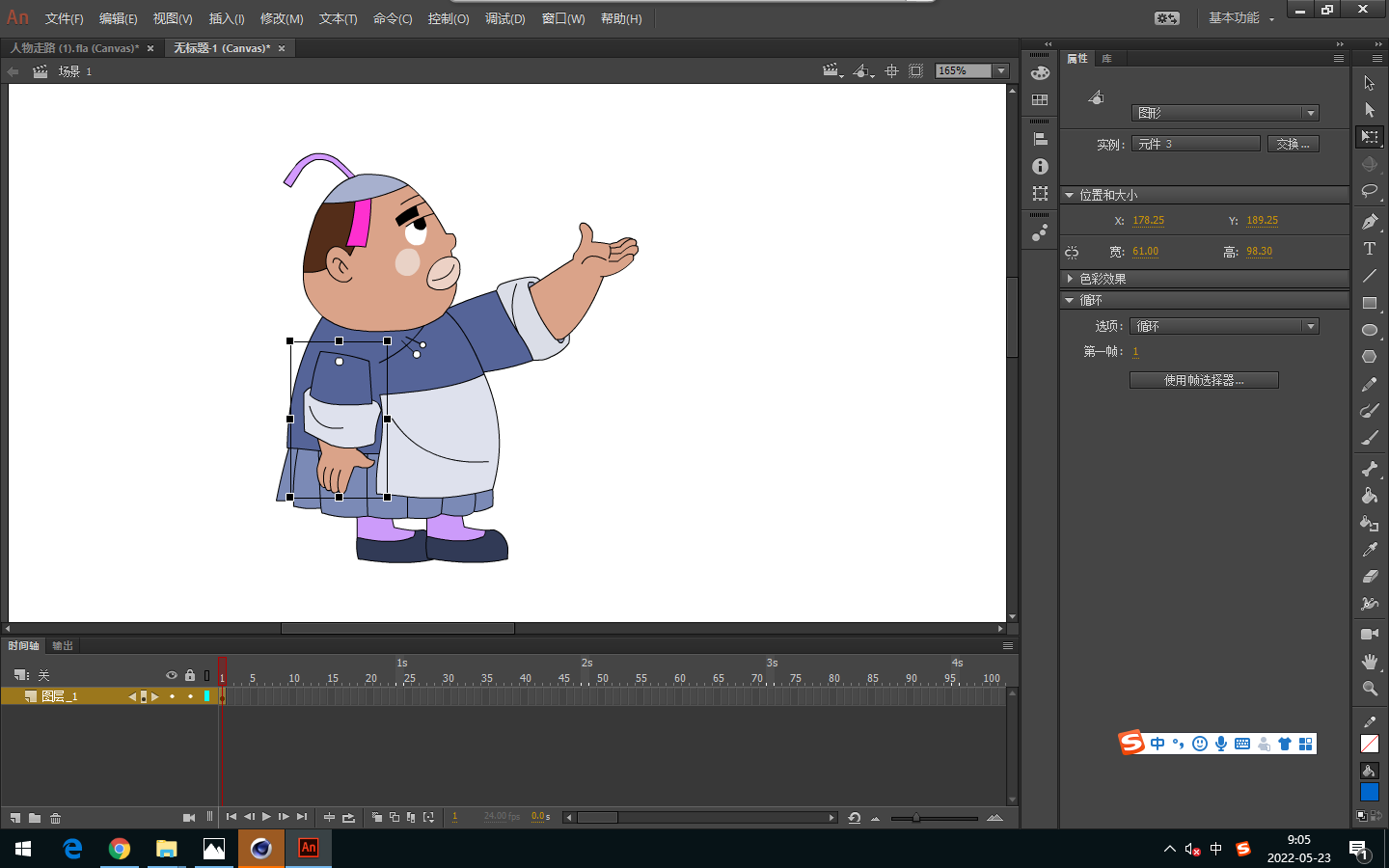
2、用变形工具选中图形元件,调整每个圆心点。
3、选中全部,菜单里-时间轴-分散到图层。
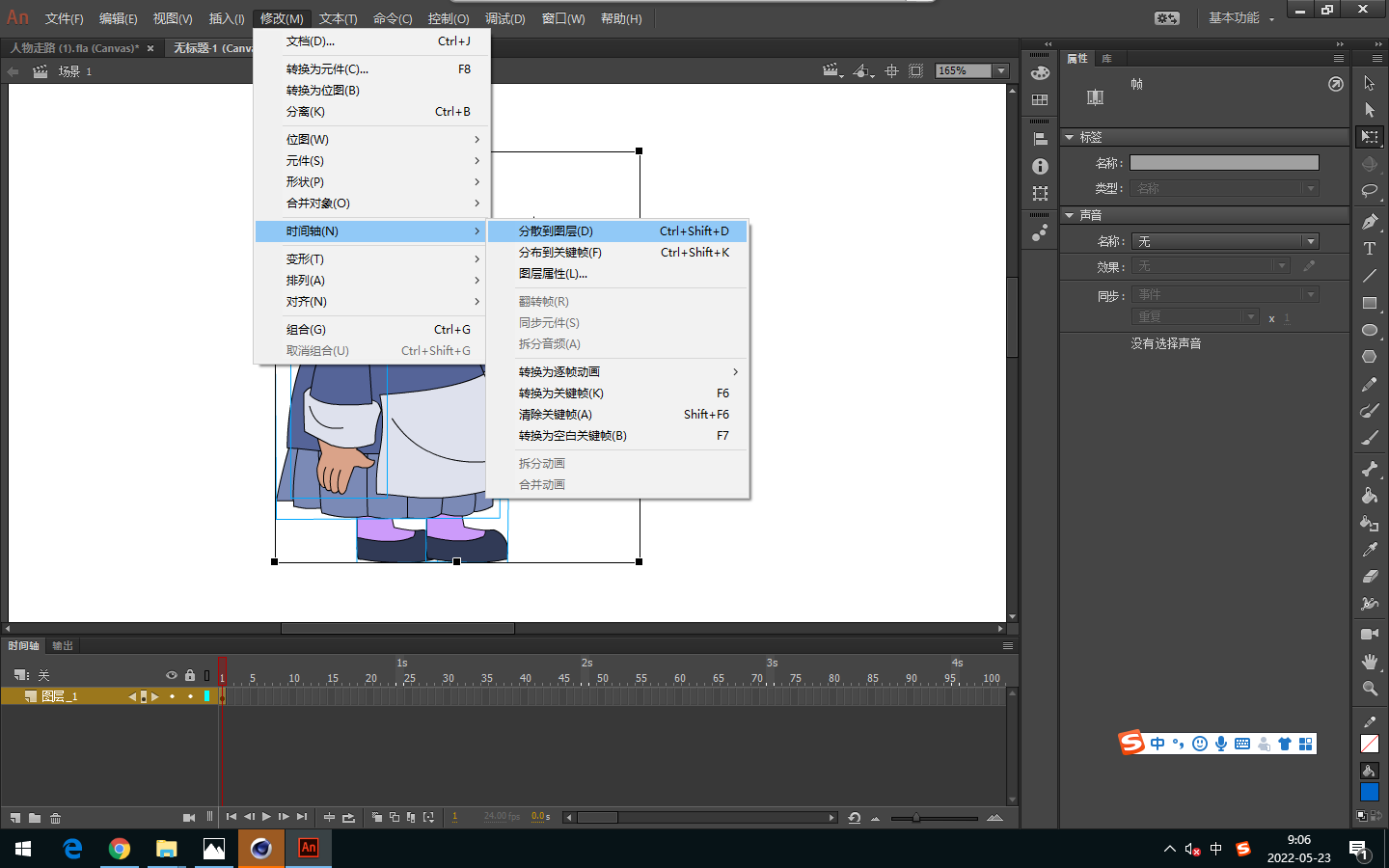
4、打关键帧,调节动画。关键帧最好一起选定,一起打。用任意变形工具调节动作。
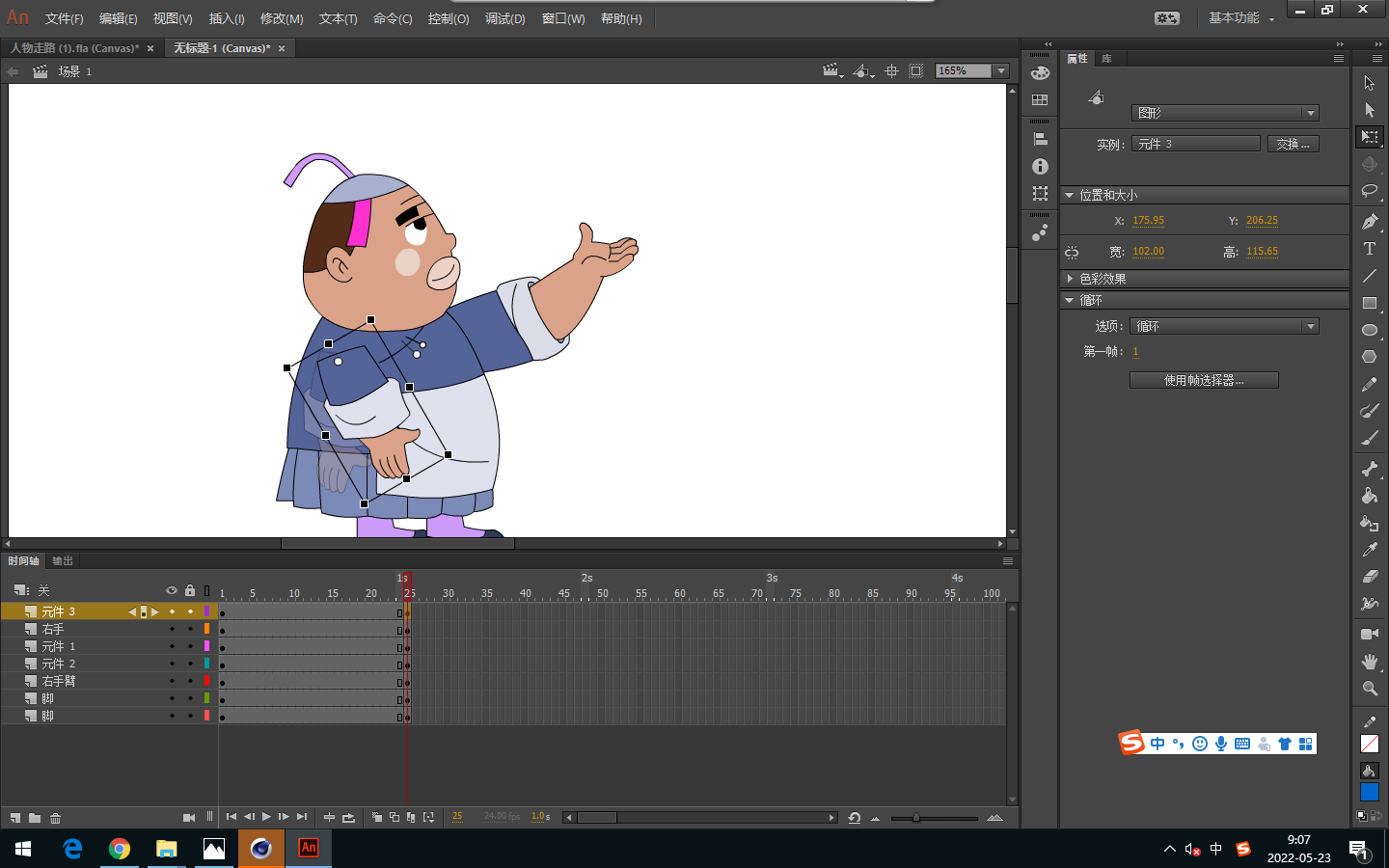
5、打上传统动画补间。
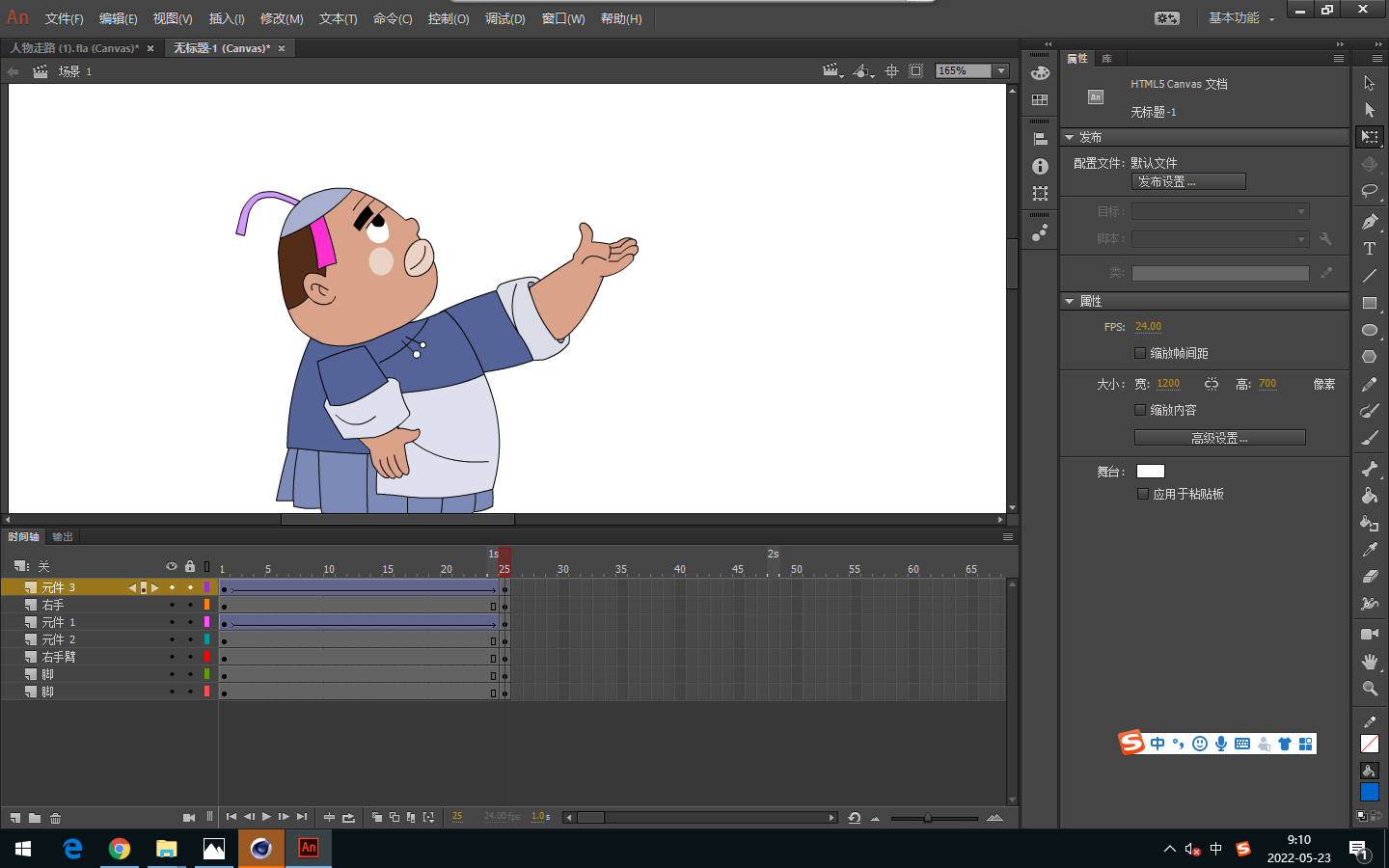
6、举手部分操作,可以一起选定要移动的两个部分,任意变形工具后,又会出现一个零时的圆心点,可以调节这个圆心点来制作。

7、作业要求:给人物添加一个故事情节。制作动画。
.
观看视频演示:
.
.
三、作业要求:
完成人物的走路和抬手动画,大家可以自己发挥他的剧情设定,比如走走突然下雨了,突然摔了一跤等;
课后课程特色资源: