
Adobe Animate CC Html5动画实例-摩天轮的控制
.
知识目标:
1、掌握按钮命令和帧命令。
2、掌握STOP命令。
3、理解补间动画的加速度和减速度。
4、掌握影片剪辑的具体运用方式。
.
能力目标:
1、熟练添加实例名称。
2、能够制作按钮热区,添加按钮命令。
3、能够将绘制矢量图转换为图形元件,并且添加补间动画。
4、学会旋转动画制作,并且用按钮控制动画的旋转和停止。
.
课程重难点:
1、重点:按钮热区的制作。
2、难点:按钮控制影片剪辑的运动和停止命令添加、侦听数值的改变。
.
课程概况、教学主要内容:
课程概况:
1、热区按钮的制作。图形转换为按钮,按钮里面第一帧拖到最后一帧。
2、按钮的实例名称添加和影片剪辑实例名称的添加。
3、点击按钮,添加HTML5 canvas语言,点击转到帧停止。
4、修改命令:mouseover,mouseout,this.
5、最终命令:
教学主要内容:
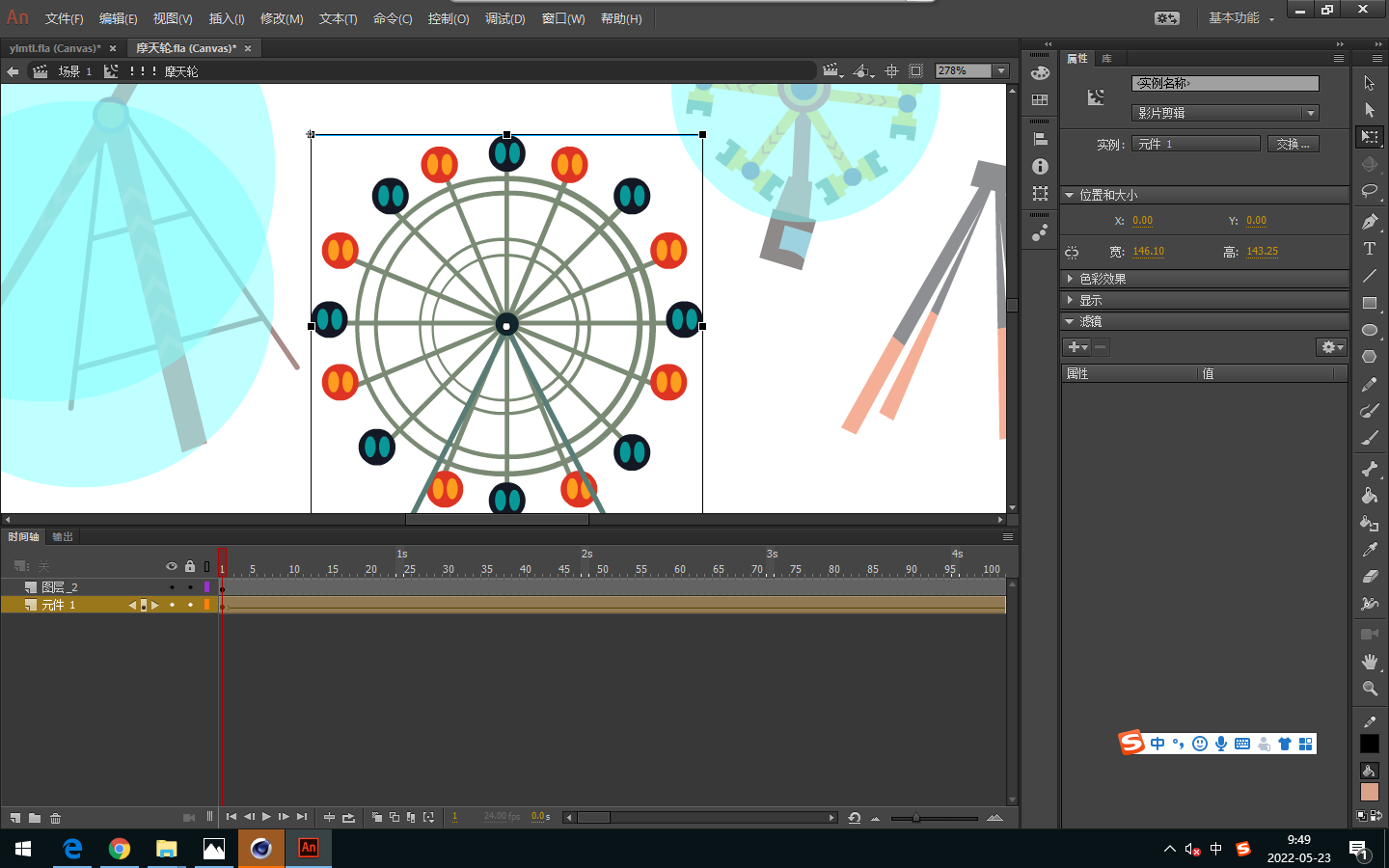
3、选择转盘图层的所有内容,右键选择转换为元件。添加实例名称,名称自己用拼音就可以。
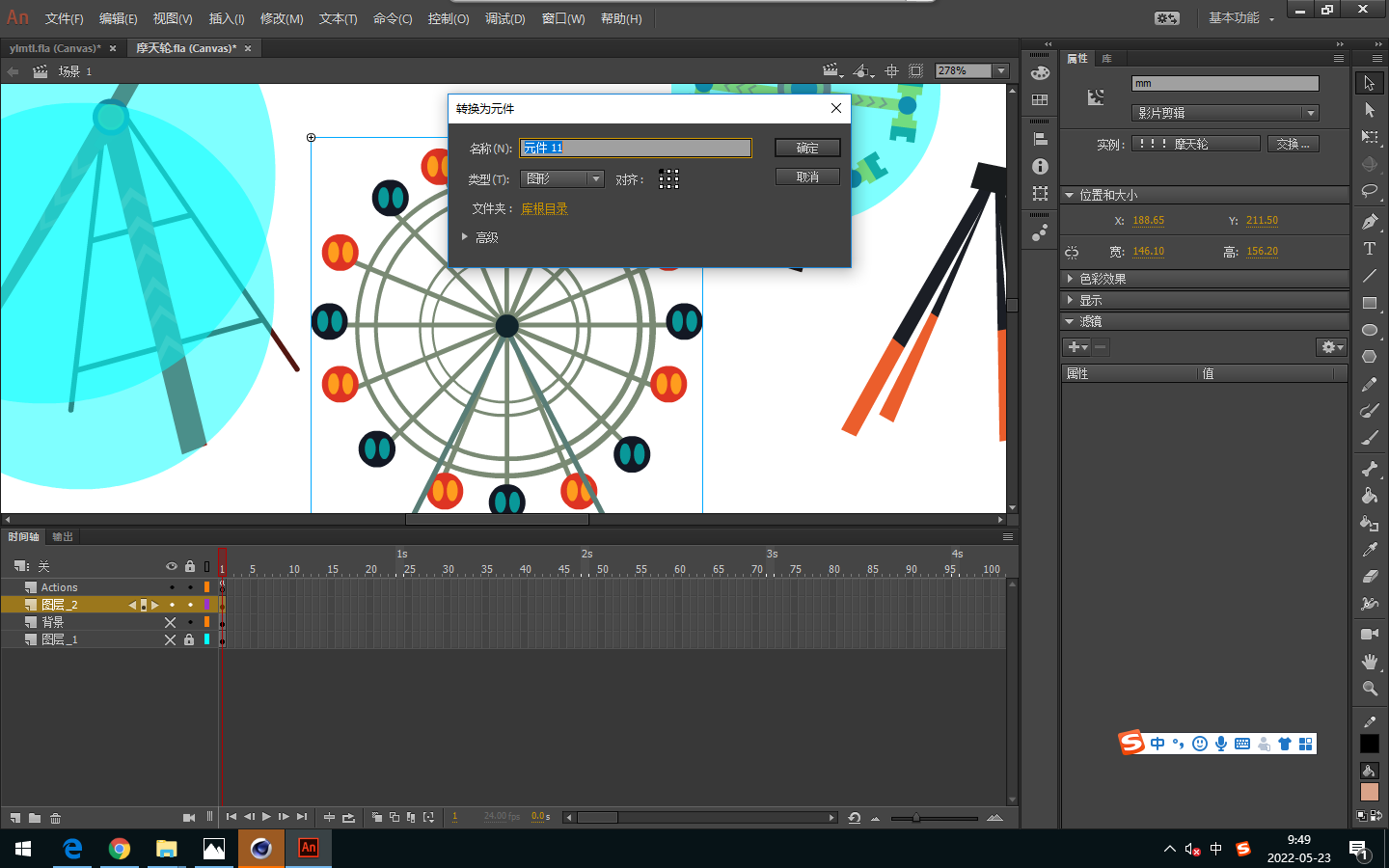
4、这里要选择图形元件,并设置注册点在中心位置。
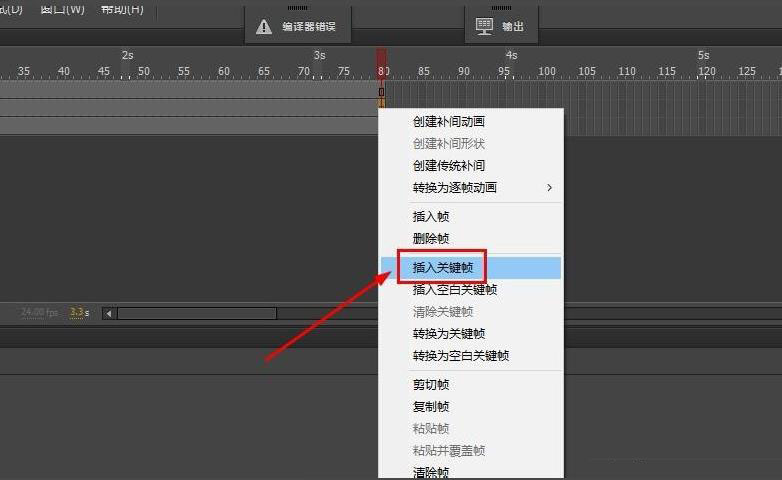
5、在转盘层第80帧右键选择插入关键帧,或者使用快捷键f6。
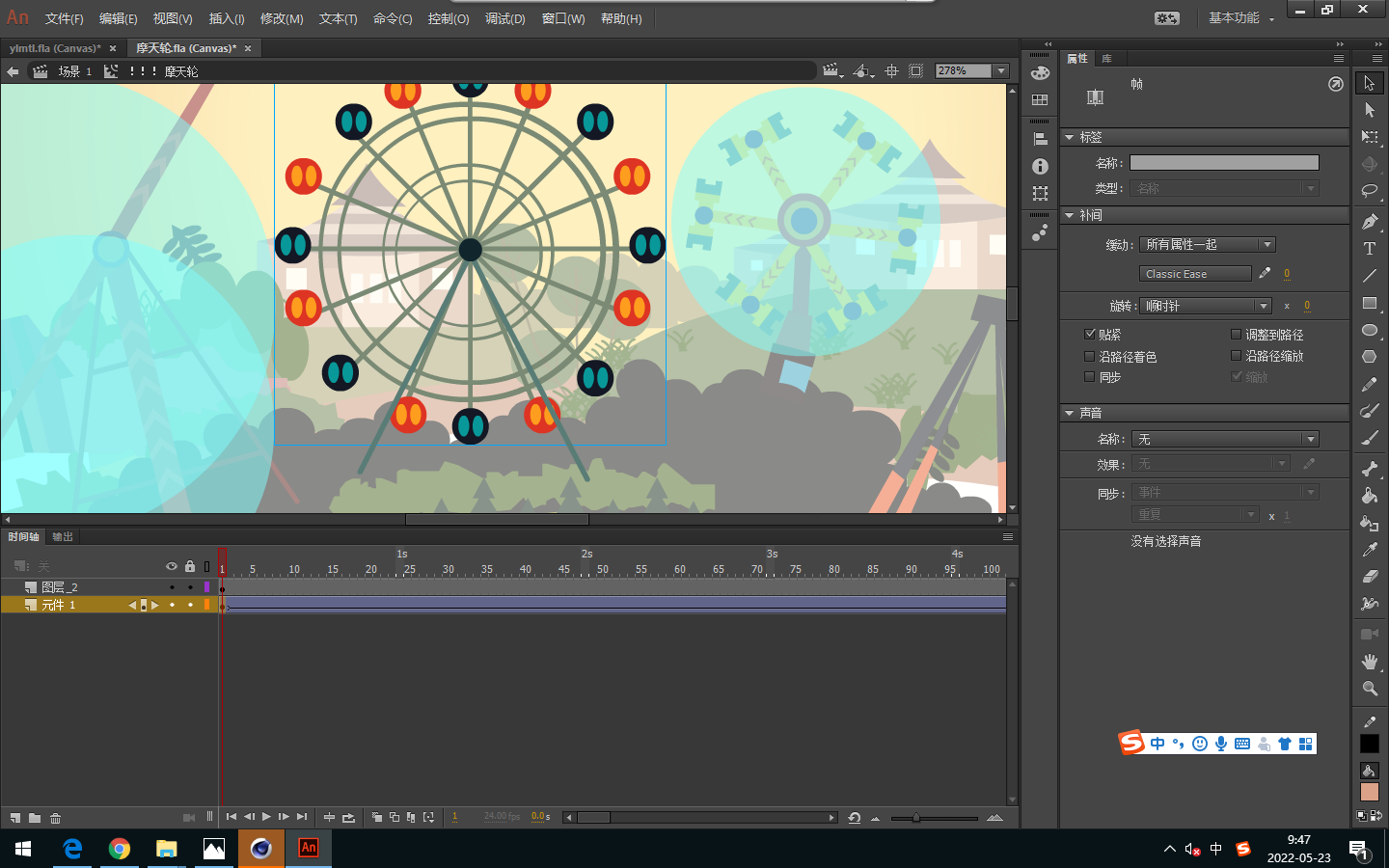
6、接下来创建传统补间动画。
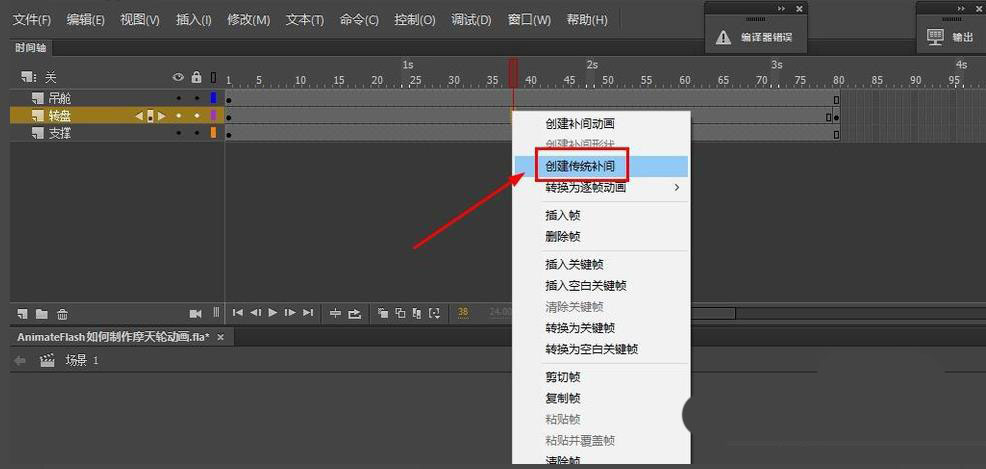
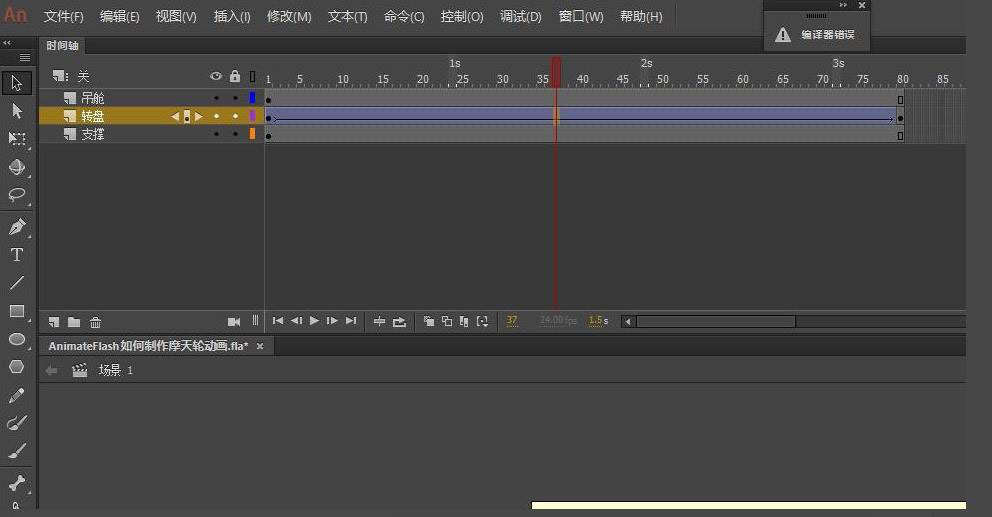
7、选择补间帧,在属性面板中设置旋转参数。
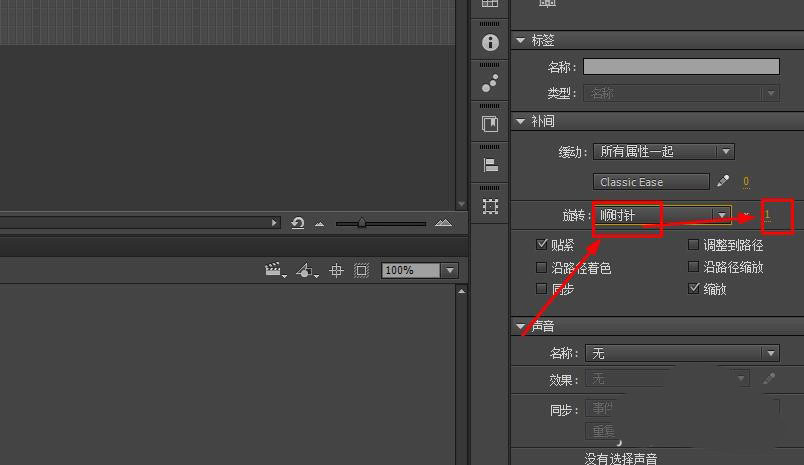
8、这时,转盘就可以转动了。
三、制作吊舱的转动动画
摩天轮的转动动画比较复杂的就是吊舱的转动了,因为不仅需要转动还要保持吊舱水平。所以这里就单独讲如何让吊舱随着转盘转动。
1、上面讲到了让转盘转动起来的动画,一个循环的时间是80帧。
2、现在以一个吊舱的动画制作为例,选择最上面的吊舱,选择并右键转换为元件,或使用快捷方式f8。
四、制作空白按钮,为按钮添加命令。
空白按钮和转盘都要有实例名称,为空白按钮添加动作。鼠标移入时候,停止到第一帧,鼠标一出时候,从第二帧开始播放。
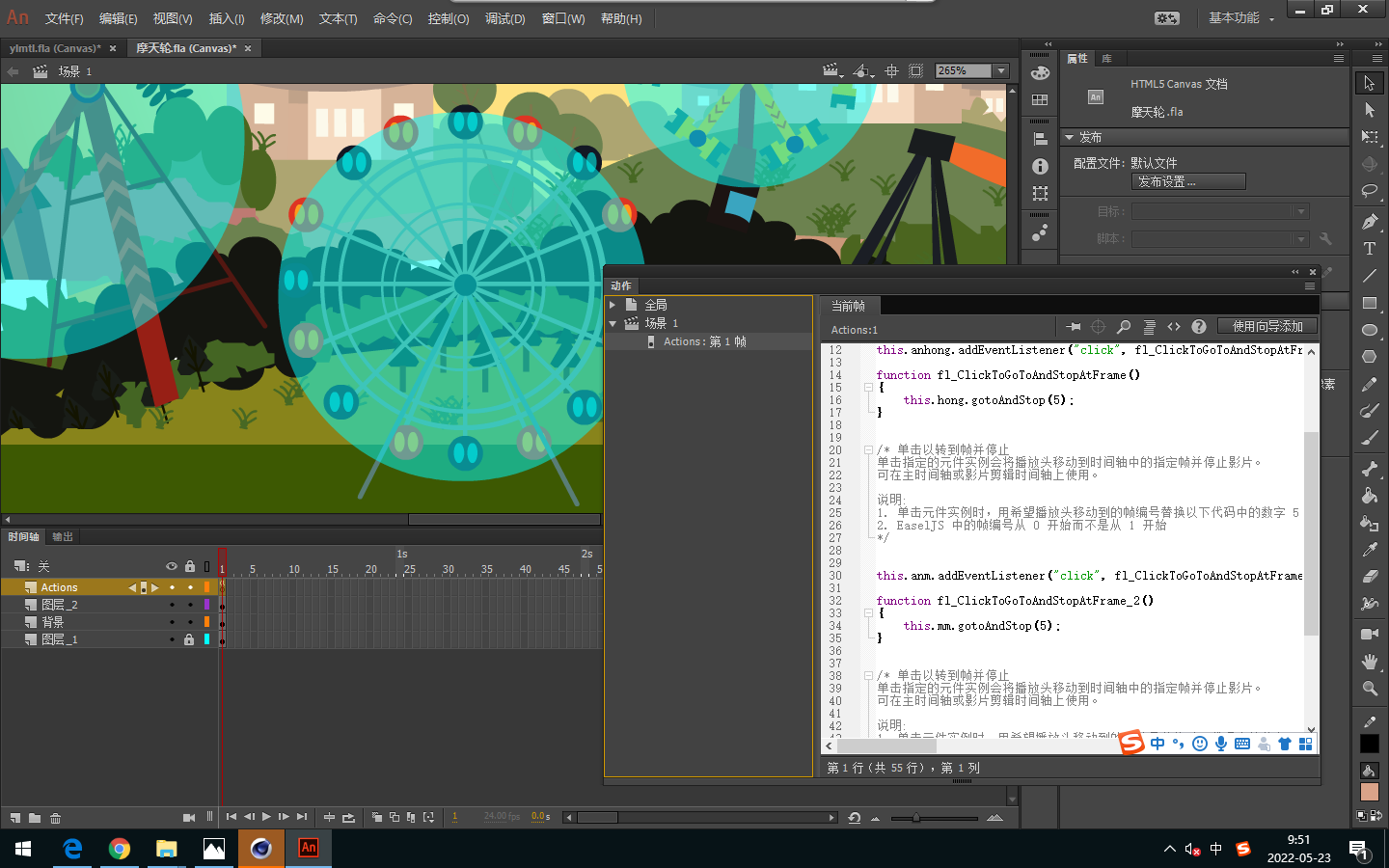
this.anniua.addEventListener("mouseover", fl_ClickToGoToAndStopAtFrame.bind(this));
function fl_ClickToGoToAndStopAtFrame()
{
this.momo.gotoAndStop("0");
this.wenwen.gotoAndStop("1");
}
.
this.anniua.addEventListener("mouseout", fl_ClickToGoToAndStopAtFrame_1.bind(this));
function fl_ClickToGoToAndStopAtFrame_1()
{
this.momo.gotoAndPlay("1");
this.wenwen.gotoAndStop("0");
}

观看视频:

