
内页-下拉菜单的制作绘制
.
知识目标:
1、掌握下拉菜单的绘制方式。
2、掌握按钮动画的制作形式。
3、理解和掌握空白按钮控制帧制作下拉菜单。
.
能力目标:
1、能够运用图形工具,绘制菜单按钮。
2、运用空白按钮添加命令,控制影片剪辑。
3、熟练使用鼠标移入移出命令,添加和修改命令。
.
课程重难点:
1、重点:按钮添加命令,控制影片剪辑。
2、难点:使用鼠标移入移出命令,添加和修改命令。
.
课程概况、教学主要内容:
1、新建一个文件,这里我采用宽100,高120,背景为白色。
2、按ctrl+f8新建立一个movie clip符号,在movie clip编辑舞台中画一个菜单,你可以发挥想象自己画一个。
3、按ctrl+f8新建立一个按钮符号,在按钮编辑舞台中的hit帧处按f6,然后画一个正方形的图形,小一些,完成后按scene1返回主场景。
4、然后按ctrl+f8,在按钮编辑舞台中制作下拉出现的按钮,完成后按scene1返回主场景。
5、打开库文件,在刚才制作的下拉菜单的按钮上按鼠标右健,复制一个,然后再复制一个。
6、双击库文件中复制的第一个按钮,在弹出的舞台中将按钮上的文字改变一下,ok后继续双击库文件中复制的第二个按钮,在弹出的舞台中将按钮上的文字改变一下,完成后按scene1返回主场景。
7、双击库文件中的movie clip,在movie clip编辑舞台中,按“加号”新建一个层(layer2),注意,新建这个层只是为了方便以后操作,不建立也可以。
8、选中layer2层的第一帧,(为了不容易出现误操作,可以按“锁”锁住第一层)将库文件中第一次建立的按钮拖入场景中如图1所示的位置(就是所画图形的“三角处”)如果先前所画按钮太大或太小,可以利用缩放工具调整,使其正好覆盖“三角形”。
9、分别在第一层和第二层的第二帧按f6,建立关键帧,然后按一下第一层的第二帧,将库文件中的三个下拉按钮拖入“下拉菜单”的下面。
10、完成后我们将要设置actions,分别在第一层的第一帧和第二帧双击鼠标左健,选择actions标签,按“加号”选stop,两帧都设置成stop,然后在第二层的第一帧的按钮上按鼠标右健选择properties,再选择actions标签,按“加号”选择goto指令,设置为goto and stop,在number处填2,同样在第二层的第二帧的按钮上按鼠标右健选择properties,再选择actions标签,按“加号”选goto指令,设置为goto and stop,在number处填1。
11、返回主场景,将movie clip拖入场景,按ctrl+enter看一下吧,下面为完成的下拉菜单动画。
注意:其中三个按钮设置了get url指令,你也可以随便为这些按钮设置各种指令。
由于在第一层的两帧都设置了stop,因此也可以在按钮中设置goto指令为play,当然因为第一帧的按钮设置成为goto and stop(2),所以第一层的第二帧无需设置stop也可以。
主要内容概括:
1、菜单图标绘制,运用图形工具绘制图标,并且上色,转换成图形元件。
3、将全部图标转换成影片剪辑,点击进去后,图片从第一帧依次放入。
3、下拉数字内容从第二帧开始放入,第一帧空白。
4、在图标上分别放置空白按钮。
5、放置命令,鼠标移入第一个按钮,转到第二帧,第二个按钮跳到第三帧,一次类推。mouseover mouseout gotoAndStop(); this.stop)();
.
.
二、视频讲解:
1、素材寻找和图形绘制和出场动画:
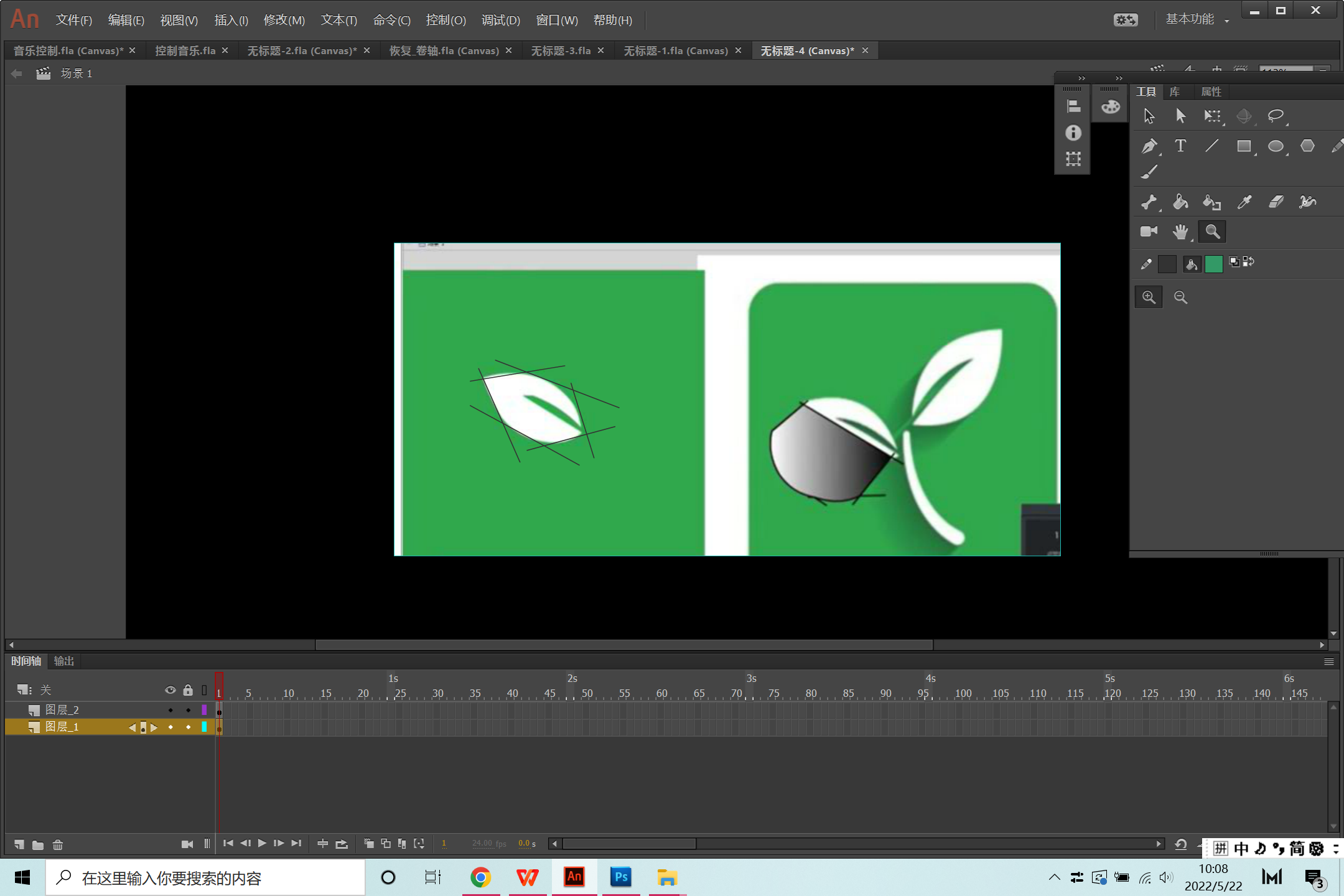
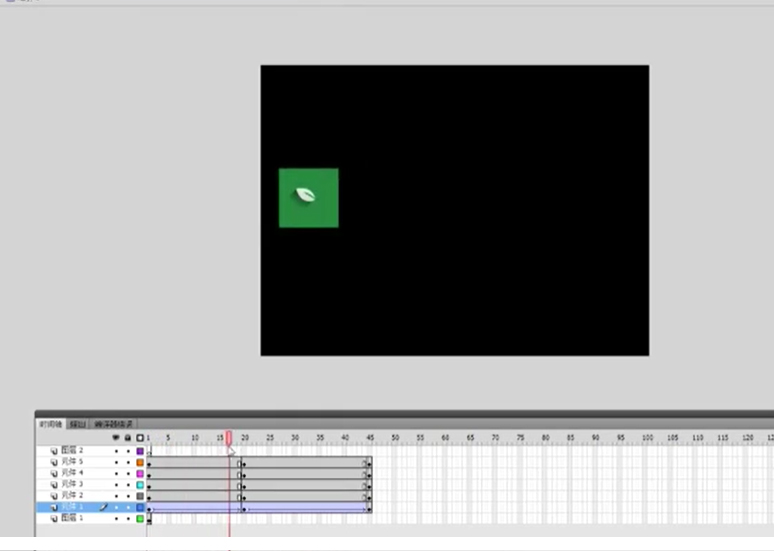
首先绘制图形,转换为图形元件,其次将图标分层排列好,运用补间动画进入。
.

.
四、作业练习:
1、完成课程案例,绘制好下拉菜单的图标按钮。
2、认真学习以下课件内容,动态导航菜单,绘制一个导航条。
作业图片:
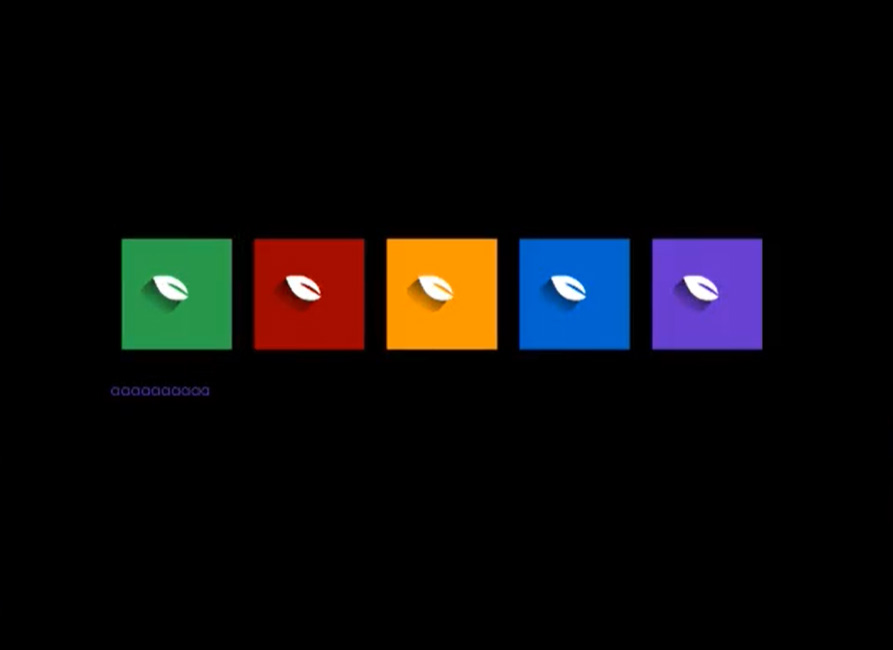
仔细学习,完成例子作业。

