快速入门Animate(原Adobe Flash)
知识目标:
1、认识AN软件。
2、了解软件的基础工具。
3、了解AN软件的工作面板。
4、理解软件的舞台和在时间轴的概念。
.
能力目标:
1、能够独立安装animate软件。
2、能够在软件里调出不同的面板。
3、能够在舞台上绘制出基础的几何图形。
.
课程重难点:
1、重点:能够在animate软件里创建两种不同语言形式的文件。
2、难点:HTML5 CANVAS的文件的导出和生成方式。
.
知识内容点:
一、介绍:Animate其实就是我们之前常说的Flash,在Animate中除了支持原先的Swf文件外,还开始支持Html5。
二、创建项目:
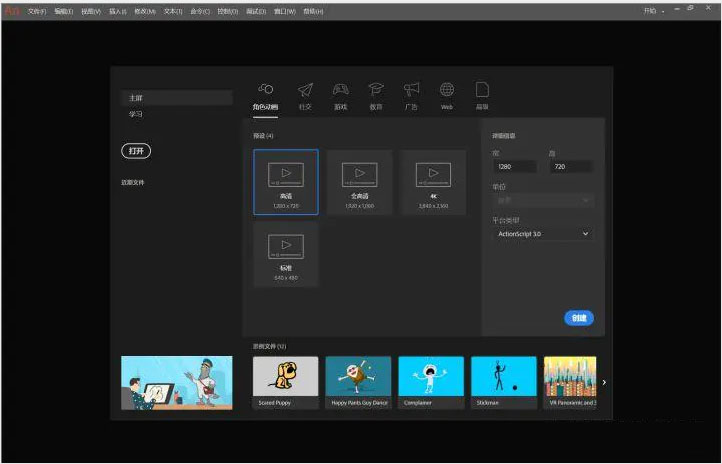
点击主页左下方“创建”,我们可以对“文件名”“宽高”等内容进行修改。
三、认识界面:
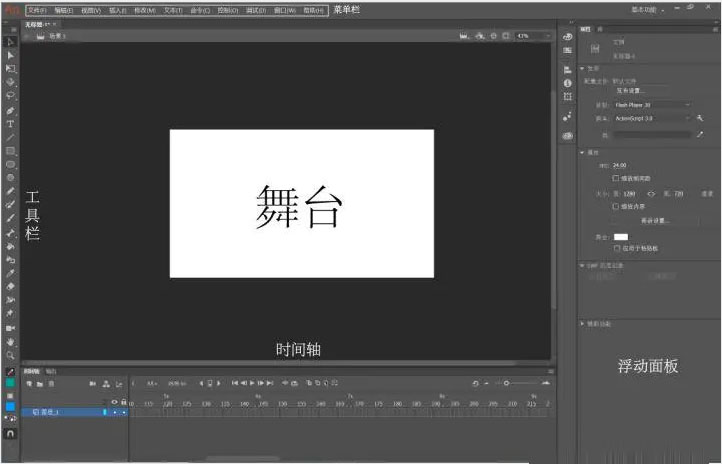
我们通过一张图来认识一下界面:
四、绘制图形:
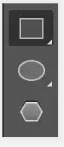
在左侧的工具栏中有图形绘制的工具,利用其我们能绘制“矩形”“圆形”“多边形”。
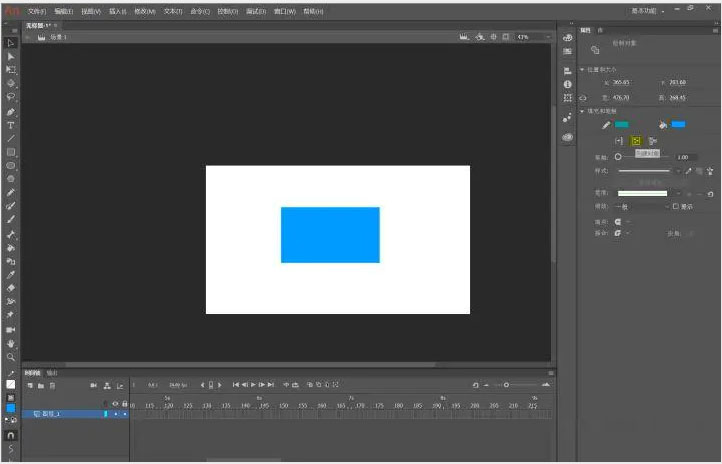
在这里我们要注意一点的是:在Animate中默认使用“合并绘制模式”也就是:两个图形重叠时上方的图形会减去下方图形的重叠部分。
如果我们不想使其进行合并,我们则需要“创建对象”使其处于“对象绘制模式”,如下图所示:
五、传统补间动画:
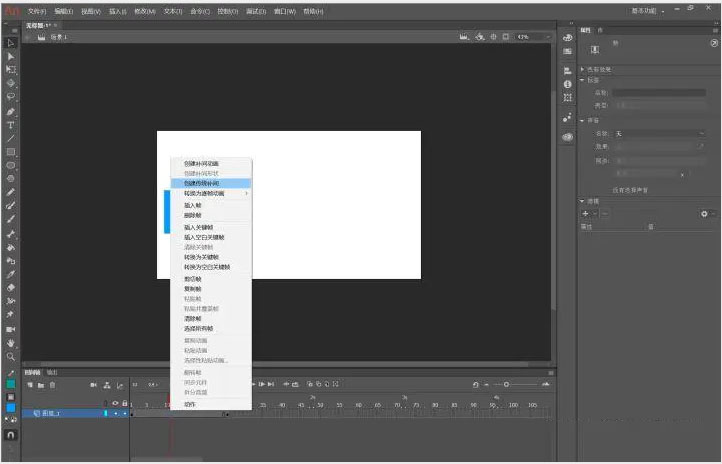
通过传统补间动画,我们可以使物体的位置发生变化。在创建传统补间动画前我们先要把原本的图形变为“元件”,接着在想要结束的地方打上“关键帧”并移动元件位置,在两个“关键帧”中我们右键点击“创建补间动画”一个简单的小动画就完成啦。
步骤概括:
1.转化为“元件”
2.打“关键帧”并移动位置
3.创建“传统补间动画”
4.按下“Enter”键播放动画
六、形状补间动画:
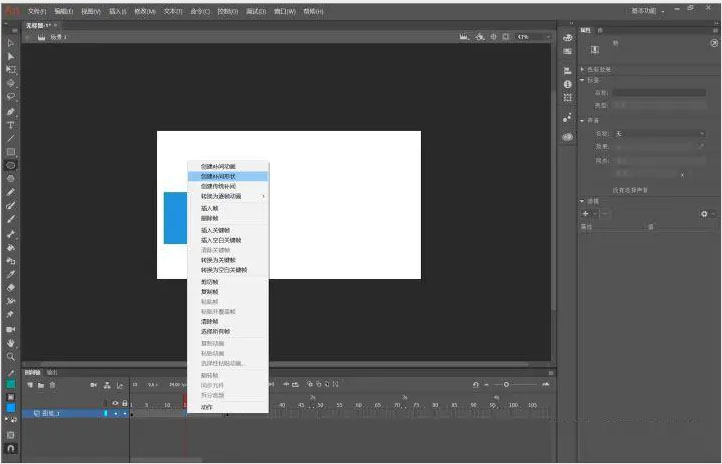
通过形状补间动画,我们能够实现物体形状变化上的动画。与之前传统补间动画不同的是,我们在这里不需要转化为“元件”。同样的,我们在想要结束的地方打上关键帧,并进行形状修改,在两个关键帧之间右键选择“创建补间形状”。
步骤概括:
1.打“关键帧”并改变形状。
2.创建补间形状。

七、导出动画:
“文件”-“导出”即可完成导出。
注意:Animate可以导出gif,mov,swf等格式的文件,在这里大家根据需求自行选择即可。
.
视频讲解:

.
课后自学内容延展内容:
.
认识AN软件介绍:
.
课程资源: