
按钮控制影片剪辑制作
.
知识目标:
1、理解按钮命令的添加方式。
2、了解软件的帧命令。
3、理解元件的实例名称。
.
能力目标:
1、能够熟练给元件添加命令。
2、熟练运用已有命令,进行复制修改。
3、按钮控制影片剪辑的命令。
.
课程重难点:
1、重点:按钮控制影片剪辑的方法。
2、难点:运用已有命令,进行复制修改。
.
课程概况、教学主要内容:
1、按钮点击后,将外部的影片剪辑添加到场景的壳子里。
2、所有加载和被加载的文件涉及到路径问题,必须在一个影片剪辑里面。
3、过场动画的效果制作。
教学主要内容:
先带着问题学习以下知识:
如何通过按钮控制动画播放?
在动始处的一上设置脚本代码stop,并一个(不必新建)在按钮上设置脚本代码play即可通过按钮来控制动画的播放了!
给播放按钮设如下脚本:
on
(press)
{play();}
给暂停按钮设如下脚本:
on
(press)
{stop();}
怎么制作按钮动画(控制播放暂停的)
1.先制作两个按钮:一个做成暂停的,另一成开始的模样(或者从库中拉出两个来是你不会做按钮的话就再问我2.在你已经做好的动画中加入一个图层,把两个按钮加进去。(记住,它们帧的时长一定要和动画时长相等)3.在开始按钮上绑定脚本
on (release) {
play();
}
4.在暂停按钮上绑定脚本on (release) {
stop();
}
测试动画,你会发现动画一开始不会播放,当你点击开始按钮后就会播放了。当你点击暂停按钮就可以停止动画。
在动画的第一帧绑定脚本stop();
如何制作play按钮控制动画的播放与停止?
给做好的按钮加上action指令,如下:
播放的:
on
(press){
play();
}
暂停的:
on
(press){
stop();
}
在动画前插入一个按钮 使它在动画播放时 按那个按钮才会播放?
如果你是直接在主时间轴上制补间动画:在主单独建一图片,即按钮层,添加两个按钮:分别播放和回放选中播放按钮添加代码:
on
(release)
{
play();}
选中回放按钮添加代码:
on
(release)
{
gotoAndPlay(1);}
如果你想用按钮控制主场景时间轴上的影片剪辑(比如你的FLASH动画是在主场景的时间轴上建立的影片剪辑)加代码时,一定要给你的FLASH影片剪辑起个实例名称比如名称是:my_mc,代码添加如下:
选中播放按钮添加代码:
on
(release)
{
_root.my_mc.play();}
选中回放按钮添加代码:
on
(release)
{
_root.my_mc.gotoAndPlay(1);}
当然也可以把上述代码添加到帧上。
怎么制作FLASH按钮动画(控制播放暂停的)
首先把的动画放置于图层1之后在第一键点击,添加动作,编写代码,stop(),停在第一帧。然后新建图层2。把事先做好的按钮放置于其中在与动画同尾的第二图层添加关键帧。之后同样在按钮的第一帧处编写代码,on play()。测试一下影片,一开始是静止的,等按动按钮之后才会开始,如果还有暂停按钮的话只要再按暂停,动画便是停止的,很方便。
以下是案例具体讲解:
一、在50帧插入停止命令,具体参看上一节停止命令的添加方式。
二、把PS处理好的图片,放入的这一帧。按次序排列好,并且把这些小图片一张张右键转为按钮元件。添加实例名称,名称为拼音就可以。分别为:TUA、TUB、TUC、TUD、TUE。
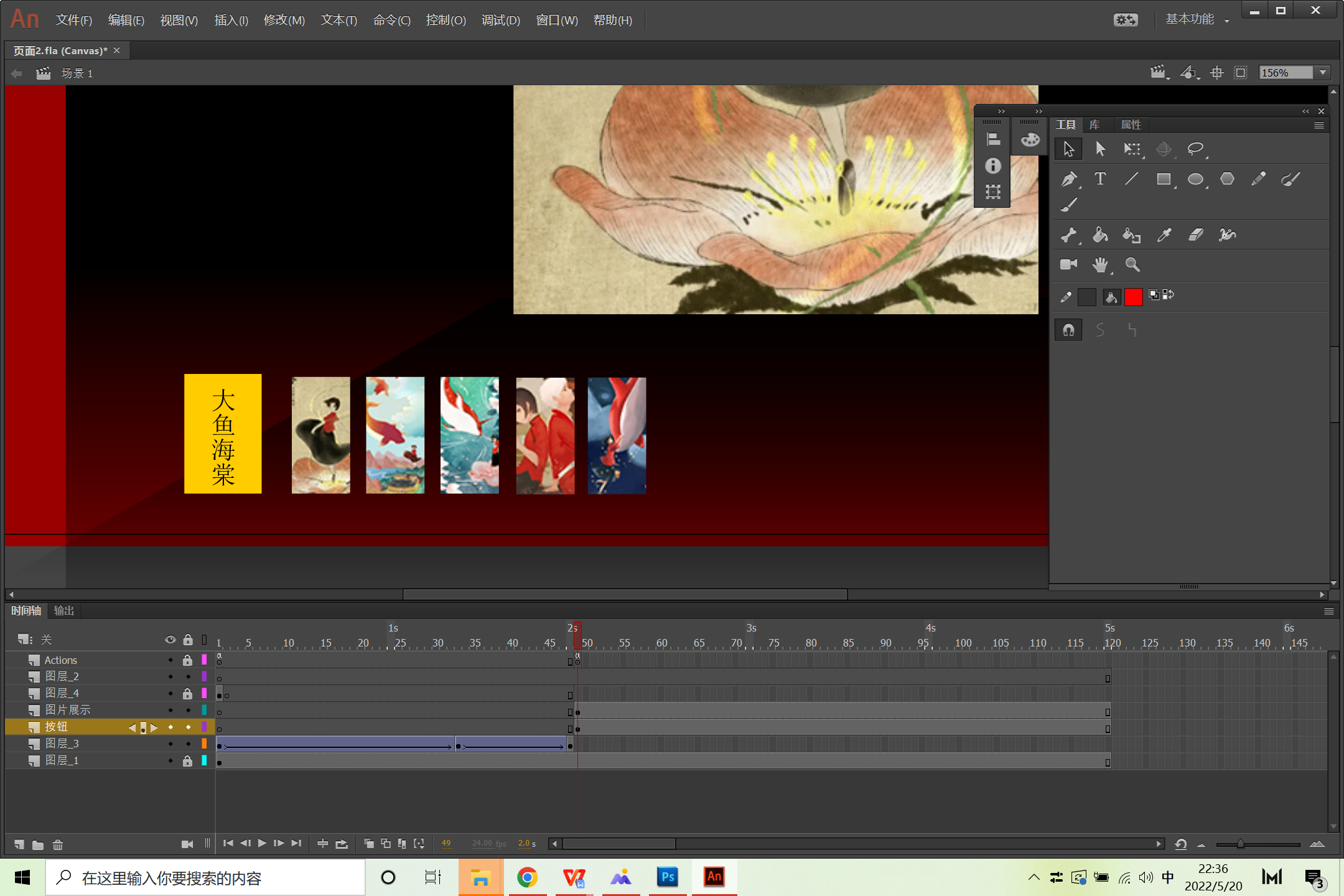
三、把大图片放到舞台,右键转换为影片剪辑,实例名称为KK。
四、点击进去,将其余大图片都依次放置在每一帧。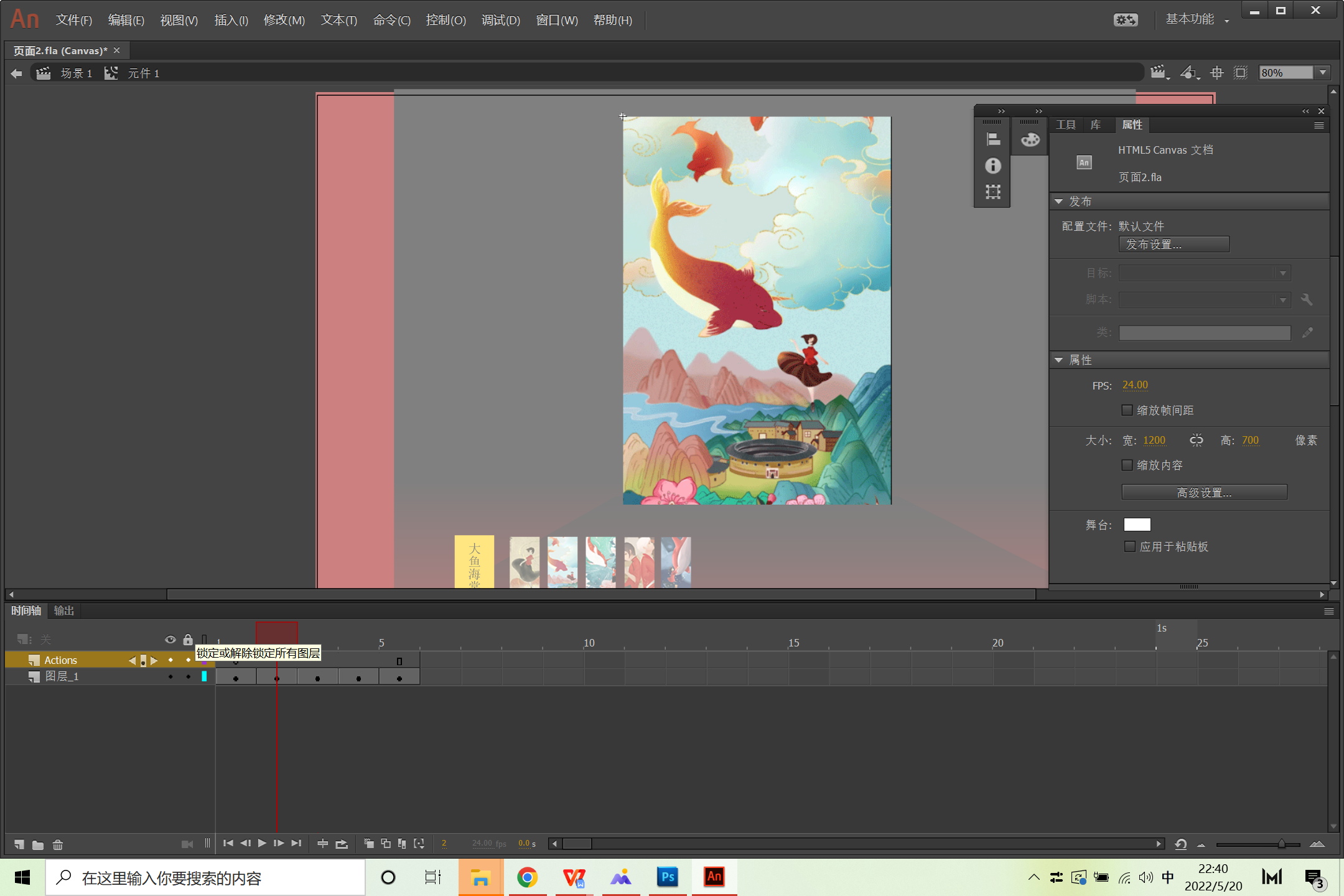
五、第一帧添加停止命令。
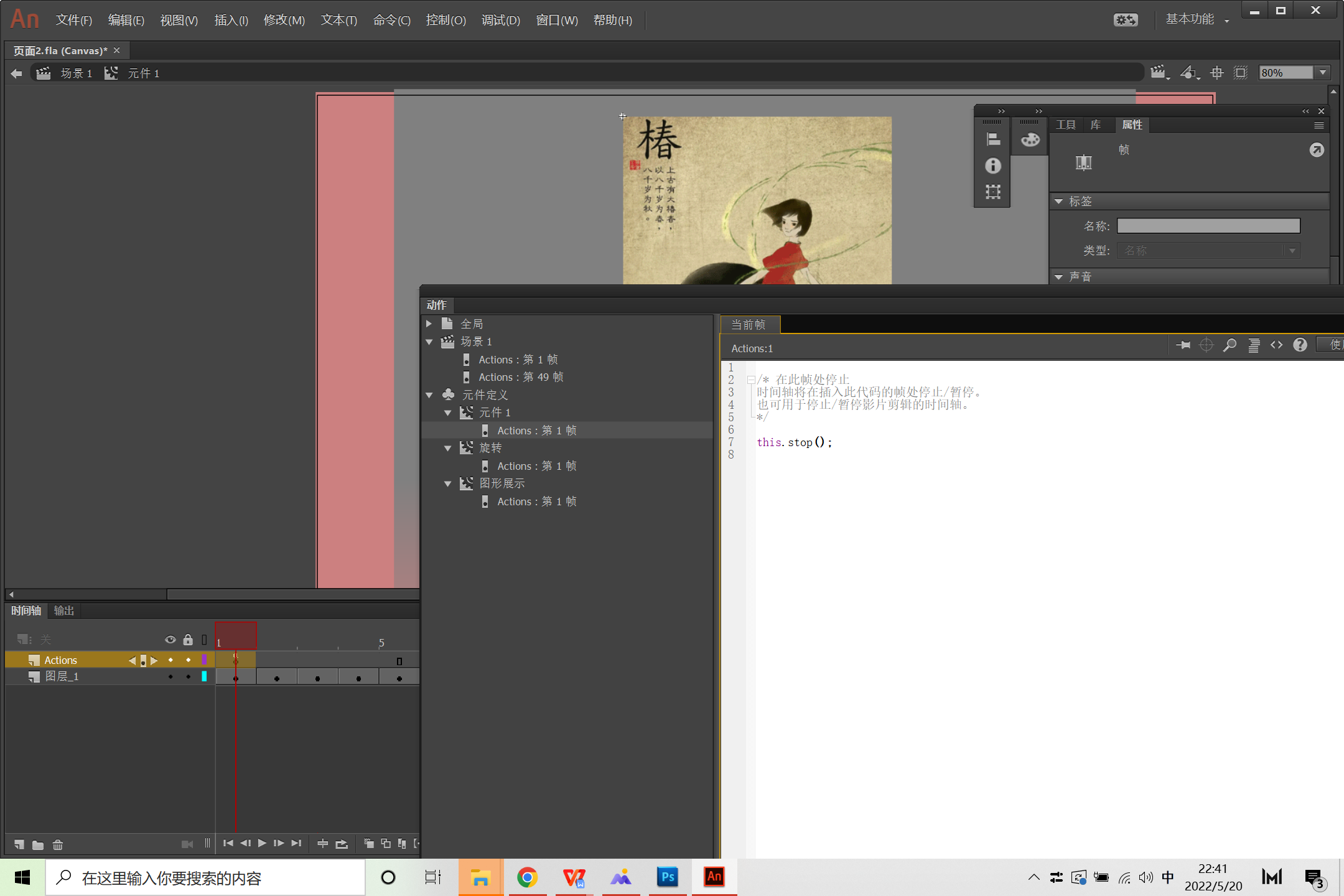
六、为按钮添加命令:
this.TUA.addEventListener("click", fl_ClickToGoToAndStopAtFrame_7.bind(this));
function fl_ClickToGoToAndStopAtFrame_7()
{
this.KK.gotoAndStop("1");
}
this.TUB.addEventListener("click", fl_ClickToGoToAndStopAtFrame_8.bind(this));
function fl_ClickToGoToAndStopAtFrame_8()
{
this.KK.gotoAndStop("2");
}
this.TUC.addEventListener("click", fl_ClickToGoToAndStopAtFrame_9.bind(this));
function fl_ClickToGoToAndStopAtFrame_9()
{
this.KK.gotoAndStop(3"");
}
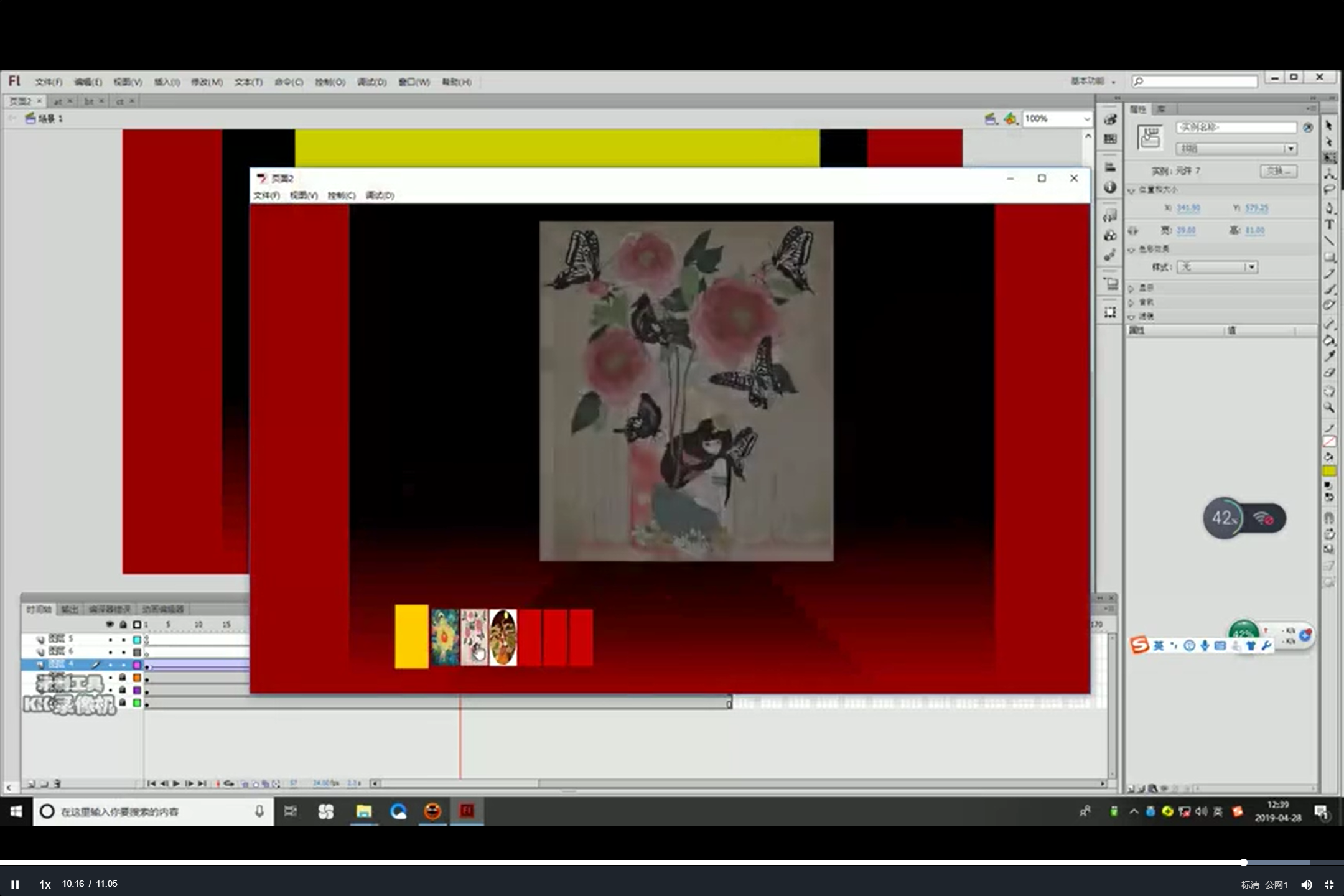
.课程资源:
.
视频讲解一、
视频讲解二、

